
苹果手机如何设置提醒?苹果手机提醒事项使用技巧
发布时间:2026/7/20 14:35:51来源:佚名
苹果手机的提醒事项功能比想象中强大得多。怎么设置重复提醒、地点提醒、子任务?这几个技巧让提醒事项变成真正的效率工具。
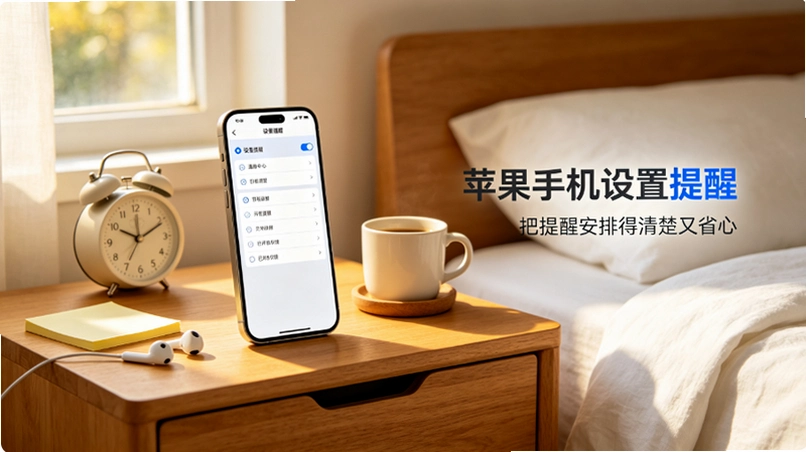
提醒事项基础设置
1. 打开「提醒事项」App,点击左下角「+」添加新的提醒事项。
2. 输入提醒内容后,点击「提醒」设置具体时间,点击「位置」可以设置地点提醒。
3. 设置「重复提醒」:每天、每周、每月、每年或自定义周期都能设置。
4. 提醒事项支持「优先级」设置,用红旗、绿旗、橙旗标记任务紧急程度。
5. 完成的任务会自动移至「已完成」列表,不会占用主界面空间。
地点提醒怎么用
1. 创建提醒时点击「位置」,输入公司或家的地址,设置「到达时」或「离开时」触发提醒。
2. 地点提醒需要开启定位权限,在设置-隐私-定位服务里找到提醒事项设置为「使用期间」。
3. 典型应用场景:「到家提醒买牛奶」、「离开公司提醒打卡」。
4. 位置提醒支持多个地点,可以设置「列表」模式,在多个地点中的任一地点触发提醒。
5. 地点提醒在城市内比较准确,在偏远地区可能会有偏差。
子任务和列表管理
1. 在提醒事项里点击「添加子任务」,可以建立多级任务结构。
2. 主任务完成后,子任务会自动标记为已完成,不需要手动一个个取消。
3. 用「列表分组」功能管理多个类别的清单,如工作、生活、购物等分开管理。
4. Siri可以直接添加提醒:「Hey Siri,明天上午9点提醒我开会」,Siri会自动设置好时间。
5. 提醒事项可以共享给其他人,共同管理购物清单或家庭任务分配。
进阶使用技巧
1. 快速添加:在「今天」列表长按列表名,可以快速添加任务到不同列表。
2. 附件视图:在任务里点击「i」图标,可以添加照片、语音备忘录、PDF等附件。
3. 链接检测:输入网址或电话号码时,提醒事项会自动识别,点击可直达。
4. 在「设置」里可以开启「预设时间」,快速设置今天下午、明天早上等快捷时间。
5. 农历提醒:在设置里开启农历支持,可以按传统节日设置提醒,比如端午节前一天提醒买粽子。
最新文章
-

客户端B安怎么下载安装新手教程
客户端B安怎么下载安装?这篇新手教程手把手教你从找安装包到登录使用的完整步骤,安卓
更新:26-09-15
-
安全币按怎么用才安全 新手必看的安全币按操作流程与风
安全币按怎么用才安全?这篇新手必看教程从下载注册、实名认证到转账收款一步步拆解安
更新:26-09-15
-
币安客户端官网下载教程 新手如何用币安网App买卖数字
手把手教你从币安客户端官网下载正版App,避开假链接和山寨包。新手买币卖币全流程实操
更新:26-09-15
-
客户端币a是什么币种 客户端币a怎么获取和使用
客户端币a是什么币种?很多朋友第一次看到这名字都以为是某种新出的虚拟货币,其实它跟
更新:26-09-15
-
安全边际是什么意思 如何计算安全边际 安全边际越高越
安全边际是什么意思?怎么计算安全边际?数值越高就越靠谱吗?本文用大白话讲清安全边
更新:26-09-15
-
安全必安怎么样才能做到万无一失
安全必安怎么样才能做到万无一失?本文从日常使用场景出发,聊透安全必安的设置技巧、
更新:26-09-15
COMMENTS 网友评论







 Motorola_Edge_60_Pro

 Windows 11
推荐文章
热门文章
 2026年世界杯小组赛好看吗?世界杯2026
26-05-14
 2026年世界杯预选赛在哪里看 世界杯足球
26-05-14
 VMware ESXi 9.0如何使用 ESXi 9.0激活
25-09-15
 2026捕鱼游戏那个最火 捕鱼游戏推荐哪个
26-01-16
 lmarena生成手办指令 lmarena怎么生成3
25-09-02
 HttpCanary怎么用 httpcanary打不开如何
25-09-02
 黄金交易平台app排行榜 贵金属黄金交易
25-07-14
 追番动漫软件推荐app2026 追番的免费软
25-07-14
 永久免费的追剧软件无广告 2026永久免费
25-07-14
 和平精英手游是刺激战场吗 腾讯光子和平
19-05-08