
Proxmox VE新手入门:如何在虚拟机上搭建家庭实验室
发布时间:2026/6/23 17:36:21来源:佚名
Proxmox VE是一款开源的企业级虚拟化平台,基于KVM和LXC技术,可以免费使用。本文介绍如何用Proxmox搭建你的第一个家庭虚拟化实验室。相比昂贵的vSphere,Proxmox是预算有限用户的最佳选择。
资源下载:点击下载Proxmox VE镜像
复制上方链接到浏览器下载Proxmox VE官方ISO镜像。
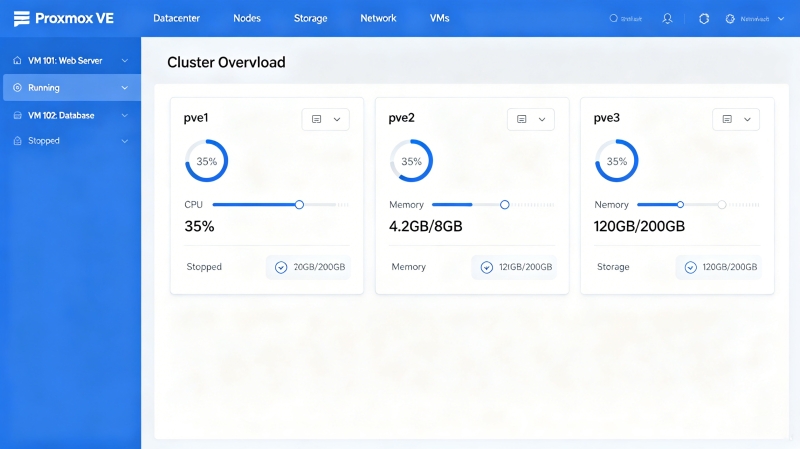
一、为什么选择Proxmox VE
Proxmox VE是完全开源免费的虚拟化平台,没有授权费用,相比vSphere动辄数万的授权成本,Proxmox是个人用户和小型工作室的绝佳选择。
Proxmox基于Debian系统,稳定性和安全性都有保障。Web管理界面设计合理,大部分操作点点鼠标就能完成,不需要记忆复杂命令。
Proxmox同时支持KVM虚拟机和LXC容器,虚拟机功能与vSphere接近,容器性能损耗几乎为零。可以同时运行Windows、Linux各式系统和各种容器应用。
集群功能免费提供,支持多节点统一管理、高可用HA、分布式存储等企业级特性。学习成本低,文档丰富,社区活跃。
二、硬件配置建议
Proxmox对硬件要求不高,入门配置推荐:Intel i5或AMD Ryzen 5以上处理器、16GB内存、500GB SSD用于系统和虚拟机存储、数据盘根据需求配置。
网络方面建议使用千兆网络,有条件可以上万兆。Proxmox支持VLAN和网络绑定,可以搭建复杂网络环境。
硬盘建议全SSD,特别是运行Windows虚拟机的话,SSD是必须的。数据盘可以用大容量HDDraid阵列存放冷数据。
CPU选择Intel VT-x/AMD-V虚拟化技术支持的型号,启用CPU虚拟化才能运行虚拟机。
三、安装步骤
1. 从官网下载Proxmox VE的ISO镜像,使用Rufus或Etcher制作启动U盘。
2. 设置BIOS从U盘启动,进入Proxmox安装界面,一步步选择磁盘、网络、密码等配置。
3. 安装完成后重启,从局域网任意电脑访问Web界面 https://服务器IP:8006。
4. 第一次登录使用root账号和安装时设置的密码。
5. 如果有多个节点,现在可以加入集群,也可以先单节点使用。
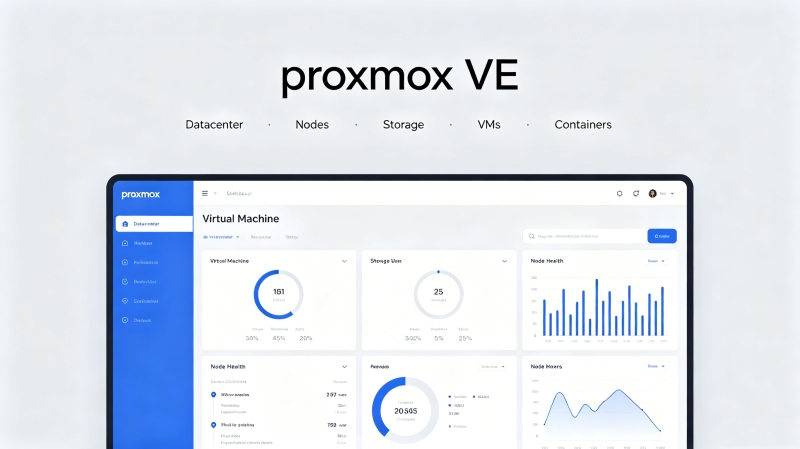
四、创建第一台虚拟机
1. 在左侧目录树选择你的节点,点击“创建VM”按钮。
2. 输入虚拟机名称,选择操作系统类型,绑定系统镜像ISO文件。
3. 配置CPU核心数、内存容量、硬盘大小等资源。
4. 配置网络,默认NAT模式可以上网,桥接模式可以让虚拟机获得独立IP。
5. 点击创建后在虚拟机列表点击“启动”按钮,连接console开始安装系统。
五、实用技巧
1. 启用嵌套虚拟化:在虚拟机设置中开启,KVM虚拟机里再跑KVM。
2. 配置自动备份:Proxmox内置备份功能,设置定时任务自动备份虚拟机。
3. 使用LXC容器:跑Linux应用优先选LXC,性能损耗几乎为零。
4. 配置外部存储:将NAS通过NFS挂载为外部存储,扩展虚拟机存储空间。
5. 利用模板功能:创建好一台虚拟机后可以转为模板,快速克隆多台。
最新文章
-

币安所官网链接怎么找?最新安全入口及常见问题解答
币安所官网链接怎么找?本文为你整理最新安全入口,教你识别真假官网,避开钓鱼网站。
更新:26-08-30
-

币安所正规吗?深度解析其安全性与合规性,教你如何安
币安所正规吗?本文从监管牌照、资金安全、平台风控、用户口碑等多维度深度解析币安所
更新:26-08-30
-
币安所官网入口与最新注册教程,怎么登录?如何安全交
币安所官网入口在哪?最新注册教程、登录方法、安全交易指南一文讲透。本文基于实测经
更新:26-08-30
-
币安所费率怎么算?现货合约杠杆手续费折扣全解析
币安所费率怎么算?本文用大白话拆解现货、合约、杠杆的手续费折扣规则,结合真实操作
更新:26-08-30
-

中望CAD建筑版2023激活后怎么永久使用?功能比普通版强
中望cad建筑版2023最新版激活版怎么永久使用?本文分享实测激活步骤与踩坑经验,并详解
更新:26-08-30
-

币安所官方最新网址是多少?2025安全登录入口与常见问
币安所官方最新网址是多少?2025年安全登录入口与常见问题解答,本文为你整理币安所官
更新:26-08-30
COMMENTS 网友评论







 OnePlus_15
推荐文章
热门文章
 2026年世界杯小组赛好看吗?世界杯2026
26-05-14
 2026年世界杯预选赛在哪里看 世界杯足球
26-05-14
 VMware ESXi 9.0如何使用 ESXi 9.0激活
25-09-15
 2026捕鱼游戏那个最火 捕鱼游戏推荐哪个
26-01-16
 lmarena生成手办指令 lmarena怎么生成3
25-09-02
 HttpCanary怎么用 httpcanary打不开如何
25-09-02
 黄金交易平台app排行榜 贵金属黄金交易
25-07-14
 追番动漫软件推荐app2026 追番的免费软
25-07-14
 永久免费的追剧软件无广告 2026永久免费
25-07-14
 和平精英手游是刺激战场吗 腾讯光子和平
19-05-08