
CapCut电脑版完整教程:这些隐藏功能比手机版好用10倍
发布时间:2026/6/15 15:45:07来源:佚名
CapCut电脑版功能比手机版强大很多,但很多人不知道电脑版怎么用。本文详解电脑版完整功能、快捷键和高效剪辑技巧。
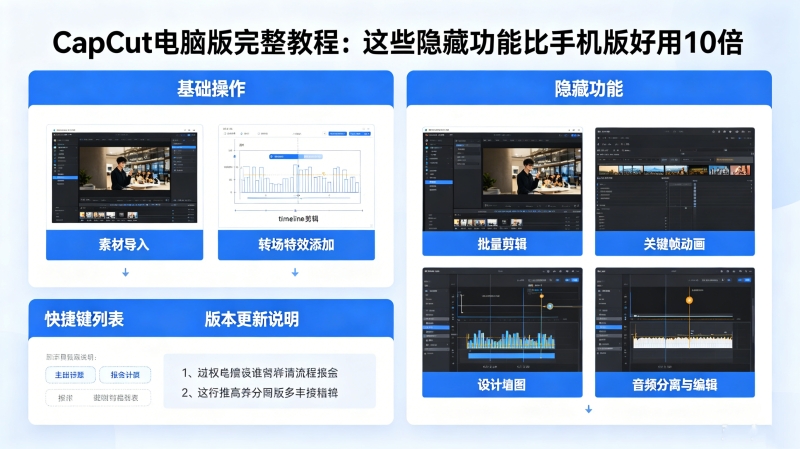
电脑版和手机版的区别
1. 时间线编辑更方便:电脑版可以多轨道剪辑,手机只能单轨道。
2. 快捷键效率高:Ctrl+C V Z等快捷键大幅提升效率。
3. 导出速度快:电脑配置高,渲染导出比手机快很多。
4. 文件管理方便:直接拖拽文件,不用导来导去。
5. 高级功能更多:电脑版有手机端没有的颜色遮罩等功能。
必学的快捷键
1. 空格键:播放暂停,再也不用来回点鼠标。
2. JKL:J后退、K暂停,L前进,按住可以快速预览。
3. Ctrl+Z:撤销上一步操作,删错了也不怕。
4. Ctrl+S:养成习惯随时保存,防止软件崩溃丢文件。
5. I和O:I是标记入点,O是标记出点,精准裁剪必备。
高效剪辑技巧
1. 批量处理:先粗剪大结构,再精剪细节。
2. 音乐踩点:在音乐轨道上标记节拍点,对齐画面。
3. 字幕自动生成:右键生成字幕,错误处手动微调。
4. 模板复用:做好的工程保存为模板,下次直接套用。
5. 代理剪辑:大分辨率素材先建代理,编辑更流畅。
导出设置建议
1. 1080P 60帧:适合大多数平台,画质和体积平衡。
2. 4K素材建议导出4K,但可以关闭4K播放确保预览流畅。
3. 码率选择高码率:文件大一点但画质损失少。
4. 封面导出PNG格式:比JPEG清晰度更高。
5. 导出前检查音频电平:确保声音大小正常不爆音。
新手常见问题
1. 导入视频没反应?检查是否是支持的格式,MP4通常最稳定。
2. 预览卡顿?降低预览分辨率或关闭滤镜实时预览。
3. 导出失败?检查磁盘空间,导出文件通常较大。
4. 没有想要的滤镜?CapCut支持导入LUT文件扩展调色。
5. 模板在哪?点击左下角模板按钮进入模板库。
最新文章
-
CapCut电脑版完整教程:这些隐藏功能比手机版好用10倍
CapCut电脑版功能比手机版强大很多,但很多人不知道电脑版怎么用。本文详解电脑版完整
更新:26-06-15
-

小红书爆款笔记从0到1:选对赛道比努力更重要,这套方
小红书涨粉难?爆款内容都有规律可循。本文从选题、封面、标题、内容结构四个维度拆解
更新:26-06-15
-
微信过期文件恢复:误删工作群重要资料,这几招帮你救
微信聊天记录里过期文件打不开了?工作群的重要资料过期了怎么办?本文实测多种文件恢
更新:26-06-15
-

京东购物防坑指南:先搞清楚这几点再下单,省钱不被坑
京东618大促来袭,但套路也不少。本文整理了购物常见陷阱和省钱技巧,让你花同样的钱买
更新:26-06-15
-
ESXi虚拟机常见故障排除:内存溢出、快照损坏、性能问
ESXi虚拟机关机故障是运维中常见问题。本文讲解内存溢出、快照损坏、虚拟机无法启动等
更新:26-06-15
-
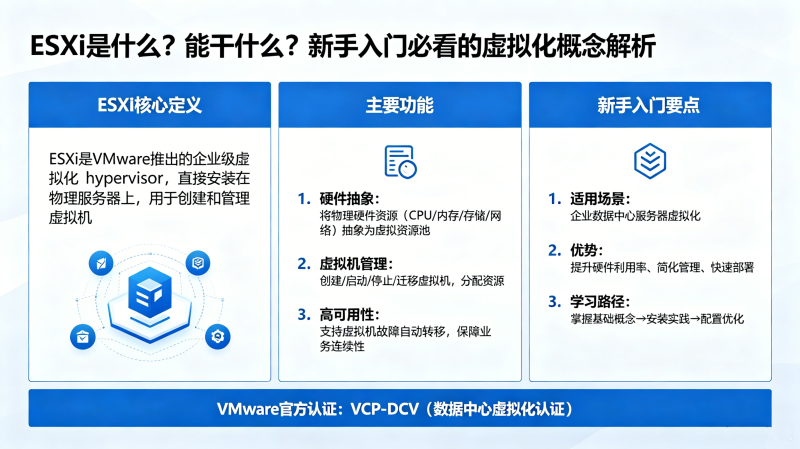
ESXi是什么?能干什么?新手入门必看的虚拟化概念解析
很多新手不了解ESXi是什么、能干什么。本文从零讲解ESXi虚拟化基础知识,介绍它和普通
更新:26-06-15
COMMENTS 网友评论





推荐文章

热门文章
 2026年世界杯小组赛好看吗?世界杯2026
26-05-14
 2026年世界杯预选赛在哪里看 世界杯足球
26-05-14
 VMware ESXi 9.0如何使用 ESXi 9.0激活
25-09-15
 2026捕鱼游戏那个最火 捕鱼游戏推荐哪个
26-01-16
 lmarena生成手办指令 lmarena怎么生成3
25-09-02
 HttpCanary怎么用 httpcanary打不开如何
25-09-02
 黄金交易平台app排行榜 贵金属黄金交易
25-07-14
 追番动漫软件推荐app2026 追番的免费软
25-07-14
 永久免费的追剧软件无广告 2026永久免费
25-07-14
 和平精英手游是刺激战场吗 腾讯光子和平
19-05-08