
Twitch博主都在用的OBS设置:游戏直播画面优化与编码参数详解
发布时间:2026/6/8 19:14:53来源:佚名
Twitch是全球最大的游戏直播平台,OBS是最流行的免费直播软件,但很多主播的画面质量总是不尽如人意。本文详细介绍OBS在Twitch直播中的最优编码参数设置,帮助你提升直播画质。

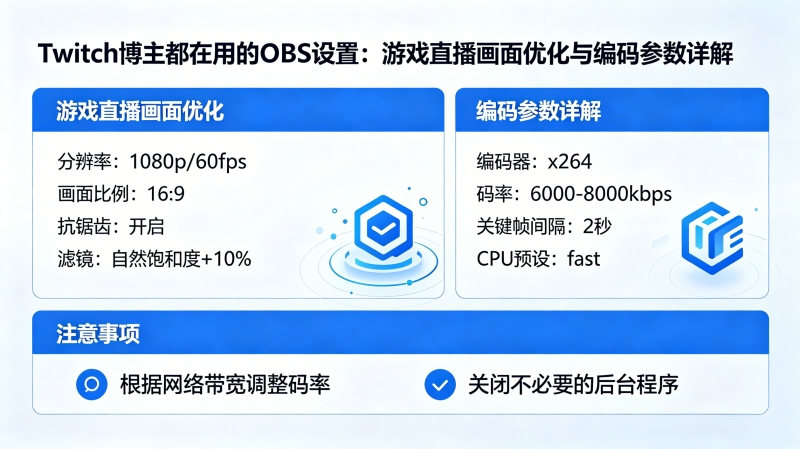
一,OBS编码器选择
1. 推荐使用NVENC编码器(如果显卡是NVIDIA RTX系列)。硬件编码速度快,CPU占用低,画质与x264 medium相当,适合游戏主播边游戏边直播。
2. 如果使用AMD显卡,选择AMD VCE编码器。性能与NVENC相近,是AMD显卡用户的首选方案。
3. x264编码器适合没有独立显卡的主播。选择「veryfast」或「fast」预设,避免使用「ultrafast」(画质太差)或「slower」(CPU占用太高)。
4. Apple M1/M2芯片Mac用户可以使用macOS内置的VT编码器,效率高且CPU占用低。
二,关键参数设置
1. 分辨率。Twitch推荐1080p60fps,主流配置;如果是竞技游戏需要高帧率,可以设置720p60fps优先流畅度。
2. 码率(Bitrate)设置。1080p60fps推荐码率6000-8000kbps,720p60fps推荐码率3000-4500kbps。码率与画质直接相关,但也要考虑观众网络情况。
3. 码率控制选择CBR(恒定码率)。Twitch推荐使用CBR模式,这样可以保证稳定推流,避免画面波动影响观众体验。
4. 关键帧间隔(Keyframe Interval)设置为2秒。Twitch对关键帧间隔有要求,设置为2可以兼容所有观众。
三,场景和来源设置
1. 游戏来源捕获。使用「游戏捕获」模式而非「窗口捕获」,可以更好地捕获游戏画面,减少系统资源占用。
2. 摄像头和麦克风。摄像头推荐1080p30fps,麦克风使用独立设备比电脑自带麦克风效果好很多。
3. 场景切换。利用OBS的场景功能,可以在「只显示游戏」「游戏+摄像头」「休息」等不同场景间快速切换。
4. 素材叠放顺序。游戏在最底层,摄像头覆盖在上层,字幕和LOGO在最上层,确保重要内容不被遮挡。
四,直播画质优化技巧
1. 启用「流式传输自适应码率」。让OBS根据网络情况自动调整码率,避免网络波动时直播卡顿。
2. 设置静态游戏场景。如果游戏画面变化不大,OBS会降低码率,此时可以在游戏源上添加轻微移动的装饰元素。
3. 降低游戏内渲染分辨率。如果电脑性能不够,可以将游戏内渲染分辨率降低到720p,OBS放大到1080p输出,画质损失比直接降低输出分辨率小。
4. 使用两个场景。双主播协作时,一个场景负责游戏画面,另一个负责双人对话界面,切换时不影响观众观感。
五,Twitch账号与直播权限
1. Twitch主播需要年满13周岁才能开通直播权限。
2. Twitch对直播内容有严格审核,违规内容会导致账号封禁。熟悉Twitch社区准则是长期直播的基础。
3. 提高码率授权(Partner或Affiliate账号)可以解锁更高码率。Affiliate需要直播满50小时且平均观众3人以上。
4. 国内直播Twitch需要稳定的代理工具,建议使用专线或稳定节点,避免推流中断。
总结
OBS参数设置直接影响直播画质。关键是选择合适的编码器、设置合理的码率和分辨率、做好场景管理。多参考头部主播的设置,并根据自己的网络和设备情况调整,找到最适合自己的配置。
最新文章
-
币岸2025是什么平台 币岸2025正规吗 币岸2025最新消息
最近不少朋友在搜币岸2025是什么平台,也想知道币岸2025正规吗、有没有最新消息。我花
更新:26-09-27
-

smile漫画官方最新版怎么下载安装?登录入口在哪
smile漫画官方最新版怎么下载安装?登录入口在哪?这篇文章手把手教你找到smile漫画官
更新:26-09-27
-

币按新手怎么买币 币按新手入门教程及常见问题解答
币按新手怎么买币?这篇币按新手入门教程手把手教你从注册、实名到选币、下单、提现全
更新:26-09-27
-

升学有铭师怎么下载安装到手机需要收费吗
升学有铭师怎么下载安装到手机需要收费吗?本文实测整理升学有铭师下载的安卓和苹果安
更新:26-09-27
-
每日小记签打卡怎么坚持才有效 打卡中断了要不要重新开
每日小记签打卡怎么坚持才有效?打卡中断了要不要重新开始?本文用真实使用经验拆解打
更新:26-09-27
-
极简便签怎么用才能快速记笔记 极简便签好用吗
极简便签怎么用才能快速记笔记?极简便签好用吗?这篇文章用大白话讲清楚极简便签的真
更新:26-09-27
COMMENTS 网友评论







 Windows 10
推荐文章
热门文章
 2026年世界杯小组赛好看吗?世界杯2026
26-05-14
 2026年世界杯预选赛在哪里看 世界杯足球
26-05-14
 VMware ESXi 9.0如何使用 ESXi 9.0激活
25-09-15
 2026捕鱼游戏那个最火 捕鱼游戏推荐哪个
26-01-16
 lmarena生成手办指令 lmarena怎么生成3
25-09-02
 HttpCanary怎么用 httpcanary打不开如何
25-09-02
 黄金交易平台app排行榜 贵金属黄金交易
25-07-14
 追番动漫软件推荐app2026 追番的免费软
25-07-14
 永久免费的追剧软件无广告 2026永久免费
25-07-14
 和平精英手游是刺激战场吗 腾讯光子和平
19-05-08