
当前位置:首页 → 资讯 → 软件教程 → VMware Horizon企业虚拟桌面实战:VMware Horizon安装配置与桌面池管理
VMware Horizon企业虚拟桌面实战:VMware Horizon安装配置与桌面池管理
发布时间:2026/6/7 11:44:08来源:佚名
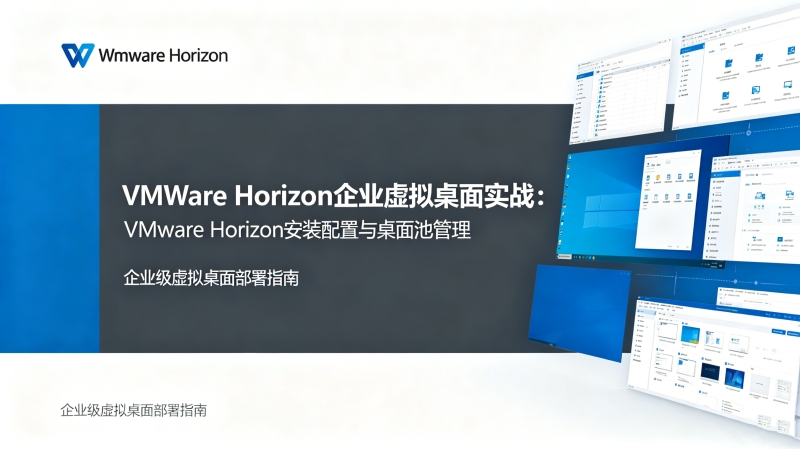
VMware Horizon是VMware的企业级虚拟桌面基础设施(VDI)解决方案,可以集中管理Windows桌面并交付给终端用户。本文详细介绍VMware Horizon的架构、部署步骤和桌面池管理方法。
资源下载:点击下载
复制上方链接到浏览器下载VMware Horizon安装镜像及配置文档。
一,Horizon架构核心组件
1. Connection Server是Horizon的控制节点,负责用户认证、桌面分配和连接管理。通常部署两台做负载均衡和高可用。
2. Horizon Agent运行在虚拟桌面内部,与Connection Server通信,接收连接指令并建立远程桌面会话。
3. vCenter Server负责管理虚拟桌面生命周期,包括桌面模板的创建、克隆和电源管理。Horizon与vCenter深度集成。
4. UAG(Unified Access Gateway)是Horizon的入口网关,用户通过UAG访问虚拟桌面,支持SSL 和ICA代理两种模式。
二,VMware Horizon部署准备
1. 准备基础架构。首先部署vCenter Server,然后准备至少两台ESXi主机用于运行虚拟桌面。存储建议使用共享存储或vSAN。
2. 创建桌面模板。使用Windows Server或Windows 10镜像创建虚拟机,安装Horizon Agent,配置好个性化设置后转换为模板。
3. 部署Connection Server。下载Horizon安装包,安装Connection Server角色,配置管理员账户和SSL证书。
4. 部署UAG。UAG通常部署在DMZ区域,为远程用户提供安全的桌面访问路径。
三,桌面池配置与管理
1. 创建即时克隆池(Instant Clone)。即时克隆基于父模板快速克隆桌面,启动时间只需数秒,适合需要频繁交付新桌面的场景。
2. 创建链接克隆池(Linked Clone)。链接克隆基于父镜像创建,使用差异磁盘节省存储空间。适合桌面池规模大但变化不频繁的场景。
3. 配置用户分配策略。专用桌面(每次登录同一台虚拟机)或浮动桌面(每次登录分配空闲桌面)。
4. 配置桌面池授权。将桌面池授权给指定用户或用户组,控制谁能访问哪些桌面资源。
四,桌面交付与访问
1. 用户通过Horizon Client连接桌面。Horizon支持Windows、Mac、Linux、iOS、Android等多个平台客户端。
2. 客户端输入Horizon服务器地址,认证成功后显示授权桌面列表,双击即可连接虚拟桌面。
3. Horizon使用ICA协议传输桌面会话,比传统RDP协议带宽占用更低,适合低带宽场景。
4. 支持USB设备重定向、本地打印机映射、凭据单点登录等企业功能。
五,性能优化与故障排查
1. 桌面启动慢。首先检查克隆池状态是否正常,查看vCenter中克隆任务的进度,确认克隆操作是否完成。
2. 桌面运行卡顿。检查ESXi主机资源是否足够,CPU和内存是否成为瓶颈。Horizon桌面建议分配4GB以上内存。
3. 用户连接失败。首先验证Connection Server状态,检查用户是否在授权列表中,排查UAG是否正常工作。
4. 存储IO延迟高。VDI环境存储IO特征与普通虚拟机不同,建议使用支持IOPS保障的存储方案,避免多桌面同时启动造成存储瓶颈。
总结
VMware Horizon是企业构建VDI环境的成熟方案,相比自建桌面虚拟化平台,Horizon的管理效率和稳定性更有保障。部署前需要充分评估存储性能和网络带宽,这两点是VDI项目成败的关键因素。
最新文章
-

币安Launchpad最新项目怎么参与?2025打新教程与收益分
2025年币安Launchpad最新项目怎么参与?本文用大白话讲清申购条件、BNB持仓要求、参与
更新:26-09-03
-

艺术生文化课冲刺提分秘诀有哪些?如何平衡专业课与文
艺术生文化课冲刺提分秘诀有哪些?如何平衡专业课与文化课时间?本文结合墨存生涯艺术
更新:26-09-03
-

注册闭安流程详解 闭安账号注册常见问题解答 如何正确
本文详细讲解闭安平台注册流程,针对闭安账号注册中常见的验证码收不到、邮箱激活失败
更新:26-09-03
-
注册毕安需要什么材料?注册毕安流程及费用详解
注册毕安需要准备哪些材料?毕安注册流程复杂吗?本文结合小编实测经验,详细拆解毕安
更新:26-09-03
-

随时随地租好物,怎么选最划算又不踩坑?
随时随地租好物怎么选最划算又不踩坑?本文结合真实租赁体验,从平台选择、价格对比、
更新:26-09-03
-

注册闭安是什么平台?怎么注册闭安账号及安全设置指南
注册闭安是什么平台?本文用真实体验告诉你闭安到底是干嘛的,手把手教你注册闭安账号
更新:26-09-03
COMMENTS 网友评论







 Samsung_Galaxy_S25
推荐文章
热门文章
 2026年世界杯小组赛好看吗?世界杯2026
26-05-14
 2026年世界杯预选赛在哪里看 世界杯足球
26-05-14
 VMware ESXi 9.0如何使用 ESXi 9.0激活
25-09-15
 2026捕鱼游戏那个最火 捕鱼游戏推荐哪个
26-01-16
 lmarena生成手办指令 lmarena怎么生成3
25-09-02
 HttpCanary怎么用 httpcanary打不开如何
25-09-02
 黄金交易平台app排行榜 贵金属黄金交易
25-07-14
 追番动漫软件推荐app2026 追番的免费软
25-07-14
 永久免费的追剧软件无广告 2026永久免费
25-07-14
 和平精英手游是刺激战场吗 腾讯光子和平
19-05-08