
当前位置:首页 → 资讯 → 软件教程 → VMware ESXi 8.0U3j性能监控与故障排查:esxtop命令实战指南
VMware ESXi 8.0U3j性能监控与故障排查:esxtop命令实战指南
发布时间:2026/6/7 9:25:44来源:佚名
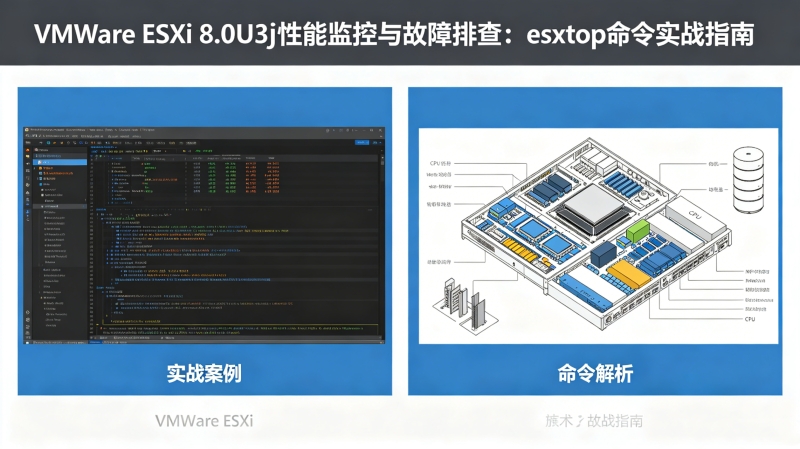
esxtop是ESXi最强大的性能监控工具,可以实时查看CPU、内存、网络、存储等资源使用情况。本文详细介绍esxtop命令的使用方法、关键指标解读和常见性能问题的故障排查思路。
资源下载:点击下载
复制上方链接到浏览器下载VMware ESXi 8.0U3j性能监控工具及配置文档。
一,esxtop基础使用方法
1. 通过SSH连接ESXi主机,输入esxtop即可进入交互式监控界面。esxtop界面类似Linux的top命令,实时刷新显示资源使用情况。
2. 默认显示CPU使用情况,包含各虚拟机和系统进程的CPU占用百分比和运行队列长度。
3. 按c键切换到CPU详细视图,可以看到每个虚拟机的CPU使用率、等待时间、运行时间等细分指标。
4. 按m键切换到内存视图,显示各虚拟机和进程的内存使用情况,包括活动内存、共享内存、缓存等。
二,关键性能指标解读
1. CPU指标:%USR(用户态CPU时间)、%SYS(内核态CPU时间)、%WAIT(等待时间)。%WAIT高说明虚拟机在等待I/O或资源,而不是CPU瓶颈。
2. 内存指标:MEMSZ(虚拟机内存大小)、SWAP(交换空间使用)、MEMCTL(内存压缩)。SWAP使用高说明物理内存不足,需要扩容或迁移虚拟机。
3. 网络指标:PKTSZ(平均数据包大小)、%DRP0(丢弃数据包比例)。丢弃率高说明网络带宽不足或网卡队列溢出。
4. 磁盘I/O指标:DAVG(设备平均响应时间)、KAVG(内核平均等待时间)、GAVG(全局平均响应时间)。GAVG>20ms说明存储性能有问题。
三,常见性能问题排查
1. 虚拟机卡顿。首先用esxtop查看CPU使用率,如果虚拟机CPU使用率持续100%且%USR很高,说明CPU算力不足,考虑升级CPU或迁移到负载较低的主机。
2. 存储I/O延迟高。切换到磁盘视图,查看DAVG和KAVG指标。如果DAVG>50ms,说明存储阵列响应太慢,考虑更换存储路径或升级存储设备。
3. 内存不足。内存压缩和交换会导致严重性能下降。在esxtop中查看%SWP页面,如果持续高于5%,说明需要添加物理内存。
4. 网络带宽瓶颈。查看物理网卡吞吐量是否达到上限。万兆网卡最大吞吐量约1GB/s,如果多个虚拟机共用一个网卡可能造成带宽竞争。
四,esxtop高级用法
1. 批量模式输出。使用「esxtop -b -n 10 > output.csv」可以将10次采样输出为CSV文件,方便导入Excel进行分析。
2. 自定义刷新间隔。默认刷新周期是5秒,使用「esxtop -d 10」可以将刷新间隔改为10秒,适合长时间监控。
3. 按虚拟机过滤。使用「esxtop -v」显示虚拟机world ID,然后按「e」键输入虚拟机ID,只显示该虚拟机的性能数据。
4. 结合vscsiStats分析。vscsiStats可以统计指定虚拟机的磁盘I/O大小分布、读写比例等,帮助深入分析存储性能问题。
五,性能优化建议
1. 虚拟机CPU设置不要超过物理核心数。4核虚拟机放在8核主机上比放在4核主机上性能更好,但如果虚拟机CPU设置超过物理核心数,会导致CPU调度开销。
2. 启用内存预留。如果虚拟机运行重要应用,建议设置内存预留,避免因内存压缩和交换导致的性能下降。
3. 使用Paravirtualized SCSI控制器。PVSCSI控制器比LSI Logic SAS性能更好,适合I/O密集型虚拟机。
4. 分离存储流量。将虚拟机流量和存储流量分开到不同物理网卡,避免存储I/O被虚拟机网络流量抢占。
总结
esxtop是ESXi性能监控的瑞士军刀,掌握它可以快速定位各类性能瓶颈。建议运维人员熟悉常用快捷键和关键指标,当虚拟机出现卡顿时能做到心中有数。
最新文章
-

币安APP下载安装教程:最新版本如何安全使用?常见问题
本文提供币安APP下载安装的详细教程,涵盖最新版本获取、安全使用技巧及常见问题解答。
更新:26-08-20
-
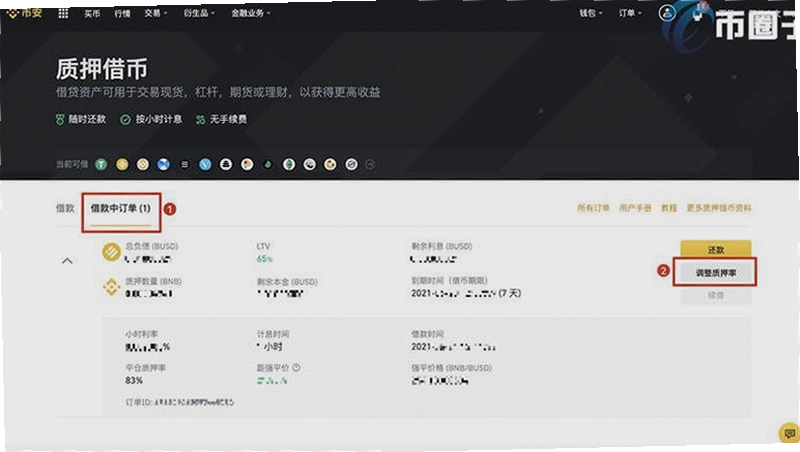
币安质押怎么操作收益高?教你玩转币安理财赚币
币安质押怎么操作收益高?本文手把手教你玩转币安理财赚币,从新手入门到进阶技巧,涵
更新:26-08-20
-
币安理财怎么买新手教程,binance.com活期定期收益哪个
刚接触币安理财的朋友,面对活期和定期产品可能有点懵。这篇新手教程用大白话讲清bina
更新:26-08-20
-
币安Binance官网手续费怎么算?现货合约费率及提现扣费
币安Binance官网手续费怎么算?本文详解现货、合约、杠杆及提现的完整费率标准,包含m
更新:26-08-20
-
Binance买币教程:新手如何注册充值交易?Binance.com
2025最新Binance买币教程,从注册、充值到交易一步步图解,解答Binance.com买币安全吗
更新:26-08-20
-
Binance合约新手教程:如何避免爆仓风险
Binance.com合约新手怎么玩?本文用大白话讲透合约交易的门道,手把手教你设置止损、控
更新:26-08-20
COMMENTS 网友评论







 OnePlus_15
推荐文章
热门文章
 2026年世界杯小组赛好看吗?世界杯2026
26-05-14
 2026年世界杯预选赛在哪里看 世界杯足球
26-05-14
 VMware ESXi 9.0如何使用 ESXi 9.0激活
25-09-15
 2026捕鱼游戏那个最火 捕鱼游戏推荐哪个
26-01-16
 lmarena生成手办指令 lmarena怎么生成3
25-09-02
 HttpCanary怎么用 httpcanary打不开如何
25-09-02
 黄金交易平台app排行榜 贵金属黄金交易
25-07-14
 追番动漫软件推荐app2026 追番的免费软
25-07-14
 永久免费的追剧软件无广告 2026永久免费
25-07-14
 和平精英手游是刺激战场吗 腾讯光子和平
19-05-08