
当前位置:首页 → 资讯 → 软件教程 → VMware ESXi 8.0U3j更新管理器讲解:补丁修复与版本升级实操指南
VMware ESXi 8.0U3j更新管理器讲解:补丁修复与版本升级实操指南
发布时间:2026/6/4 17:05:21来源:佚名
VMware ESXi 8.0U3j通过更新管理器(Update Manager)可以在线打补丁和升级版本,相比重新安装更方便安全。本文详细介绍ESXi更新管理器的工作原理、补丁安装步骤和版本升级实操流程。
资源下载:点击下载
复制上方链接到浏览器下载VMware ESXi 8.0U3j更新管理器配置工具包。
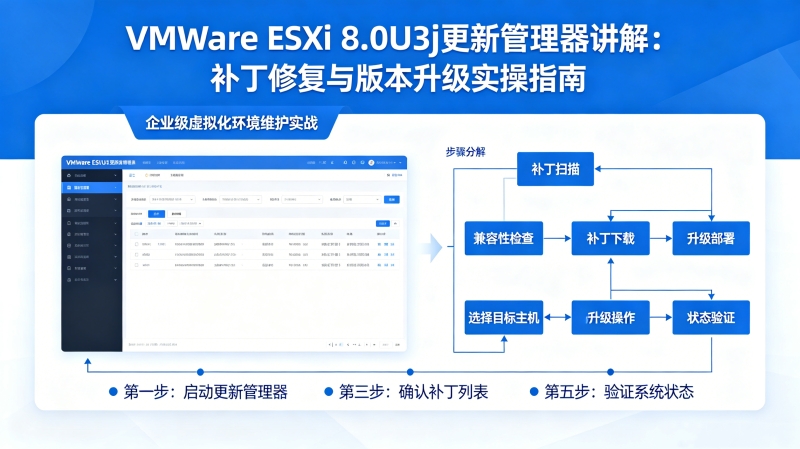
ESXi更新管理器概述
ESXi Update Manager(更新管理器)是vCenter Server的插件,需要在安装vCenter时一并部署。Update Manager可以检测ESXi主机的补丁状态,自动下载并安装最新安全补丁和驱动更新。
没有vCenter的环境可以使用esxcli命令手动打补丁,或者使用VMware官方的ISO镜像离线补丁。Update Manager是管理多台ESXi主机的企业用户的最佳选择。
Update Manager的核心价值是自动化和合规性。管理员可以设置补丁基线(Baseline),让主机组自动保持最新安全状态,省去逐台手动更新的麻烦。
配置补丁基线
在vSphere Client中,进入Update Manager管理界面,创建补丁基线。基线分为两类:安全基线(只包含安全补丁)和扩展基线(包含所有补丁)。
创建主机基线组,将需要保持一致的主机加入基线组。例如把所有生产主机加入「生产基线组」,测试主机加入「测试基线组」,实现分级管理。
基线可以设置为「可选」或「必需」。设置为必需时,主机必须安装基线中的所有补丁才能通过合规检查。
补丁安装步骤
第一步:修复ESXi主机。进入主机→更新管理器→修复,Update Manager会连接VMware官方补丁仓库,下载缺失的补丁。
第二步:扫描合规性。修复完成后,扫描主机与基线的合规状态。如果不合规,状态会显示为「未知」「有补救措施」或「不合规」。
第三步:进入维护模式。安装补丁前,虚拟机需要迁移到其他主机或关机。点击「进入维护模式」,ESXi主机会自动将运行的虚拟机迁移或关闭。
第四步:安装补丁。确认进入维护模式后,点击「安装」,Update Manager开始向主机推送补丁安装。安装过程约10-30分钟,视补丁大小和网络而定。
第五步:重启主机。补丁安装完成后需要重启主机才能生效。在「配置」→「系统」→「电源管理」中点击「重启」主机。
版本升级实操
使用Update Manager升级ESXi版本(例如从9.0升级到9.1)比打补丁更复杂,需要按顺序完成多个版本的补丁过渡。
升级前务必完整备份ESXi主机配置和所有虚拟机。建议使用VDR或第三方备份工具对虚拟机做全备。
升级过程中同样需要主机进入维护模式。所有运行中的虚拟机都需要提前迁移或关闭,升级完成后验证虚拟机是否正常启动。
常见问题
补丁安装卡住不动。首先检查网络连通性,Update Manager需要访问VMware官方补丁仓库。如果网络不稳定,尝试离线补丁方式。
进入维护模式失败。如果主机上的虚拟机设置了DRS规则或HA准入控制,可能阻止进入维护模式。先调整规则再试。
升级后虚拟机无法启动。首先检查虚拟机虚拟硬件版本与ESXi版本是否兼容。进入虚拟机摘要查看虚拟机硬件版本,必要时降级。
总结
Update Manager是管理ESXi补丁和版本升级的利器。建议企业用户部署vCenter + Update Manager的组合,实现补丁自动化管理,降低安全风险。
最新文章
-
VMware ESXi 8.0U3j更新管理器讲解:补丁修复与版本升
VMwareESXi8.0U3j通过更新管理器(Manager)可以在线打补丁和升级版本,相比重新安装更
更新:26-06-04
-
VMware ESXi 8.0U3j vMotion迁移讲解:热迁移实操与网
vMotion是ESXi最高级的能力之一,可以在不关机的情况下将运行中的虚拟机迁移到其他主机
更新:26-06-04
-
VMware ESXi 8.0U3j嵌入主机客户端讲解:Web管理后台基
VMwareESXi8.0U3j内置了嵌入主机客户端(EmbeddedHostClient),无需安装vSphereClien
更新:26-06-04
-
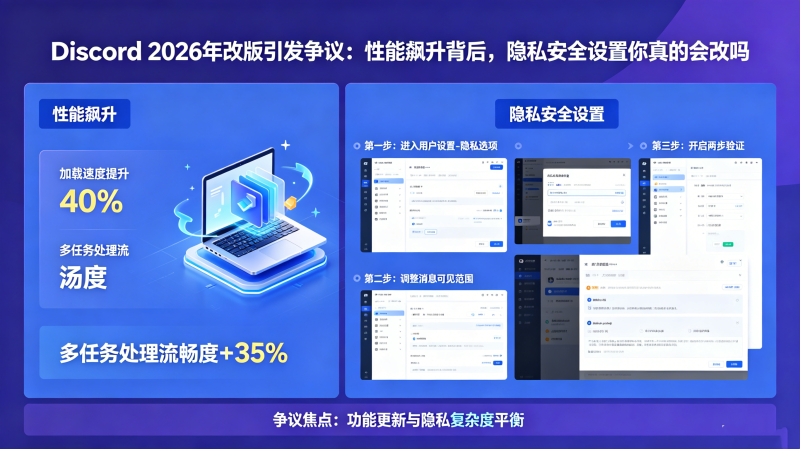
Discord 2026年改版引发争议:性能飙升背后,隐私安全
Discord在2026年进行了重大改版,桌面端性能提升明显,但同时引入了新的数据收集机制,
更新:26-06-04
-

Pinterest不是ins和小红书!它凭什么成为2026年设计师
Pinterest是全球最大的图片灵感发现平台,国内设计师和品牌营销从业者用它来收集创意和
更新:26-06-04
-
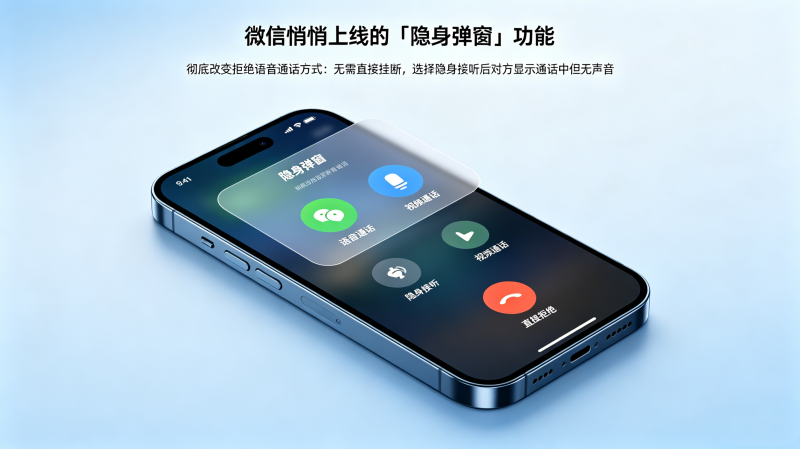
微信悄悄上线的「隐身弹窗」功能,彻底改变了拒绝语音
微信最近悄悄上线了「隐身弹窗」功能,收到语音和视频通话请求时可以选择「隐身拒绝」
更新:26-06-04
COMMENTS 网友评论





推荐文章

热门文章
 2026年世界杯小组赛好看吗?世界杯2026
26-05-14
 2026年世界杯预选赛在哪里看 世界杯足球
26-05-14
 VMware ESXi 9.0如何使用 ESXi 9.0激活
25-09-15
 2026捕鱼游戏那个最火 捕鱼游戏推荐哪个
26-01-16
 lmarena生成手办指令 lmarena怎么生成3
25-09-02
 HttpCanary怎么用 httpcanary打不开如何
25-09-02
 黄金交易平台app排行榜 贵金属黄金交易
25-07-14
 追番动漫软件推荐app2026 追番的免费软
25-07-14
 永久免费的追剧软件无广告 2026永久免费
25-07-14
 和平精英手游是刺激战场吗 腾讯光子和平
19-05-08