
当前位置:首页 → 资讯 → 软件教程 → VMware ESXi 8.0U3j vMotion迁移讲解:热迁移实操与网络配置要求
VMware ESXi 8.0U3j vMotion迁移讲解:热迁移实操与网络配置要求
发布时间:2026/6/4 17:03:35来源:佚名
vMotion是ESXi最高级的能力之一,可以在不关机的情况下将运行中的虚拟机迁移到其他主机。本文介绍vMotion的工作原理、网络配置要求和实操步骤。
资源下载:点击下载
复制上方链接到浏览器下载VMware ESXi 8.0U3j vMotion配置指南。
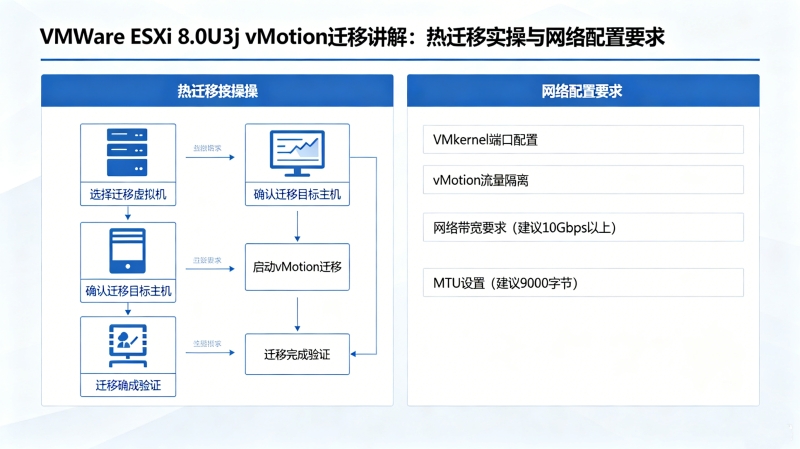
vMotion工作原理
vMotion通过技术将运行中虚拟机的内存状态完整复制到目标主机,同时保持源虚拟机继续运行。迁移完成后,内存状态在目标主机上完整恢复,虚拟机服务不中断。
vMotion迁移时间取决于虚拟机内存大小和网络带宽。通常每秒可以迁移1-2GB内存,8GB内存的虚拟机迁移约需5-10秒。
vMotion需要满足三个条件:共享存储(虚拟机文件同时存在于源和目标主机都能访问的位置)、网络连通性(两台主机的管理网络互通)、足够的CPU资源(目标主机有足够空闲资源容纳迁移过来的虚拟机)。
网络配置要求
vMotion需要专用网络,建议使用千兆以上网络。配置专用的vMotion VMkernel端口,分配独立的IP地址段,不要与业务网络混用。
创建vMotion VMkernel:在vSphere Client中,选择主机→配置→网络→添加网络→VMkernel。启用vMotion流量,设置MTU为9000(Jumbo Frame)可以提升迁移效率。
为vMotion配置网络冗余:使用vmkteam绑定多块网卡到同一个vMotion网络,避免单点故障。LACP链路聚合可以提供更高带宽。
实操步骤
第一步:确认共享存储已挂载。迁移前确认虚拟机文件存放在NFS或iSCSI共享存储上,两台主机都能看到同一个数据存储。
第二步:确认主机资源。目标主机需要有足够的CPU和内存资源容纳迁移过来的虚拟机,否则迁移会失败。
第三步:执行迁移。右键点击虚拟机→迁移→选择迁移类型(仅更改主机/更改主机和数据存储/仅更改数据存储)。选择目标主机和目标存储,点击完成。
第四步:观察迁移进度。迁移过程中虚拟机继续正常运行,vSphere Client会显示迁移进度。完成后虚拟机已在目标主机上运行。
Storage vMotion
Storage vMotion可以在不关机的情况下迁移虚拟机磁盘文件到其他存储。如果数据存储空间不足或需要更换存储设备,这个功能很有用。
Storage vMotion不需要共享存储,但需要虚拟机处于运行状态。迁移时只能更改存储,不能同时更改主机。
使用Storage vMotion迁移数据存储可能比纯vMotion耗时更长,因为需要复制整个磁盘文件。
常见问题
迁移失败提示资源不足。目标主机没有足够的CPU或内存资源。需要关闭部分虚拟机释放资源,或将虚拟机迁移到其他资源充裕的主机。
迁移超时。可能是vMotion网络延迟过高或带宽不足。检查vMotion专用网络是否稳定,尝试降低迁移速率。
虚拟机在目标主机启动失败。可能是虚拟硬件版本不兼容目标主机CPU。需要确保两台主机CPU兼容,或迁移前关闭虚拟机的CPU虚拟化兼容模式。
总结
vMotion是ESXi的核心高级功能,对于实现零停机维护和负载均衡至关重要。正确配置vMotion网络是使用这一功能的前提,建议使用专用高速网络。
最新文章
-
VMware ESXi 8.0U3j vMotion迁移讲解:热迁移实操与网
vMotion是ESXi最高级的能力之一,可以在不关机的情况下将运行中的虚拟机迁移到其他主机
更新:26-06-04
-
VMware ESXi 8.0U3j嵌入主机客户端讲解:Web管理后台基
VMwareESXi8.0U3j内置了嵌入主机客户端(EmbeddedHostClient),无需安装vSphereClien
更新:26-06-04
-

Discord 2026年改版引发争议:性能飙升背后,隐私安全
Discord在2026年进行了重大改版,桌面端性能提升明显,但同时引入了新的数据收集机制,
更新:26-06-04
-

Pinterest不是ins和小红书!它凭什么成为2026年设计师
Pinterest是全球最大的图片灵感发现平台,国内设计师和品牌营销从业者用它来收集创意和
更新:26-06-04
-

微信悄悄上线的「隐身弹窗」功能,彻底改变了拒绝语音
微信最近悄悄上线了「隐身弹窗」功能,收到语音和视频通话请求时可以选择「隐身拒绝」
更新:26-06-04
-
EthenaENA24h暴涨20!USDe稳定币资金规模破新高,RWA叙
ENA24小时暴涨20,USDe稳定币资金规模突破历史新高。在BTC和ETH全线下跌的市场里,Eth
更新:26-06-04
COMMENTS 网友评论





推荐文章

热门文章
 2026年世界杯小组赛好看吗?世界杯2026
26-05-14
 2026年世界杯预选赛在哪里看 世界杯足球
26-05-14
 VMware ESXi 9.0如何使用 ESXi 9.0激活
25-09-15
 2026捕鱼游戏那个最火 捕鱼游戏推荐哪个
26-01-16
 lmarena生成手办指令 lmarena怎么生成3
25-09-02
 HttpCanary怎么用 httpcanary打不开如何
25-09-02
 黄金交易平台app排行榜 贵金属黄金交易
25-07-14
 追番动漫软件推荐app2026 追番的免费软
25-07-14
 永久免费的追剧软件无广告 2026永久免费
25-07-14
 和平精英手游是刺激战场吗 腾讯光子和平
19-05-08