
微信聊天记录怎么同步到电脑?微信多设备登录与消息同步最全攻略
发布时间:2026/6/2 8:31:26来源:佚名
微信聊天记录同步问题困扰着无数用户,换手机后记录丢失、电脑上收不到消息、多设备登录混乱等问题频发。本文详解微信多设备登录机制、聊天记录同步方法与常见问题解决方案,帮你打通手机与电脑的消息互通。

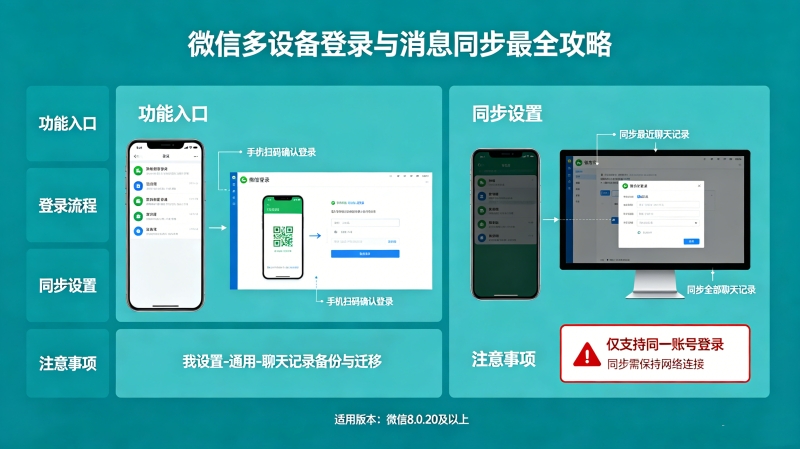
一、微信多设备登录机制解析:一个账号能同时登录几台设备?
微信的多设备登录规则经历过多次调整,截至2026年,大多数用户的多设备场景主要是"手机端+电脑端+平板端"的组合。以下是你需要知道的基础规则:
1. 手机端是微信的"主设备",是所有消息的枢纽。一个微信账号只能同时在一台手机上登录,换手机登录前必须先在原手机退出,否则会被强制踢下线。
2. 电脑端和平板端被微信称为"设备",与手机端共同存在。在手机端确认登录后,电脑和平板可以在不干扰手机的情况下同时在线,接收和发送消息。
3. 微信支持最多同时登录"1台手机 + 1台电脑 + 1台平板",共3个设备同时在线。如果试图登录第4个设备,最早登录的设备会被自动踢出。
4. 2026年的微信更新中,iPad端已经与手机端实现消息同步接收,而Windows和Mac电脑客户端的消息同步机制略有差异,后者可以查看更多历史消息记录。
5. 多设备登录时,手机端会显示所有已登录设备的列表,包括设备名称和最后登录时间。发现陌生设备应立即点击"退出登录"来保护账号安全。
二、微信聊天记录同步到电脑的官方方法
微信官方的聊天记录同步功能是目前最安全、数据最完整的方案,以下是具体操作步骤:
1. 在电脑上打开微信客户端,点击左下角的"三横线"菜单,选择"迁移与备份"选项。在手机上确认登录同一账号后,会出现"迁移"和"备份与恢复"两个选项。
2. 选择"迁移聊天记录到电脑",可以选择迁移全部聊天记录,或者指定某个聊天对话。迁移过程需要手机和电脑处于同一Wi-Fi网络,迁移速度取决于聊天记录的大小。
3. 迁移完成后,在电脑上可以查看历史消息,支持搜索和浏览,但无法直接在电脑上回复??这和其他设备登录方式的消息同步是分开的两套机制。
4. 如果你希望电脑端也能实时收发消息,需要在手机端微信的"设置-通用-存储空间"中确认是否开启了"同步消息到Windows"功能(Windows用户专享)。
5. 备份与恢复功能则允许你将聊天记录从电脑恢复到手机,这在换手机时非常实用。需要注意的是,恢复聊天记录是整库恢复,不能选择性地恢复某个人的聊天记录。
三、微信电脑端消息同步接收的条件与限制
很多用户发现登录电脑端微信后,收不到手机上的消息,或者消息有延迟。以下是导致这一问题的常见原因:
1. 手机和电脑必须同时保持在线状态。如果手机关闭了微信或者断网,电脑端就无法同步接收新消息。这一点是很多用户误解最深的地方??电脑端并不是独立的消息接收器,而是依赖手机端推送的中继机制。
2. 检查手机端微信的通知权限。如果手机系统禁止了微信的通知或后台运行权限,消息推送会延迟甚至丢失,导致电脑端也无法同步。需要在手机设置的"通知管理"中给微信开绿灯。
3. Windows微信用户可以在手机端开启"自动同步消息",让电脑端在手机收到消息时自动同步显示。开启方式:手机微信 → 设置 → 通用 → 辅助功能 → 自动同步消息到Windows。
4. Mac微信客户端的消息同步机制略有不同,Mac版本支持显示近14天内的聊天记录,且不需要手机一直在线,只要之前登录过并保持登录状态即可。
5. 如果电脑端收不到某特定联系人的消息,很可能是该联系人设置了"仅限手机接收"的隐私权限。这个权限在联系人的"更多信息"中可以找到并修改。
四、微信换手机后聊天记录迁移的完整操作指南
换手机时如何保留微信聊天记录是最高频的问题。以下是2026年最新的迁移方案,对应不同数据量和迁移需求:
1. 微信自带迁移功能(适合大多数用户):在旧手机微信的"设置-聊天-聊天记录迁移与备份"中选择"迁移到另一台设备",用新手机扫码确认后开始传输。迁移过程中两台手机需要在同一Wi-Fi下。
2. 电脑备份+恢复(适合记录量大的用户):先在电脑端完成聊天记录备份(方法见上文),再在新手机上登录同一微信,通过"备份与恢复"功能从电脑恢复到手机。这种方式可以保存更完整的记录。
3. iCloud/手机云端迁移(适合懒人):微信支持通过手机系统的云服务备份聊天记录。换手机后登录同一微信账号,系统会提示是否恢复聊天记录。缺点是恢复成功率不稳定,大文件记录容易中断。
4. 迁移前建议先清理缓存。在"设置-通用-存储空间"中查看缓存大小,清理无用的图片、视频缓存后再迁移,可以大幅缩短迁移时间,也避免新手机存储被塞满。
5. 如果迁移过程中断,不要急于退出。微信的迁移是断点续传的,中断后重新进入迁移界面会提示继续传输。但超过24小时未完成则需要重新开始。
五、微信多设备登录的安全风险与防护措施
多设备登录虽然方便,但也带来了账号安全的隐患。以下是你应该了解的安全风险和对应的防护手段:
1. 定期检查登录设备列表。在微信中进入"设置-账号与安全-登录设备管理",可以看到所有曾经登录过的设备。不认识或者已经不用的设备,点击删除并选择"强制退出"。
2. 开启微信的账号保护功能。在"账号与安全"中绑定手机和邮箱,开启登录验证码。即便他人知道密码,没有验证码也无法在新设备登录你的账号。
3. 注意电脑端微信的"文件自动下载"设置。默认情况下,微信会自动下载收到的图片和文件到电脑本地,这不仅占用硬盘空间,如果电脑中毒或被他人访问,还可能造成隐私泄露。
4. 在公共电脑上登录微信后,切记点击"退出登录"而不是直接关闭窗口。微信客户端有时会在后台保持运行状态,他人可以直接打开查看你的聊天记录。
5. 如果收到"微信在另一台设备登录"的异常提醒,应立即前往"账号与安全"中查看登录设备列表,删除不明设备并修改密码。这是微信账号可能被入侵的最直接信号。
最新文章
-

Binance详细教程及常见问题解答
本文整理了一份 binance详细 使用教程,从注册、实名认证到买币卖币全流程手把手讲解,
更新:26-10-04
-

微工具箱怎么用 微工具箱有哪些实用功能值得推荐
微工具箱怎么用?微工具箱有哪些实用功能值得推荐?本文从下载安装到日常实操,手把手
更新:26-10-04
-

Binance境内用户如何合规交易与访问限制常见问题解析
很多朋友都在问binance境内到底能不能用、访问限制怎么解决、合规交易要注意啥。这篇就
更新:26-10-04
-

约伴旅游怎么找靠谱同伴和约伴出行如何避免被放鸽子
约伴旅游怎么找靠谱同伴?约伴出行如何避免被放鸽子?这篇全是真实踩坑经验,从选人渠
更新:26-10-04
-
币安交易所注册怎么操作新手详细教程
币安交易所注册怎么操作?这篇新手详细教程手把手教你完成币安注册全流程,从邮箱填写
更新:26-10-04
-

流光谜题比怎么玩?闯关流光谜题比通关技巧与答案攻略
流光谜题比怎么玩?本文分享闯关流光谜题比通关技巧与答案攻略,从基础操作到高难关卡
更新:26-10-04
COMMENTS 网友评论







 Motorola_Edge_60_Pro

 Windows 10
推荐文章
热门文章
 2026年世界杯小组赛好看吗?世界杯2026
26-05-14
 2026年世界杯预选赛在哪里看 世界杯足球
26-05-14
 VMware ESXi 9.0如何使用 ESXi 9.0激活
25-09-15
 2026捕鱼游戏那个最火 捕鱼游戏推荐哪个
26-01-16
 lmarena生成手办指令 lmarena怎么生成3
25-09-02
 HttpCanary怎么用 httpcanary打不开如何
25-09-02
 黄金交易平台app排行榜 贵金属黄金交易
25-07-14
 追番动漫软件推荐app2026 追番的免费软
25-07-14
 永久免费的追剧软件无广告 2026永久免费
25-07-14
 和平精英手游是刺激战场吗 腾讯光子和平
19-05-08