
当前位置:首页 → 资讯 → 软件教程 → VMware ESXi 9.1.0.0日常运维:性能监控、备份与故障排查指南
VMware ESXi 9.1.0.0日常运维:性能监控、备份与故障排查指南
发布时间:2026/5/29 18:24:57来源:佚名
安装完成ESXi 9.1.0.0只是开始,日常运维才是保证虚拟化平台稳定运行的关键。本文介绍ESXi 9.1.0.0的监控、备份和常见故障排查方法,帮助管理员从零掌握ESXi日常维护技能,确保虚拟化平台长期稳定运行。
资源下载:点击下载
复制上方链接到浏览器下载VMware ESXi 9.1.0.0运维工具包。
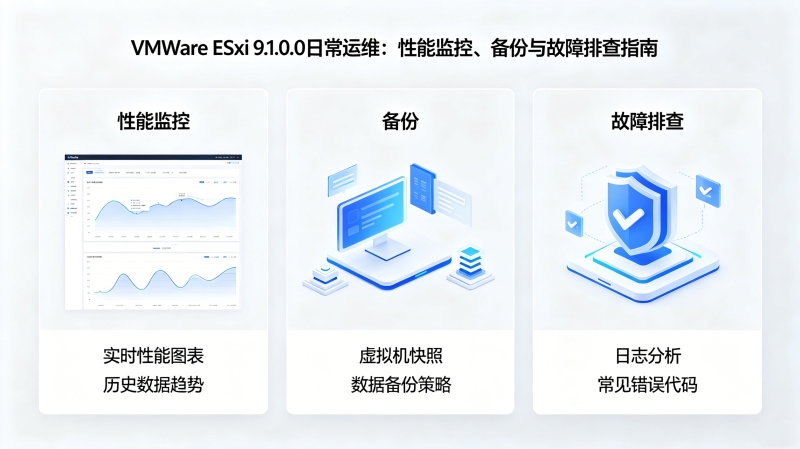
ESXi 9.1.0.0监控体系
ESXi内置的性能监控工具是esxtop。通过SSH连接到ESXi主机,运行esxtop命令,可以看到CPU、内存、磁盘和网络四类资源的实时使用情况。按c切换到CPU视图,按m切换到内存视图,按d切换到磁盘视图。
esxtop中的关键指标:CPU的%USED(虚拟机使用的CPU时间)、%IDLE(空闲时间);内存的PMEM(物理内存)、VMKMEM(内核内存)、SWAP(交换量);磁盘的DAVD(设备平均队列长度)等。
通过vSphere Client的Web界面可以查看更直观的性能图表。点击主机→「监控」→「性能」,可以选择时间范围和性能指标,查看历史趋势。对于发现性能瓶颈和容量规划很有帮助。
虚拟机备份策略
虚拟机备份是日常运维最重要的任务之一。ESXi 9.1.0.0可以使用vSphere内置的vzdump进行备份。vzdump支持全量备份和增量备份,备份文件保存为vma文件格式。
推荐使用ghettoVCB脚本进行无代理备份。ghettoVCB可以在ESXi上直接运行,不需要vCenter Server,成本低且配置灵活。备份计划建议设置为每日凌晨业务低峰期执行。
备份保留策略:建议保留最近7天的每日备份和最近4周的每周备份。备份存储位置建议使用与生产存储独立的NAS或外接硬盘,避免单点故障导致备份丢失。
定期测试恢复流程:备份的意义在于能够恢复。每季度至少做一次完整的恢复演练,验证备份文件完整性和恢复流程正确性。
安全加固措施
ESXi主机安全加固第一步是修改默认密码策略。在vSphere Client中,进入「主机」→「配置」→「安全配置文件」,设置密码复杂度和过期时间。建议root密码每90天更换一次。
启用ESXi防火墙。在「主机」→「配置」→「安全配置文件」→「防火墙」中,只开放必要的端口。默认全部关闭,按需开放:SSH(22)、vSphere Client(443)、vSphere Web Client(80)等。
禁用不必要的服务。在「主机」→「配置」→「安全配置文件」→「服务」中,停止并禁用Shell和SSH服务(如果不需要远程管理)。减少攻击面是最基本的安全原则。
常见故障排查
故障一:虚拟机无法启动。首先检查虚拟机配置文件是否完整,查看/var/log/vmware/hostd.log和vmx日志文件定位原因。常见原因包括:存储空间不足、虚拟磁盘文件损坏、虚拟机配置内存超过物理可用内存。
故障二:ESXi主机网络缓慢或中断。使用esxtop的网络视图检查网络吞吐量。如果vSwitch配置了端口组VLAN ID,需要检查物理交换机端口是否允许对应VLAN通过。
故障三:存储性能下降。运行esxtop,按u查看存储适配器视图,关注每个适配器的CMDS/s(IOPS)和DAVG/cmd(平均命令延迟)。DAVG超过20ms说明存储响应变慢。
故障四:ESXi主机无响应。可以尝试通过iLO/iDRAC远程管理卡重置ESXi。如果仍无响应,可以强制重启主机。强制重启后,检查虚拟机状态并运行文件系统检查。
日常维护日历
每周任务:检查ESXi主机和虚拟机的资源使用趋势;检查备份是否正常完成;查看VMware安全公告,评估是否需要打补丁。
每月任务:分析esxtop历史数据,评估容量是否需要扩容;检查存储空间使用情况;审核安全配置是否合规;测试至少一台虚拟机的恢复流程。
每季度任务:执行完整的备份恢复演练;评估硬件健康状态(硬盘SMART数据、内存错误日志);更新ESXi固件和驱动。
总结
ESXi日常运维的核心是监控、备份和安全三件事。完善的监控体系可以提前发现性能瓶颈;可靠的备份策略是数据的最后一道防线;安全加固是防止外部入侵的基本功。养成良好的运维习惯,比出了问题再救火更重要。
最新文章
-
VMware ESXi 9.1.0.0日常运维:性能监控、备份与故障排
安装完成ESXi9.1.0.0只是开始,日常运维才是保证虚拟化平台稳定运行的关键。本文介绍E
更新:26-05-29
-
VMware ESXi 9.1.0.0安装实战:U盘安装步骤与初始化配
VMwareESXi9.1.0.0安装过程相比旧版本没有太大变化,但仍有不少细节值得注意。本文详细
更新:26-05-29
-
VMware ESXi 9.1.0.0新特性解读:性能提升与硬件支持全
VMwareESXi9.1.0.0是VMware在2026年5月发布的最新通用版本,相比ESXi9.0在性能、存储I
更新:26-05-29
-

LINE突然登录不上?LINE账号注册与常见问题解决方案
LINE是日本及台湾地区最主流的聊天软件,但国内用户注册使用常遇到各种问题。LINE怎么
更新:26-05-29
-
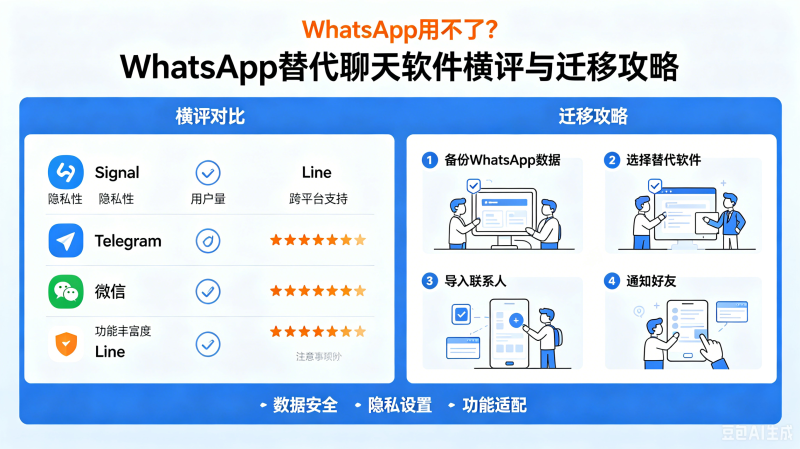
WhatsApp用不了?WhatsApp替代聊天软件横评与迁移攻略
WhatsApp是全球用户最多的即时通讯APP之一,但在国内使用存在一定门槛。很多用户想知道
更新:26-05-29
-
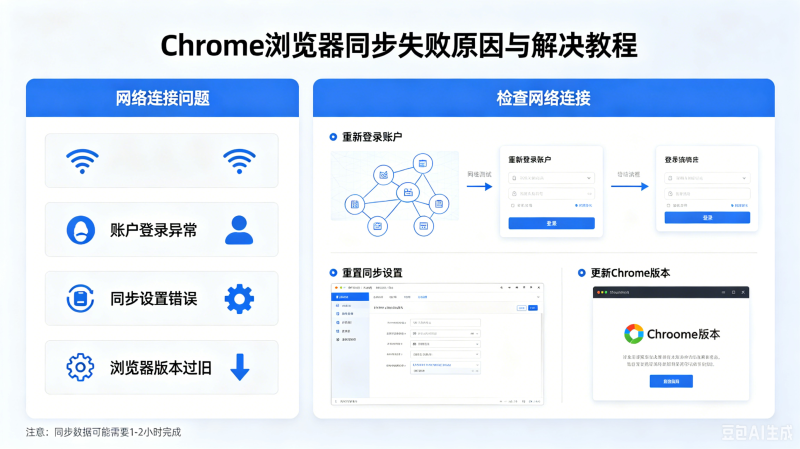
Chrome浏览器无法同步?Chrome同步失败原因与解决教程
Chrome浏览器是全球使用最广泛的浏览器,但国内用户经常遇到Chrome无法同步的问题。Ch
更新:26-05-29
COMMENTS 网友评论





推荐文章

热门文章
 2026年世界杯小组赛好看吗?世界杯2026
26-05-14
 2026年世界杯预选赛在哪里看 世界杯足球
26-05-14
 VMware ESXi 9.0如何使用 ESXi 9.0激活
25-09-15
 2026捕鱼游戏那个最火 捕鱼游戏推荐哪个
26-01-16
 lmarena生成手办指令 lmarena怎么生成3
25-09-02
 HttpCanary怎么用 httpcanary打不开如何
25-09-02
 黄金交易平台app排行榜 贵金属黄金交易
25-07-14
 追番动漫软件推荐app2026 追番的免费软
25-07-14
 永久免费的追剧软件无广告 2026永久免费
25-07-14
 和平精英手游是刺激战场吗 腾讯光子和平
19-05-08