
ESXi下挂载NAS存储:vSphere共享存储与NFS配置详解
发布时间:2026/5/27 10:33:48来源:佚名
在虚拟化环境中,将NAS存储挂载为ESXi的共享存储,可以让多台ESXi主机访问同一个数据存储,实现虚拟机在线迁移(vMotion)等高级功能。本文详细介绍在ESXi中配置NFS存储的完整步骤,以及常见故障排查方法。
资源获取:点击下载
复制上方链接到浏览器下载vSphere镜像文件。
一,为什么需要NFS共享存储
本地存储的局限性:虚拟机默认存在ESXi主机的本地存储中,如果需要将虚拟机迁移到另一台主机,本地存储中的数据无法被目标主机直接访问,vMotion无法跨本地存储进行。
NFS共享存储解决了这个问题。通过NFS协议,多台ESXi主机可以同时连接同一个NAS存储池,虚拟机文件存储在共享存储中,任何一台ESXi主机都可以访问。当需要进行vMotion热迁移时,虚拟机可以在线在不同主机间切换,存储位置不变。
二,NAS端NFS服务配置
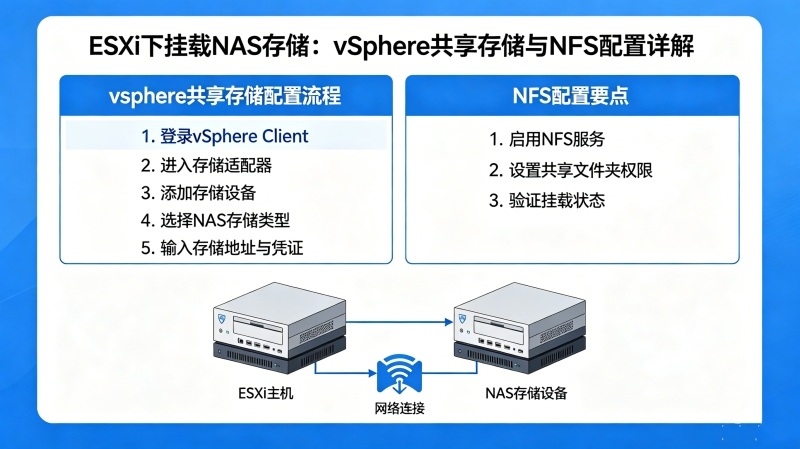
以群晖为例配置NFS:首先在群晖「控制面板」→「文件服务」→「NFS」中启用NFS服务。然后在「控制面板」→「共享文件夹」中找到要共享的文件夹,点击「编辑」→「NFS权限」,添加NFS规则。
群晖NFS权限设置:客户端IP填写ESXi主机IP(如192.168.1.100);权限选择「读写」;Squash选择「无映射」(确保root用户有完全访问权限);字符集保持默认UTF-8。
确认NAS的IP地址和共享文件夹名称,后续在ESXi中挂载时需要用到。例如NAS IP=192.168.1.10,共享文件夹名=vmstore。
三,ESXi挂载NFS存储
方法一:通过vSphere Client配置。连接vCenter或ESXi主机,进入「配置」→「存储适配器」→「添加存储」,选择「网络文件系统(NFS)」。
方法二:直接配置ESXi。进入「配置」→「存储」→「新建存储」,选择NFS。填写NFS参数:NFS服务器填写NAS的IP地址;NFS挂载点填写共享文件夹路径(如/vmstore);数据存储名称填写一个易识别的名称(如Synology_NAS);启用NFSv3(如果NFS服务器支持可勾选NFSv4.1)。
挂载成功后,NAS存储会出现在vSphere Client的存储列表中,显示类型为「网络文件系统」。
四,vMotion配置与验证
vMotion的前提条件:ESXi主机之间网络畅通(建议万兆专用网络);共享存储已挂载到所有主机;虚拟机的虚拟网卡分布一致(如vmxnet3)。
验证vMotion是否正常工作:在vSphere Client中右键点击虚拟机,选择「迁移」→仅更改计算资源→选择目标主机→选择目标网络的虚拟交换机→完成。迁移过程中虚拟机业务不中断。
五,常见故障排查
故障一:NFS挂载失败。首先检查ESXi与NAS之间的网络是否通(ping NAS IP);检查NAS的NFS服务是否启用;检查防火墙是否放行了2049端口(NFS);检查NAS NFS规则中的客户端IP是否与ESXi IP匹配。
故障二:vMotion失败。如果挂载了NFS但vMotion仍失败,检查两台ESXi主机的虚拟交换机配置是否一致(标准交换机或分布式交换机);检查VMkernel端口是否启用了vMotion流量。
故障三:NAS存储性能不足。NFS存储的性能瓶颈通常在网络带宽。建议NAS使用千兆以上网络,有条件的可以上聚合链路或万兆。使用SSD作为NAS的存储池可以显著提升IOPS。
总结
NFS共享存储是ESXi集群不可或缺的组成部分,为vMotion和HA提供了存储基础。配置NFS存储需要NAS端和ESXi端共同配合,设置过程不复杂但细节较多。配置完成后,建议进行vMotion测试验证整个链路是否通畅,确保关键时刻迁移功能可用。
最新文章
-

BNB最新价格走势如何 现在适合买入吗
BNB最新价格走势怎么看?现在到底适不适合买入?本文用大白话拆解近期BNB涨跌原因、关
更新:26-09-23
-
binance.com是什么平台 币安官网功能与安全性解析
binance.com是什么平台?本文用大白话讲清币安官网到底是干什么的,从注册、买币、交易
更新:26-09-23
-
BNB可信吗 2025年投资bnb币安全吗 会跑路吗
2025年BNB到底可不可信?投资bnb币安全吗?会不会跑路?本文用大白话拆解币安背景、BN
更新:26-09-23
-
binance.com在国内还能正常访问使用吗安全吗
最近好多朋友问我 binance.com 在国内还能不能正常打开,用起来安不安全。这篇文章不绕
更新:26-09-23
-
币安官网详细注册教程及实名认证步骤详解
手把手教你完成币安官网详细注册流程,从邮箱验证到实名认证一步不落。针对新手常见的
更新:26-09-23
-
BNB在中国合法吗 2025年最新政策解读与交易风险分析
BNB在中国到底合不合法?2025年最新政策下普通人还能不能碰?本文用大白话讲清楚BNB的
更新:26-09-23
COMMENTS 网友评论







 Windows 11

 Poco_F7_Ultra
推荐文章
热门文章
 2026年世界杯小组赛好看吗?世界杯2026
26-05-14
 2026年世界杯预选赛在哪里看 世界杯足球
26-05-14
 VMware ESXi 9.0如何使用 ESXi 9.0激活
25-09-15
 2026捕鱼游戏那个最火 捕鱼游戏推荐哪个
26-01-16
 lmarena生成手办指令 lmarena怎么生成3
25-09-02
 HttpCanary怎么用 httpcanary打不开如何
25-09-02
 黄金交易平台app排行榜 贵金属黄金交易
25-07-14
 追番动漫软件推荐app2026 追番的免费软
25-07-14
 永久免费的追剧软件无广告 2026永久免费
25-07-14
 和平精英手游是刺激战场吗 腾讯光子和平
19-05-08