
CapCut进阶使用技巧:智能抠像与高质量导出设置详解
发布时间:2026/5/14 11:04:53来源:佚名
CapCut作为字节跳动出品的视频剪辑工具,在全球市场表现强劲。本文详细介绍CapCut的进阶使用技巧以及与剪映的区别对比,帮助海外创作者更好地利用这一工具制作TikTok短视频。
CapCut和剪映有什么区别?
1. 市场定位:CapCut面向全球市场(海外TikTok生态),剪映面向中国大陆市场;CapCut支持多语言界面,剪映主要是中文界面,两者面向完全不同的用户群体。
2. 音乐库差异:CapCut使用的是TikTok海外版权音乐库,剪映使用的是国内音乐版权(抖音/字节国内版权);两个平台的音乐库完全不通用,海外创作者使用CapCut才能合规使用背景音乐。
3. 模板市场:CapCut的模板(Templates)市场面向海外用户审美,包含大量欧美风格模板;剪映模板更贴近中国用户喜好,如古风、电商带货等。
4. 社交分享:CapCut深度集成TikTok账号,可以直接发布到TikTok;剪映深度集成抖音/快手,发布流程针对国内平台优化。
5. 数据同步:两个App的账号数据不互通,海外素材和国内素材需要分开管理,建议使用不同的账号分别运营。
CapCut如何制作爆款短视频?
1. 善用CapCut模板:打开CapCut首页点击「Templates」,浏览热门模板分类;使用关键词搜索(如「vlog」「travel」「food」)快速找到相关模板;选择一个模板后点击「Use Template」开始编辑。
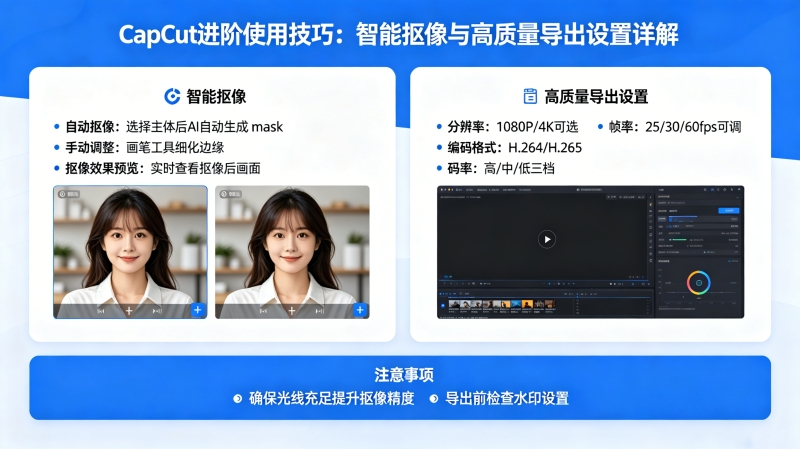
2. 智能抠像技巧:点击视频轨道→点击「AI」→选择「Remove Background」或「Isolate Subject」;抠像后可以添加新背景图层实现创意效果;头发丝等细节边缘处理建议手动微调以确保边缘自然。
3. 关键帧动画:点击需要添加动画的元素→点击「Animate」→选择预设动画;在时间轴上将动画关键帧拖动到需要的时长位置可以精确控制动画节奏。
4. 速度曲线调整:选中视频片段→点击「Speed」→选择「Curve」;CapCut提供「英雄」「慢动作」「加速」等多种速度曲线模板;自定义曲线可以手动添加关键帧调整速度,实现创意变速效果。
CapCut如何添加字幕和翻译?
1. 自动字幕生成:点击视频轨道→点击「Captions」→选择「Auto captions」;选择语言后等待AI生成字幕;生成后点击编辑可手动校正错别字,提高字幕准确率。
2. 字幕样式调整:双击字幕轨道进入样式编辑;可以修改字体、颜色,大小,描边;推荐使用白色字体+黑色描边的组合确保各种背景下都有良好可读性。
3. 翻译字幕:点击字幕轨道→点击「Translate」→选择目标语言;AI会自动翻译并生成对应字幕轨道;翻译后建议人工校正专业术语和口语表达,确保翻译自然流畅。
4. 动态字幕效果:选中字幕→点击「Style」→选择带动画效果的字幕样式;常用效果包括打字机效果(逐字出现)、缩放淡入效果(从大变小淡入)。
CapCut如何导出高质量视频?
1. 导出设置优化:点击右上角「Export」→在导出设置中选择1080P或4K分辨率;帧率建议选择30fps或60fps(高速运动内容选60fps);码率选择「High」或「Ultra」以获得最佳画质。
2. 格式选择:MP4格式兼容性最好,适用绝大多数场景;MOV格式画质更高但文件更大,剪辑时推荐使用;透明通道(用于叠加效果)需要选择ProRes 422格式。
3. 直接发布到TikTok:导出时选择「Share to TikTok」可以直接发布,跳过保存本地再上传的步骤;也可以在发布页面直接添加TikTok专属标签和描述。
4. 常见导出问题:卡在99%通常是网络问题,尝试更换WiFi或使用手机流量;导出后颜色变淡需要检查是否开启了「增强亮度」选项导致过曝。
最新文章
-
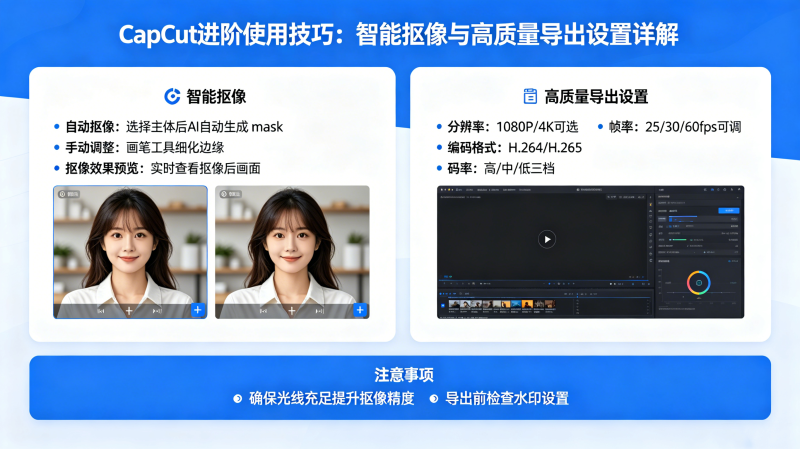
CapCut进阶使用技巧:智能抠像与高质量导出设置详解
CapCut进阶使用技巧有哪些?本文详细介绍CapCut与剪映的核心区别、智能抠像/关键帧动画
更新:26-05-14
-
Instagram涨粉有什么好方法?算法机制与快速涨粉技巧详
Instagram涨粉有什么好方法?本文详细介绍Instagram算法机制(兴趣匹配/关系权重/互动
更新:26-05-14
-
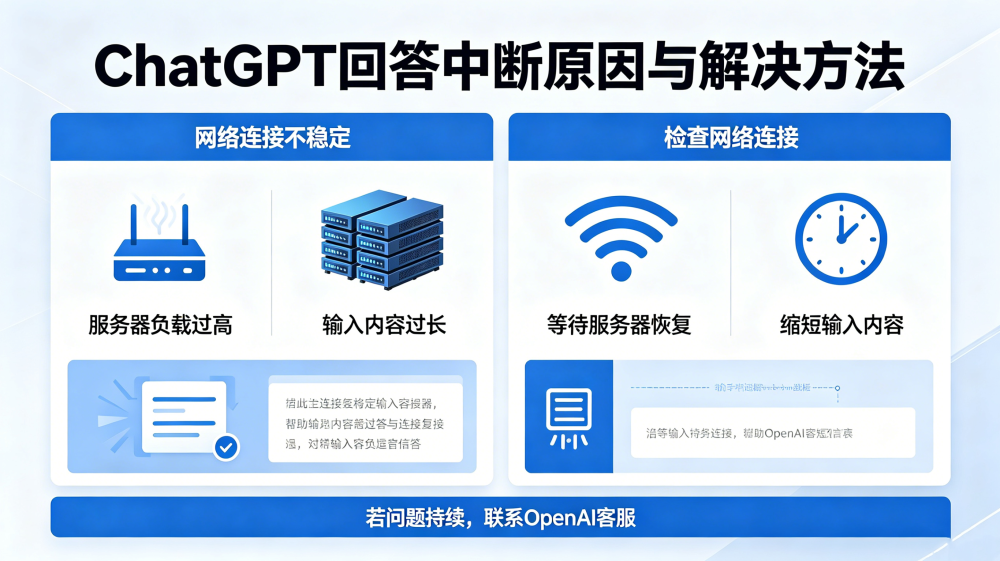
ChatGPT回答到一半中断怎么办?ChatGPT中断原因与解决
ChatGPT回答到一半中断怎么办?本文详细介绍ChatGPT回答中断的原因(Token限制/网络问
更新:26-05-14
-
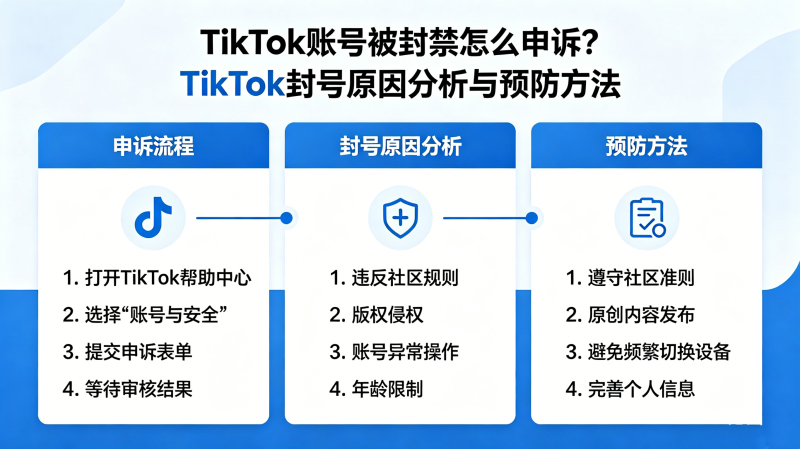
TikTok账号被封禁怎么申诉?TikTok封号原因分析与预防
TikTok账号被封禁怎么申诉?本文详细介绍TikTok账号被封的常见原因(违规内容/异常行为
更新:26-05-14
-
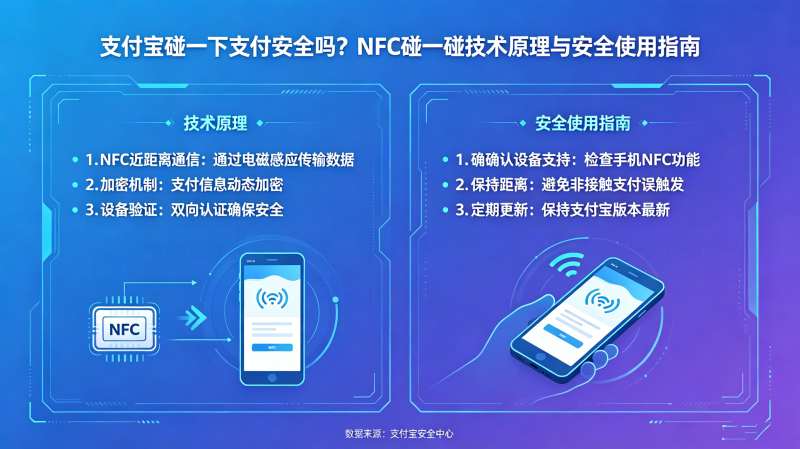
支付宝碰一下支付安全吗?NFC碰一碰技术原理与安全使用
支付宝「碰一下」功能自2024年上线以来因其极简的支付体验快速普及,但很多用户对这项
更新:26-05-14
-
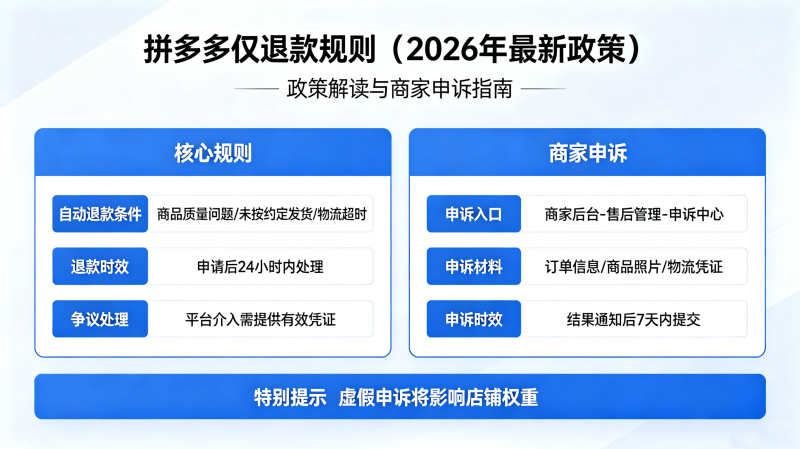
拼多多仅退款规则是什么?2026年最新政策解读与商家申
拼多多仅退款政策自2021年推出以来一直是电商行业的热门话题。2026年平台对仅退款规则
更新:26-05-14
COMMENTS 网友评论





推荐文章
热门文章
 捕鱼游戏排行榜前十名有哪些 2026捕鱼游
26-01-16
 VMware ESXi 9.0如何使用 ESXi 9.0激活
25-09-15
 2026捕鱼游戏那个最火 捕鱼游戏推荐哪个
26-01-16
 lmarena生成手办指令 lmarena怎么生成3
25-09-02
 HttpCanary怎么用 httpcanary打不开如何
25-09-02
 黄金交易平台app排行榜 贵金属黄金交易
25-07-14
 追番动漫软件推荐app2026 追番的免费软
25-07-14
 永久免费的追剧软件无广告 2026永久免费
25-07-14
 和平精英手游是刺激战场吗 腾讯光子和平
19-05-08
 孤岛行动手游下载安装资源哪里有 孤岛行
19-04-28