
ESXi 9.x虚拟机怎么创建?从创建到性能优化的全流程指南
发布时间:2026/4/30 14:55:39来源:专题
ESXi安装完成并配置好Web控制台后,下一步就是在ESXi上创建虚拟机。虚拟机创建看似简单??选系统类型、配CPU内存、选存储、点创建??但其中每一个步骤都有大量可优化空间。CPU的热添加、内存的预留设置、存储策略的选择、网络适配器的类型配置??这些细节配置正确与否,直接决定了虚拟机未来的运行性能和稳定性。
资源下载:点击下载
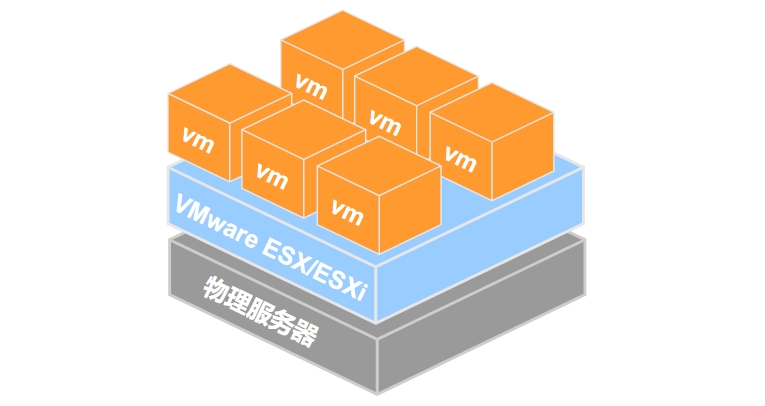
一、ESXi 9.x支持的系统类型与选型
ESXi 9.x支持非常广泛的客户操作系统范围,包括Windows、Linux、macOS等各大主流系统。在创建虚拟机时,首先需要选择与目标操作系统匹配的版本。Windows虚拟机建议选择「Windows 10/11」或「Windows Server 2022」;Linux虚拟机根据具体发行版选择,如Ubuntu、CentOS、RHEL等都有对应的版本选项。
选择客户操作系统版本时,建议选择虚拟机支持但不过时的版本。例如不要选择「Windows 7」作为新创建的虚拟机(微软已停止支持),除非有特殊需求;也不要盲目选择最新预览版(如Windows 12),因为ESXi的VMware Tools对新系统的支持可能不完善。
macOS在ESXi上的安装需要注意:只有在Apple授权的硬件上虚拟化macOS才是合规的。在非Apple硬件上安装macOS虚拟机违反了Apple的软件许可协议。需要 macOS虚拟化的用户建议使用macmini或Mac Pro作为ESXi宿主机。
二、CPU和内存资源配置的最佳实践
CPU和内存是虚拟机最核心的资源。分配过多造成资源浪费,分配过少导致虚拟机性能不足。CPU分配原则:普通办公虚拟机分配2-4vCPU,大型数据库或应用服务器根据实际负载分配4-16vCPU。需要注意的是,ESXi的CPU调度基于NUMA架构,每个物理CPU插槽对应一个NUMA节点,跨NUMA访问会导致延迟增加。配置CPU时建议让虚拟机的vCPU数量不超过单NUMA节点的物理核心数,以获得最佳性能。
内存分配同样需要考虑NUMA。对于内存密集型应用,确保虚拟机内存完整落在单个NUMA节点内可以显著提升性能。可以通过vSphere Client的虚拟机配置查看NUMA节点信息。
内存预留(Memory Reservation)是常被忽视但非常重要的设置。如果不为虚拟机配置内存预留,ESXi在物理内存紧张时可以swap虚拟机内存。swap会严重影响虚拟机性能。对于关键业务虚拟机,强烈建议将内存预留设置为与分配内存相等,确保虚拟机始终拥有完整的物理内存。
三、存储类型的选择与配置
存储是影响虚拟机性能的关键因素。ESXi支持多种存储类型:本地VMFS数据存储、NFS网络存储、iSCSI存储和vSAN。不同存储类型的性能特性差异巨大。
对于普通虚拟化场景,NFS是性价比最高的选择??配置简单、与VMware集成度好、能够实现存储的集中管理。对于性能敏感型应用(如大型数据库、VDI),建议使用iSCSI或FC连接的闪存存储,IOPS和延迟远优于NFS。
存储策略(Storage Policy)是ESXi 9.x存储配置的重要工具。可以在数据存储级别定义存储特性(如闪存、加密、备份等),然后将虚拟机或虚拟磁盘与相应的存储策略关联。例如将关键业务虚拟机的虚拟磁盘放在「高性能闪存」策略下,将开发测试虚拟机放在「标准存储」策略下。
Thin Provision(精简置备)是默认选项,虚拟机最初只占用实际使用的存储空间,而非分配的容量。对于大容量虚拟机(1TB以上)特别有价值,但需要监控存储使用率,避免存储空间耗尽。
四、网络适配器的类型与配置
ESXi为虚拟机提供了多种虚拟网络适配器类型:E1000E(仿真的Intel千兆网卡)、VMXNET3(VMware高性能虚拟网卡)和SR-IOV直通道网卡。默认情况下Windows虚拟机会使用E1000E,Linux虚拟机会自动选择VMXNET3。
VMXNET3是性能最优的选择,相比E1000E具有更低的CPU开销和更高的吞吐量。所有新创建的虚拟机,只要客户操作系统支持,都应该优先选择VMXNET3。如果虚拟机无法自动识别VMXNET3,需要安装或更新VMware Tools。
对于网络延迟敏感的应用(如高频交易、实时通信),可以配置SR-IOV直通道网卡,将物理网卡的部分PCIe通道直接分配给虚拟机使用,绕过ESXi的虚拟化层,获得接近物理网卡的网络性能。
五、虚拟机创建后的必要配置
创建虚拟机后、安装操作系统前,建议先完成以下配置:设置虚拟机的固件类型为UEFI(除非是特殊旧系统需要BIOS启动模式);配置正确的引导顺序;配置DVD/CD-ROM挂载ISO镜像;配置虚拟机网络为正确的端口组。
安装VMware Tools是创建虚拟机后最重要的第一步。VMware Tools是运行在虚拟机内部的代理程序,提供主机与虚拟机之间的通信通道、解锁诸多高级功能(如内存气球、快照、实时迁移等),同时提供优化后的显示驱动和网络驱动。安装完操作系统后务必立即安装或更新VMware Tools。
六、虚拟机性能优化的进阶技巧
对于生产环境虚拟机,以下几点优化可以显著提升性能和稳定性:CPU与内存设置好后,禁用不必要的设备(如软盘驱动器、打印机、声音适配器),减少虚拟化开销;为关键业务虚拟机配置独立的存储策略,确保其运行在低延迟存储路径上。
快照是测试和开发场景的好工具,但不建议在生产环境长期保留快照。快照会持续占用存储空间,且会影响虚拟机的I/O性能。对于需要长期运行的生产虚拟机,建议建立标准的备份机制而非依赖快照。
定期更新虚拟机的虚拟硬件版本。ESXi会持续更新虚拟硬件格式,新的虚拟硬件版本通常包含性能改进和更好的硬件支持。保持虚拟机使用当前ESXi版本支持的最新虚拟硬件版本,可以获得更好的性能和更多的功能。
最新文章
-
BA交易所提现多久到账?手续费及操作流程详解
BA交易所提现多久到账?这是很多玩家关心的问题。本文结合真实操作经历,详细拆解BA交
更新:26-09-01
-

BA交易所靠谱吗?安全出金与合规资质深度解析
BA交易所靠谱吗?本文从合规资质、安全出金、用户口碑等多维度深度解析,结合真实体验
更新:26-09-01
-

光山同城怎么发布信息?生活服务哪家全?
光山同城怎么发布信息?生活服务哪家全?本文结合真实体验,详细介绍光山微生活、光山
更新:26-09-01
-

BA交易所提币不到账怎么办?审核要多久解决教程
BA交易所提币不到账怎么办?本文结合真实经历,详细讲解提币审核要多久、未到账的常见
更新:26-09-01
-
BA交易所安全吗?深度评测资金保障与风控机制
BA交易所安全吗?本文从资金保障、风控机制、用户口碑、监管资质等维度深度评测BA交易
更新:26-09-01
-

宝宝辅食怎么记录最科学?新手妈妈必学的喂养技巧
宝宝辅食怎么记录最科学?本文分享食喂喂宝宝辅食记录的真实使用体验,从每日餐单、过
更新:26-09-01
COMMENTS 网友评论







 Windows 10
推荐文章
热门文章
 2026年世界杯小组赛好看吗?世界杯2026
26-05-14
 2026年世界杯预选赛在哪里看 世界杯足球
26-05-14
 VMware ESXi 9.0如何使用 ESXi 9.0激活
25-09-15
 2026捕鱼游戏那个最火 捕鱼游戏推荐哪个
26-01-16
 lmarena生成手办指令 lmarena怎么生成3
25-09-02
 HttpCanary怎么用 httpcanary打不开如何
25-09-02
 黄金交易平台app排行榜 贵金属黄金交易
25-07-14
 追番动漫软件推荐app2026 追番的免费软
25-07-14
 永久免费的追剧软件无广告 2026永久免费
25-07-14
 和平精英手游是刺激战场吗 腾讯光子和平
19-05-08