
TCL智能电视提示内存不足?三招彻底清理让系统流畅如新
发布时间:2026/4/30 13:37:12来源:专题
很多TCL电视用户都有过这样的体验:刚买来时电视运行流畅,菜单切换和应用加载都很顺滑,但用了一两年后明显感觉变慢了??按一下遥控器要等半秒才有反应,打开应用要等好几秒。很多人以为这是电视「老了」该换了,但实际上绝大多数情况下问题不在硬件,而是存储空间被悄悄耗尽了。今天这篇文章详细介绍三种有效的TCL电视存储清理方法,以及如何养成正确的使用习惯。
资源下载:点击下载
一、TCL电视存储越来越少的真正原因
TCL智能电视运行的是深度定制的Android TV系统,存储空间分为两部分:运行内存(RAM)和存储内存(ROM)。我们平时说的「内存不足」通常指的是ROM被塞满,而不是RAM不够。当ROM剩余空间越来越少时,Android系统的读写效率会显著下降??因为系统需要在存储空间里反复寻找可用位置,导致响应变慢。
存储的主要消耗来源有三个。第一是视频类应用缓存:腾讯视频TV版、爱奇艺、优酷等APP会自动缓存播放历史、推荐数据、视频封面图,一个APP轻轻松松占用500MB到数GB空间,如果安装了多个视频APP,缓存总量非常可观。第二是系统更新残留:每次系统推送更新后,旧版本的系统文件会被保留在存储深处「以防万一」,多次更新后积累的空间浪费相当可观。第三是APK安装包:手动从U盘安装应用后,安装包文件不会自动删除,如果你喜欢尝试各种APP,这个问题会更严重。
二、方法一:通过系统设置清理缓存(推荐新手)
TCL电视在系统设置里提供了基础但有效的清理入口,这是最安全的清理方式,风险为零。具体操作步骤:按遥控器「设置」键进入主菜单,选择「系统」→「存储」或「关于」→「存储空间」选项。在存储概览页面,可以看到各类数据占用的柱状图,电视通常会将应用数据、系统数据、缓存等分类展示。
点击任意一个应用,可以看到该应用的「数据」和「缓存」分别占用了多少空间。选择一个不常用但缓存很大的应用,点击「清除缓存」按钮。清除缓存只删除应用的临时文件,不影响登录状态和个性化设置,是完全安全的操作。强烈建议每隔一两个月执行一次这个操作,特别是视频类应用。
三、方法二:卸载不需要的应用(深度清理)
如果清理缓存后存储空间仍然紧张,下一步就是卸载不常用的应用。TCL电视出厂预装了大量APP,其中很多是合作预装,用户可能永远都不会用到。这些预装应用即便没有被打开使用,后台进程也可能在消耗系统资源。
卸载预装应用需要先获取相应权限。推荐使用ADB工具在电脑上连接电视进行卸载,具体方法是在电脑端安装「W角度」或「秒玩」等ADB工具箱,然后通过局域网IP连接TCL电视,执行卸载命令。卸载优先级建议:第一步卸载长期不用的视频APP(如果同时装了三个视频APP可以只留一个);第二步卸载来路不明的第三方APP;第三步卸载不玩的电视游戏APP。核心系统应用绝对不要卸载。
四、方法三:恢复出厂设置(彻底重置)
当存储空间已经严重不足,清理缓存和卸载应用都效果有限时,恢复出厂设置是最彻底的解决方案。执行前必须做好的准备工作:首先记录下电视连接的WiFi密码;其次确认已登录的视频平台账号和密码;然后记住蓝牙遥控器的配对信息。完成备份后,进入「设置」→「关于」→「恢复出厂设置」,确认执行。恢复完成后,你会得到一台「全新」的电视??存储空间完全清零,系统流畅度恢复到出厂水平。
五、日常维护习惯
清理只是亡羊补牢,日常的正确使用习惯才是根本。第一,不要在电视上安装过多的应用,只安装真正会频繁使用的;第二,定期清理视频APP缓存;第三,尽量从TCL官方应用商店安装应用,避免从不明来源安装APK;第四,每月打开一次存储设置,批量清理各应用的缓存。保持至少2-3GB的可用空间是维持系统流畅的关键。
最新文章
-

邀请码币庵是什么怎么获取和使用
最近好多人在问邀请码币庵到底是什么、怎么获取和使用。这篇文章就用大白话讲清楚币庵
更新:26-09-17
-
邀请码笔安怎么获取最新邀请码笔安邀请码在哪里填写
最近好多人在搜笔安邀请码怎么获取,其实笔安邀请码的获取渠道和填写位置都有讲究。本
更新:26-09-17
-
邀请码闭安怎么获取 闭安邀请码填写后有什么作用
还在到处找邀请码闭安?这篇就给大家说说闭安邀请码怎么获取、填写后到底有啥用。结合
更新:26-09-17
-
联系BA交易所客服遇到问题怎么办
联系BA交易所客服遇到问题怎么办?本文手把手教你找在线客服、提交工单、邮件申诉的正
更新:26-09-17
-
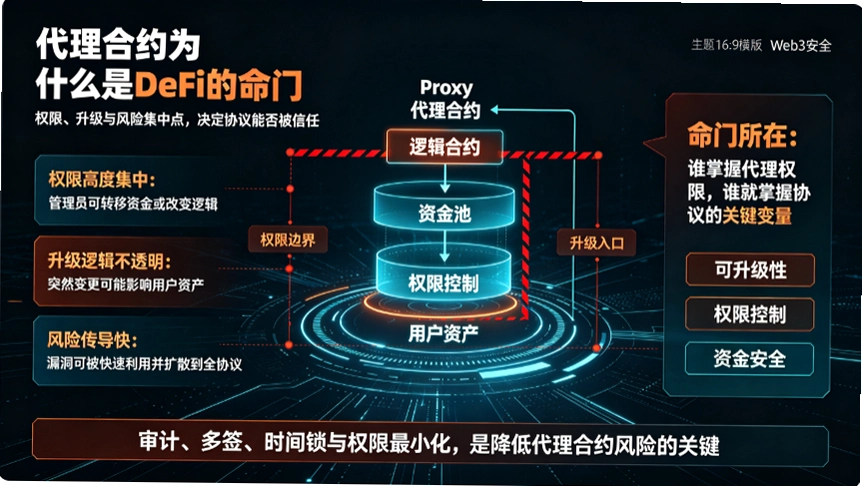
代理合约为什么是DeFi的命门:一次漏洞召回6亿美元的教
代理合约是DeFi协议实现可升级的核心机制。Nomad桥曾因代理合约漏洞被黑走1.9亿美元。
更新:26-09-17
-
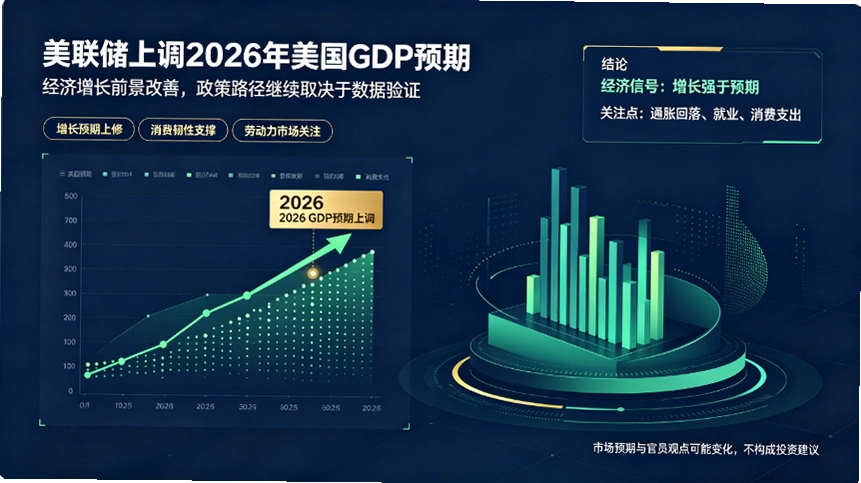
美联储上调2026年美国GDP预期:经济软着路预期升温,加
美联储上调2026年美国GDP增长预期,经济软着陆概率上升。但加密市场似乎并不买账,这背
更新:26-09-17
COMMENTS 网友评论







 Windows 11

 Poco_X7_Pro
推荐文章
热门文章
 2026年世界杯小组赛好看吗?世界杯2026
26-05-14
 2026年世界杯预选赛在哪里看 世界杯足球
26-05-14
 VMware ESXi 9.0如何使用 ESXi 9.0激活
25-09-15
 2026捕鱼游戏那个最火 捕鱼游戏推荐哪个
26-01-16
 lmarena生成手办指令 lmarena怎么生成3
25-09-02
 HttpCanary怎么用 httpcanary打不开如何
25-09-02
 黄金交易平台app排行榜 贵金属黄金交易
25-07-14
 追番动漫软件推荐app2026 追番的免费软
25-07-14
 永久免费的追剧软件无广告 2026永久免费
25-07-14
 和平精英手游是刺激战场吗 腾讯光子和平
19-05-08