
当前位置:首页 → 资讯 → 软件教程 → VMware ESXi 9.0.0 Dell PowerEdge服务器原厂ISO全新安装与配置
VMware ESXi 9.0.0 Dell PowerEdge服务器原厂ISO全新安装与配置
发布时间:2026/4/24 8:48:35来源:专题
Dell PowerEdge服务器安装ESXi 9.0.0需要使用Dell官方定制ISO镜像,确保iDRAC、PERC RAID卡、网卡等硬件完全兼容。本文详解Dell PowerEdge服务器全新安装ESXi 9.0.0的完整流程。
镜像下载:点击下载
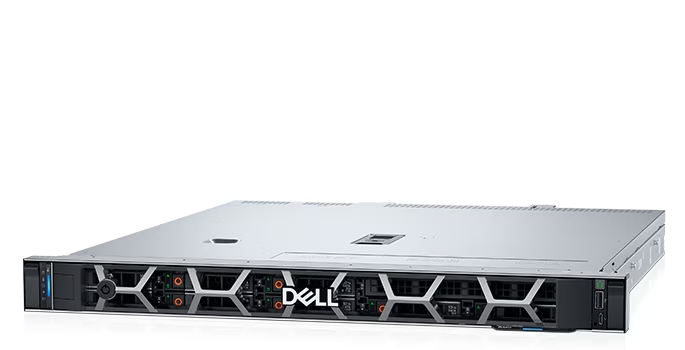
一、Dell定制ISO与标准ISO的区别
VMware官方标准ESXi镜像不含Dell服务器专属硬件驱动。使用标准镜像安装Dell PowerEdge,可能出现以下硬件无法识别:iDRAC远程管理芯片(服务器开关机、健康监控依赖);PERC系列RAID控制器(硬盘阵列为核心存储);Broadcom/Intel网卡(部分型号需要额外驱动);Dell定制BMC管理控制器。
Dell定制ISO(VMware-ESXi-9.0.0.0-24755229-Dell-CI-A00.iso)原生集成上述所有硬件驱动,开箱即用,推荐作为Dell服务器的标准安装镜像。
二、支持的Dell PowerEdge机型
Dell PowerEdge R系列:R650/R650xs/R750/R750xa/R760等主流机架式服务器;PowerEdge T系列:T350/T550塔式服务器;PowerEdge C系列:C6525云计算优化服务器;PowerEdge MX系列:MX750c刀片服务器。
三、BIOS设置要点
启动模式:UEFI模式安装(推荐)。系统配置文件:建议选择"Performance"配置档位,启用CPU超线程和虚拟化技术。PCIe插槽:确认需要直通的PCIe设备在正确的插槽中。Secure Boot:ESXi 9.0.0支持Secure Boot,但需要导入VMware签名证书。
四、使用Rufus制作U盘启动盘
第一步:下载Dell定制ISO(约623 MB)。第二步:下载Rufus启动盘制作工具。第三步:插入8GB以上U盘,打开Rufus,设备选择目标U盘。第四步:引导类型选择下载的Dell定制ISO镜像,分区方案选择GPT,目标系统类型选择UEFI/BIOS双模式。第五步:点击开始,等待写入完成。
五、ESXi 9.0.0安装步骤
第一步:设置服务器从U盘启动,开机按F11选择启动设备。第二步:进入ESXi安装界面,选择安装目标磁盘(Dell PERC控制器下的逻辑磁盘)。第三步:设置root密码和管理网络(vmnic0连接至管理网络)。
第四步:确认安装摘要,点击完成。安装完成后取出U盘,重启服务器。第五步:首次启动后,在浏览器访问ESXi管理界面(https://[IP]),使用root账号登录。
六、iDRAC远程管理配置
iDRAC是Dell服务器的远程管理芯片,类似HP的iLO。配置iDRAC:开机按F2进入iDRAC设置;配置iDRAC IP地址(建议与管理网络同一网段);启用IPMI和SNMP告警;设置邮件通知接收服务器故障告警。
七、常见问题
U盘无法启动:确认BIOS中启动模式与Rufus设置的分区方案匹配(UEFI需要GPT)。安装后找不到网卡:部分Dell R系列服务器的双口网卡需要加载NDC驱动包。PERC阵列卡无法识别:进入PERC BIOS(开机按Ctrl+R)确认逻辑磁盘状态为Ready。
最新文章
-
VMware ESXi 9.0.0 Dell PowerEdge服务器原厂ISO全新安
DellPowerEdge服务器安装ESXi9.0.0需要使用Dell官方定制ISO镜像,确保iDRAC、PERCRAID
更新:26-04-24
-
VMware ESXi 9.0.0 HPE ProLiant服务器原厂ISO全新安装
VMwareESXi9.0.0是当前最新主版本,HPE为ProLiant服务器提供官方定制ISO安装镜像,解决
更新:26-04-24
-

PEPE币是什么币?最成功的青蛙MEME币PepeCoin投资指南
PEPE(PepeCoin)是2023年以太坊链上诞生的MEME币,名字取自网络流行表情包青蛙Pepe。
更新:26-04-24
-

INJ币是什么币?Injective链上永续合约DEX龙头
INJ是InjectiveProtocol的原生Token,Injective是Cosmos生态专注衍生品交易的高性能链
更新:26-04-24
-

TIA币怎么买?Celestia模块化区块链质押与生态应用
TIA是Celestia的原生Token,Celestia是全球首个模块化区块链的DA(数据可用性)层项目
更新:26-04-24
-

海王捕鱼怎么升级 海王捕鱼怎么注销账号
海王捕鱼是一款很好玩的3D捕鱼游戏。包含了万人联机、高爆率、赛事竞技、零氪友好等内
更新:26-04-23
COMMENTS 网友评论





推荐文章
热门文章
 捕鱼游戏排行榜前十名有哪些 2026捕鱼游
26-01-16
 VMware ESXi 9.0如何使用 ESXi 9.0激活
25-09-15
 2026捕鱼游戏那个最火 捕鱼游戏推荐哪个
26-01-16
 lmarena生成手办指令 lmarena怎么生成3
25-09-02
 HttpCanary怎么用 httpcanary打不开如何
25-09-02
 黄金交易平台app排行榜 贵金属黄金交易
25-07-14
 追番动漫软件推荐app2026 追番的免费软
25-07-14
 永久免费的追剧软件无广告 2026永久免费
25-07-14
 和平精英手游是刺激战场吗 腾讯光子和平
19-05-08
 孤岛行动手游下载安装资源哪里有 孤岛行
19-04-28