
当前位置:首页 → 资讯 → 软件教程 → VMware ESXi 8.0 Hitachi日立服务器官方OEM定制ISO安装指南
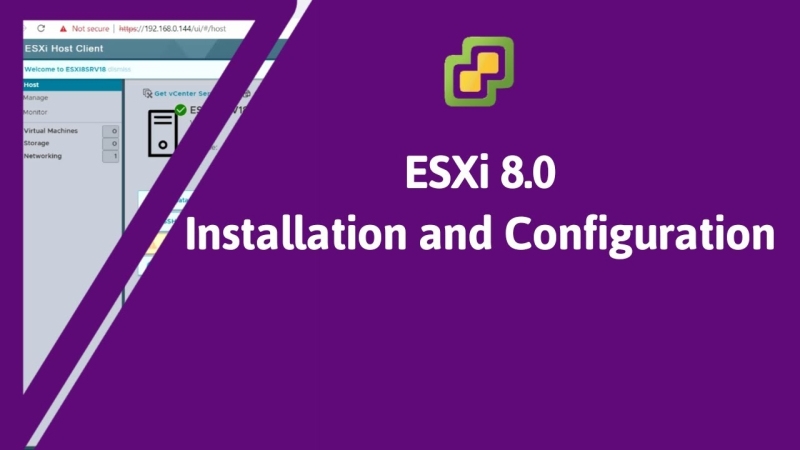
VMware ESXi 8.0 Hitachi日立服务器官方OEM定制ISO安装指南
发布时间:2026/4/23 7:43:34来源:专题
Hitachi(日立)是全球高端存储和服务器厂商,其Universal Storage Platform系列和HUS VM系列服务器在中国金融、医疗行业有广泛应用。ESXi 8.0 Hitachi OEM定制镜像专为日立服务器优化,开箱即用无需额外驱动。
镜像下载:点击下载
一、Hitachi服务器的虚拟化需求
Hitachi服务器在中国市场的应用主要集中在两个领域:高端存储系统(Hitachi VSP/USP系列)和企业级UNIX服务器(Hitachi PNET/BS2000)。Hitachi服务器的特点是硬件可靠性极高,但驱动生态相对封闭,第三方操作系统兼容性需要厂商专门适配。
ESXi 8.0 Hitachi OEM定制镜像解决了这一问题:原生集成Hitachi专用RAID控制器(HA8000系列RAID卡);Hitachi嵌入式管理控制器(DramX)驱动;Hitachi服务器特有的硬件监控传感器支持;与Hitachi存储系统的原生集成能力。
二、支持的Hitachi服务器型号
Hitachi Compute Blade系列:CB2500/CB500系列刀片服务器。Hitachi Advanced Server BS2000系列:基于Intel至强的企业级服务器。Hitachi Universal Storage Platform VM系列:存储与计算融合架构。HF系列机架式服务器:HF400/HF600系列。
三、安装前的准备工作
确认服务器型号:开机自检画面或Hitachi管理控制台确认具体型号。准备U盘:至少8GB容量,用于制作ESXi安装启动盘。下载Hitachi定制ISO:约619 MB,需使用下载工具续传。确认BIOS设置:启用Intel VT-x/VT-d;关闭Secure Boot(ESXi 8.0支持Secure Boot但需签名驱动)。
四、制作U盘启动盘并安装
第一步:使用Rufus或Etcher将下载的Hitachi OEM ISO写入U盘。Rufus设置:分区类型选择GPT,目标系统类型选择UEFI/BIOS双模式。
第二步:将U盘插入Hitachi服务器前面板或内置USB口。开机按F12选择从U盘启动。第三步:进入ESXi安装向导,选择目标磁盘(Hitachi RAID控制器下创建的逻辑磁盘)。第四步:配置网络,建议使用专用网段管理ESXi。第五步:完成安装,首次启动设置root密码和管理网络。
五、Hitachi存储与ESXi集成
Hitachi服务器通常与Hitachi VSP存储阵列配合使用。ESXi通过Fibre Channel(FC)或iSCSI协议连接Hitachi存储。配置步骤:在ESXi > 配置 > 存储适配器中添加FC或iSCSI适配器;配置存储阵列的Zone(FC环境);在ESXi中识别Hitachi LUN并创建VMFS数据存储。
Hitachi存储的特色功能:动态配置(Dynamic Provisioning);thin Provisioning(精简置备);快照与克隆功能可通过Hitachi存储管理软件统一管理。
六、常见问题
安装后找不到磁盘:确认Hitachi RAID卡已创建逻辑磁盘(Logical Drive)。存储阵列无法识别:检查FC HBA卡是否正常连接,FC Zone配置是否正确。管理口无法访问:确认iRMC/DramX管理IP与ESXi管理网络不在同一网段。
最新文章
-
必安提币多久到账?手续费和限额是多少?附操作流程
必安提币多久到账?本文详细解答必安提币到账时间、手续费和限额标准,并附上完整操作
更新:26-08-26
-
腾腾浏览器安卓版怎么下载安装?官方最新版在哪下?
腾腾浏览器app安卓版下载安装教程来啦!本文分享腾腾浏览器安卓版怎么下载安装、官方最
更新:26-08-26
-
必安密码忘了怎么办?找回重置方法及安全设置技巧
必安密码忘了怎么办?本篇文章手把手教你通过手机号或邮箱找回必安账号密码,重置步骤
更新:26-08-26
-

笔安地址在哪?怎么找笔安官方联系方式及购买渠道
笔安地址在哪里?本文分享查找笔安官方地址的实用方法,包括官网、客服电话、邮箱等联
更新:26-08-26
-

蛋播星球PC版怎么用?安装失败如何解决
蛋播星球PC版怎么用?本文分享蛋播星球pc端下载蛋蛋不语电脑版的完整教程,从下载安装
更新:26-08-26
-
笔安挖矿违法吗?矿机收益与风险全解析
笔安挖矿到底违法吗?这是很多刚接触笔安(Bian)挖矿的朋友最关心的问题。本文结合真
更新:26-08-26
COMMENTS 网友评论







 Windows 10
推荐文章
热门文章
 2026年世界杯小组赛好看吗?世界杯2026
26-05-14
 2026年世界杯预选赛在哪里看 世界杯足球
26-05-14
 VMware ESXi 9.0如何使用 ESXi 9.0激活
25-09-15
 2026捕鱼游戏那个最火 捕鱼游戏推荐哪个
26-01-16
 lmarena生成手办指令 lmarena怎么生成3
25-09-02
 HttpCanary怎么用 httpcanary打不开如何
25-09-02
 黄金交易平台app排行榜 贵金属黄金交易
25-07-14
 追番动漫软件推荐app2026 追番的免费软
25-07-14
 永久免费的追剧软件无广告 2026永久免费
25-07-14
 和平精英手游是刺激战场吗 腾讯光子和平
19-05-08