
当前位置:首页 → 资讯 → 软件教程 → VMware ESXi 8.0.0 Fujitsu富士通服务器专属ISO安装与配置指南
VMware ESXi 8.0.0 Fujitsu富士通服务器专属ISO安装与配置指南
发布时间:2026/4/23 7:43:51来源:专题
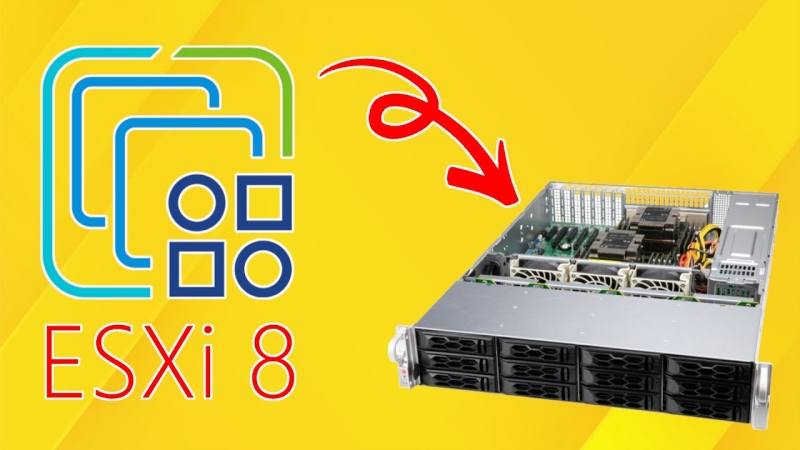
Fujitsu(富士通)是全球企业级服务器的重要厂商,其PRIMERGY系列服务器在中国企业中有广泛应用。ESXi 8.0.0 Fujitsu专属ISO镜像专为富士通路捷服务器优化,开箱即用无需额外加载驱动。
镜像下载:点击下载
一、为什么选择Fujitsu专属ESXi镜像
VMware官方标准ESXi镜像不包含Fujitsu PRIMERGY服务器的全部硬件驱动。使用标准镜像安装Fujitsu服务器,可能出现以下问题:RAID控制器无法识别硬盘导致无法安装;网卡驱动缺失导致网络不通;Fujitsu iRMC远程管理芯片无法正常通信;主板传感器监控数据无法读取。
Fujitsu专属ISO镜像(VMware-ESXi-8.0.0-20513097-Fujitsu-v550-1.iso)原生集成Fujitsu服务器所有专属硬件驱动,开机引导后即可识别全部硬件,无需手动加载VIB包。这是企业级部署推荐的方式。
二、支持的Fujitsu PRIMERGY机型
PRIMERGY RX系列:RX2520/RX2540/RX4770等机架式服务器。PRIMERGY TX系列:TX1310/TX2540等塔式服务器。PRIMERGY BX系列:BX2560/BX920等刀片服务器。PRIMERGY CX系列:CX2560/CX2570等融合架构。
确认服务器型号:开机自检画面显示型号;iRMC Web界面首页;服务器前面板LCD显示屏。
三、BIOS/UEFI设置要点
启动模式:建议设置为UEFI模式安装,Legacy模式兼容也可。SATA模式:配置为AHCI模式(不要设置为RAID模式,除非使用Fujitsu RAID卡)。虚拟化技术:确认CPU虚拟化功能(VT-x/VT-d)已在BIOS中启用,否则ESXi无法安装。超线程:建议开启超线程(Hyper-Threading)提升虚拟机性能。
四、使用Rufus制作U盘启动盘
第一步:下载Fujitsu专属ISO镜像(约597 MB)。第二步:下载Rufus启动盘制作工具(rufus.baiduyun.cn等镜像站)。第三步:插入U盘(至少8GB),打开Rufus,设备选择你的U盘。第四步:引导类型选择ISO镜像,点击开始。Rufus会自动将ISO内容写入U盘并设置为UEFI/BIOS双兼容模式。
五、安装步骤
第一步:设置服务器从U盘引导,开机按F12选择启动设备(或在BIOS中设置U盘为第一启动项)。第二步:进入ESXi安装界面,选择"ESXi-8.0.0 Fujitsu Custom Image"安装目标磁盘。第三步:设置root密码(建议复杂度:大小写+数字+特殊字符)。第四步:等待安装完成(约10-15分钟),安装完成后取出U盘。第五步:首次启动后,按屏幕提示配置管理网络(vmnic0端口)。
六、Fujitsu iRMC远程管理配置
iRMC是Fujitsu服务器内置的远程管理芯片,类似于HP iLO和Dell iDRAC。安装ESXi后建议配置iRMC:登录iRMC Web界面(开机时按F2或访问https://[服务器IP]:443);配置IPMI over LAN:启用IPMI协议用于第三方监控软件集成;配置邮件告警:在iRMC > 告警 > 邮件告警设置中配置SMTP服务器。
七、常见问题
安装过程找不到磁盘:检查BIOS中SATA模式设置,确认为AHCI或已配置Fujitsu RAID。网卡未识别:部分双口网卡需要单独加载驱动,Fujitsu镜像已包含主流网卡驱动。iRMC无法访问:检查网线连接Fujitsu服务器专用管理口(iRMC port),与ESXi管理网口是不同端口。
最新文章
-

链接币按怎么操作才能避免资产损失
链接币按怎么操作才能避免资产损失?本文从私钥保管、授权检查、转账核对、钓鱼识别几
更新:26-09-14
-
比安链接怎么用 比安链接安全吗 比安链接在哪里找
比安链接怎么用?比安链接安全吗?比安链接在哪里找?本文手把手教你找到比安链接的正
更新:26-09-14
-
入口 b安交易所怎么进 官网注册与APP下载常见问题解答
很多朋友在搜入口 b安交易所,却总碰到假链接和打不开的页面。本文把官网注册、APP下载
更新:26-09-14
-
地址bi安怎么查币安官方注册地址和登录入口
很多朋友搜地址bi安,其实是想找币安官方注册地址和登录入口。网上假链接太多,一不小
更新:26-09-14
-
入口必安是什么 入口必安安全吗 入口必安怎么使用
入口必安是什么?入口必安安全吗?入口必安怎么使用?本文用大白话讲清入口必安的真实
更新:26-09-14
-
入口币安网官网注册登录教程及最新入口地址查询
还在到处翻找入口币安网?这篇教程手把手教你搞定币安官网注册、登录全流程,附最新可
更新:26-09-14
COMMENTS 网友评论







 Windows 11

 IQOO_Neo_10_Pro_5G
推荐文章
热门文章
 2026年世界杯小组赛好看吗?世界杯2026
26-05-14
 2026年世界杯预选赛在哪里看 世界杯足球
26-05-14
 VMware ESXi 9.0如何使用 ESXi 9.0激活
25-09-15
 2026捕鱼游戏那个最火 捕鱼游戏推荐哪个
26-01-16
 lmarena生成手办指令 lmarena怎么生成3
25-09-02
 HttpCanary怎么用 httpcanary打不开如何
25-09-02
 黄金交易平台app排行榜 贵金属黄金交易
25-07-14
 追番动漫软件推荐app2026 追番的免费软
25-07-14
 永久免费的追剧软件无广告 2026永久免费
25-07-14
 和平精英手游是刺激战场吗 腾讯光子和平
19-05-08