
当前位置:首页 → 资讯 → 软件教程 → VMware ESXi 8.0 U3 Dell PowerEdge服务器Addon驱动扩展包配置指南
VMware ESXi 8.0 U3 Dell PowerEdge服务器Addon驱动扩展包配置指南
发布时间:2026/4/21 16:21:26来源:专题
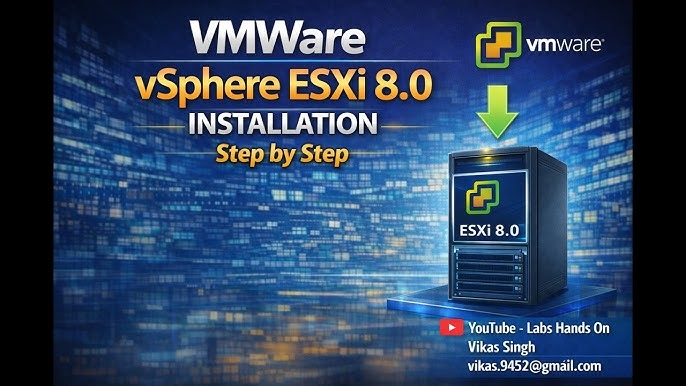
Dell PowerEdge服务器安装VMware ESXi标准版后,部分专用硬件可能无法识别。ESXi 8.0 U3 Dell专属Addon驱动扩展包可解决这一痛点,无需重装系统即可补全RAID卡、网卡、HBA卡、iDRAC等硬件驱动。
驱动包下载:点击下载
一、Addon包与标准镜像的区别
VMware官方发布的ESXi标准镜像(Standard ISO)包含通用硬件驱动,但不含Dell服务器专属组件。Dell PowerEdge服务器使用PERC系列RAID控制器、Broadcom/Intel网卡、iDRAC服务处理器等专属硬件,这些在标准镜像中缺乏驱动支持。Addon驱动扩展包(Offline Bundle)专门为解决这一问题设计??在已安装的ESXi系统上离线注入Dell专属驱动,无需重装,无需重新配置虚拟机。
Addon包适用场景:已安装ESXi标准版但部分硬件无法识别;新购服务器快速部署不想重装;升级ESXi后原有Dell驱动丢失。
二、支持的Dell PowerEdge机型
Dell PowerEdge R系列:R640/R650/R740/R750/R750xa等机架式服务器。Dell PowerEdge T系列:T40/T140/T340/T550等塔式服务器。Dell PowerEdge M系列:M640/M840刀片服务器。Dell PowerEdge C系列:C4140/C6420等云计算优化服务器。Dell PowerEdge FX系列:FX2/FX2s融合架构。
确认服务器型号:开机自检画面显示型号;iDRAC Web界面首页显示型号;ESXi控制台输入 dmidecode -t system 查看。
三、安装前的准备工作
第一步:确认当前ESXi版本。运行 vmware -v,应显示ESXi 8.0 U3或兼容版本。第二步:从2na.com下载Dell_Addon_8.0.3_A09.zip驱动包(大小约600MB)。第三步:使用WinSCP或vSphere Client将驱动包上传至ESXi数据存储目录(/vmfs/volumes/[datastore]/)。
第四步:建议为每台虚拟机创建快照或完整备份(针对关键业务虚拟机)。Addon包安装不影响虚拟机运行,但以防万一建议备份。
四、esxcli安装Addon驱动步骤
第一步:SSH登录ESXi主机或通过DCUI控制台进入技术支持模式。以root身份执行。
第二步:确认Addon包已上传至数据存储,检查文件:ls -la /vmfs/volumes/[datastore]/Dell_Addon_8.0.3_A09.zip
第三步:执行安装命令:esxcli software vib install -d /vmfs/volumes/[datastore]/Dell_Addon_8.0.3_A09.zip
第四步:等待安装完成(进度条约2-5分钟),完成后会显示VIB安装成功信息。第五步:重启ESXi使驱动生效:reboot
五、安装后验证
重启后登录ESXi,验证驱动加载状态。进入配置 > 存储适配器,检查PERC RAID控制器是否已识别且显示正确的磁盘数量。进入配置 > 网络,验证所有网卡端口状态为"已连接"。进入iDRAC Web界面,确认iDRAC服务模块正常运行。
运行命令检查驱动版本:esxcli software vib list | grep -i dell,确认所有Dell VIB已加载。
六、常见问题
安装后ESXi无法启动:Addon包版本与当前ESXi版本不匹配,回退方法使用vm-support抓日志后重装ESXi。网卡仍无法识别:检查是否为特定网卡型号,部分Broadcom网卡需要单独安装NDC驱动包。PERC RAID阵列卡无法识别硬盘:Addon包中不含HPE SSA(Smart Storage Administrator),需单独安装对应驱动。
最新文章
-
VMware ESXi 8.0 U3 Dell PowerEdge服务器Addon驱动扩
DellPowerEdge服务器安装VMwareESXi标准版后,部分专用硬件可能无法识别。ESXi8.0U3De
更新:26-04-21
-
TIA币是什么币?Celestia模块化区块链DA层龙头
TIA是Celestia的原生Token,Celestia是全球首个模块化区块链的DA(数据可用性)层项目
更新:26-04-21
-

ORDI币是什么币?比特币Ordinals协议铭文生态龙头
ORDI是比特币Ordinals协议上发行的首个铭文代币,2023年BRC-20标准问世后ORDI从0.1美元
更新:26-04-21
-

PYTH币是什么币?预言机龙头Pyth Network代币解析
PYTH是PythNetwork的治理Token,Pyth是连接现实世界数据(价格、天气等)到区块链的预
更新:26-04-21
-

SUI币是什么币?Aptos挑战者Move语言公链Sui解析
SUI是SuiNetwork的原生Token,由前Meta工程师创立,主打Move编程语言和高性能智能合约
更新:26-04-21
-
SEI币是什么币?Solana平行链Sei Network生态解析
SeiNetwork是Cosmos生态的高速链之一,主打订单簿DEX和链上游戏基础设施。Sei币(SEI)
更新:26-04-21
COMMENTS 网友评论





推荐文章
热门文章
 捕鱼游戏排行榜前十名有哪些 2026捕鱼游
26-01-16
 VMware ESXi 9.0如何使用 ESXi 9.0激活
25-09-15
 2026捕鱼游戏那个最火 捕鱼游戏推荐哪个
26-01-16
 lmarena生成手办指令 lmarena怎么生成3
25-09-02
 HttpCanary怎么用 httpcanary打不开如何
25-09-02
 黄金交易平台app排行榜 贵金属黄金交易
25-07-14
 追番动漫软件推荐app2026 追番的免费软
25-07-14
 永久免费的追剧软件无广告 2026永久免费
25-07-14
 和平精英手游是刺激战场吗 腾讯光子和平
19-05-08
 孤岛行动手游下载安装资源哪里有 孤岛行
19-04-28