
360Teams协同办公有哪些核心功能?
发布时间:2026/9/3 21:04:56来源:编辑部
说实话,最开始接触360Teams协同办公,是因为公司远程办公那阵子,微信群聊文件乱糟糟,开会用腾讯会议还要另外拉群,特别麻烦。后来IT同事推荐了360Teams,说是一站式的,我就抱着试试看的心态用了。结果用了两周,真心觉得这玩意儿把团队协作的痛点抓得挺准的。今天不吹不黑,就从一个普通用户的角度,跟大家聊聊360Teams协同办公到底有哪些核心功能,哪些真的好用,哪些还有改进空间。

即时通讯:比微信更懂工作场景
360Teams的聊天界面第一眼看上去跟微信差不多,但用起来就知道差别大了。它专门为工作场景做了很多优化。比如消息可以设置“已读回执”,你发出去的重要通知,谁看了谁没看一目了然,不用再挨个问“收到请回复”。这个功能在跨部门协作时简直救命,上次我催市场部要素材,直接看已读状态就知道对方是不是在装死。
还有群聊里可以“@所有人”并强提醒,但比微信更克制,不会弹窗轰炸。另外,聊天记录支持永久保存和云端搜索,哪怕新同事加入,也能快速查找历史决策。对了,它还支持语音转文字,开会不想记笔记时,直接发语音,自动转成文字记录,准确率还挺高,这点我挺惊喜的。
不过有个小槽点,就是表情包库有点少,年轻人可能觉得不够嗨。但话说回来,毕竟是办公软件,太花哨反而容易分心。整体来说,即时通讯这块,360Teams在功能上比钉钉更轻,比飞书更“接地气”,适合不喜欢复杂操作的小团队。
视频会议:低延迟+屏幕共享,开会不卡壳
视频会议是远程办公的刚需,360Teams这块做得挺扎实。我实测过20人同时开摄像头,网络一般的情况下,画面和声音基本不卡,延迟控制在可接受范围。它有个“背景虚化”和“虚拟背景”功能,家里乱糟糟的时候开视频,一键就换成了干净的海边或者办公室,避免尴尬。
屏幕共享功能特别流畅,支持选择共享单个窗口或整个桌面。我经常需要给客户演示产品原型,用360Teams共享屏幕,对方还能在共享画面里用激光笔标注重点,这个互动感比腾讯会议强不少。另外,会议录制功能很实用,录完自动生成链接,发给没参会的同事,还能附带文字纪要(需要手动触发)。这点对项目复盘来说,简直是效率神器。
唯一觉得可以提升的是,会议里的人数上限目前是100人,对于大型培训或者全员大会可能有点不够。但如果是日常部门协作或者中小型企业,完全够用了。
文档协作:多人同时编辑,再也不用来回传文件
以前用微信传文档,改一版发一次,最后桌面全是“最终版”“最终版2”“最终版3”……用360Teams的在线文档,这些问题全解决了。它支持多人同时编辑同一个文档,每个人光标颜色不同,谁在改哪个段落一眼就能看到。而且历史版本可以随时回滚,就算有人误删内容,也能一键找回。
文档类型包括Word、Excel、PPT,基本覆盖日常办公需求。我特别爱用它的表格功能,做项目排期表时,可以直接在文档里插入任务列表,同事勾选进度,比在Excel里手动同步高效多了。另外,文档支持@提到同事,对方会收到通知,直接点进去就能看到相关段落,不用翻聊天记录找上下文。
不过要说缺点,就是目前文档的排版样式相对简单,复杂格式(比如论文级排版)可能还需要导出到本地Office精调。但普通工作文档,它完全能hold住。
日程管理:把会议安排得明明白白
以前用Outlook + 微信提醒,日程总是漏。360Teams的日程管理功能跟聊天、会议深度打通。比如你在聊天里提到“下周一下午开会”,系统会自动识别并创建日程,到点前15分钟弹出提醒,点击就能一键入会,不用再找会议链接。这个设计真的很省心。
它还支持团队日历,大家可以共享空闲时间,看谁有空谁没空,直接选个大家都行的时段发起会议,免去了来回询问“你几点有空”的尴尬。日历视图有日、周、月三种模式,我习惯用周视图,整个团队的项目节点一目了然。
我唯一觉得别扭的是,日程提醒的弹窗有时候会挡住正在看的文档内容,需要手动点击“稍后提醒”才能关掉。但总的来说,这个功能确实帮我减少了不少“漏事”的烦恼。
审批流程:请假、报销一个入口搞定
很多团队用单独的OA系统处理审批,但360Teams把审批也整合进来了。像请假、报销、用印申请这类常用流程,都可以在应用中心里添加表单模板,发起后自动推送给审批人,审批人直接在聊天窗口里点“同意”或“拒绝”,不用登录后台。
我试用了一下请假流程,选好开始时间和结束时间,系统自动计算时长,提交后经理秒批,然后同步到考勤系统(需要管理员配置)。整个过程不到30秒,比之前用纸质单子签字快多了。而且审批记录全程留痕,年底查账或者审计时,方便得不得了。
不过要提醒一下,这些审批模板需要管理员先在后台设置,普通用户只能使用现成的。如果团队有特殊流程,可能需要花点时间配置。
应用中心:扩展功能,像手机里的应用商店
360Teams有个应用中心,里面可以添加各种工具,比如任务管理、客户管理、云盘等。我试了下“任务看板”这个应用,类似Trello的卡片式管理,可以把项目拆分成任务卡片,分配给不同人,设置截止日期,卡片状态从“待办”拖到“进行中”再到“已完成”。对于敏捷开发团队来说,这个功能很实用。
云盘功能也不错,每个团队有共享空间,文件自动同步,支持在线预览和下载。我传了一个1.2GB的设计原文件,上传速度很快,下载也没有限速的迹象。而且云盘空间默认有100GB,对于小团队来说基本够用。
不过应用中心里的应用数量还不多,不像钉钉那么丰富,但核心的几款都挺精的。如果你有定制需求,360Teams也开放了API,可以对接公司自己的系统。
移动端体验:和PC端无缝衔接
我平时在外出差,经常需要手机处理消息。360Teams的移动端App做得挺流畅,聊天、会议、文档都能用。比如在电脑上开着的会议,手机上可以一键加入,音频视频都正常。文档编辑虽然不如电脑方便,但临时改几个字或者批注一下,还是可以的。
有个贴心小功能:在手机上收到文档@提醒,可以直接用手机审批,不用非得回电脑前操作。另外,消息推送很及时,基本没有延迟。不过手机端耗电有点快,开视频会议半小时,电量掉了20%,建议连接电源开会。
总体来说,移动端不是简单的PC压缩版,而是针对手机操作习惯做了优化,比如大按钮、滑动返回等,用起来挺顺手。
安全性能:企业级加密,隐私有保障
选择办公软件,安全肯定是第一位的。360Teams背靠360安全能力,在数据加密、权限管理方面做得挺到位。管理员可以设置文件下载权限,比如只允许在线预览,禁止下载,或者设置水印,防止截图泄露。聊天记录和会议内容都经过加密传输,至少我用到现在,没遇到过安全问题。
另外,它还支持单点登录(SSO),可以跟公司现有的账号系统对接,员工不用单独记密码。对于金融、设计等对保密要求高的行业,这个功能加分很多。
有人说,免费版的安全性能会不会缩水?我特意查了,免费版也包含基础加密,但高级安全功能(比如行为审计)可能需要付费版。个人用户或小团队用免费版,安全上完全没问题。
FAQ
360Teams协同办公适合哪些人使用?
360Teams协同办公适合中小企业的项目团队、远程办公的创业公司,以及需要内部沟通和文件管理的部门。它上手快,功能全面,比单独用微信+腾讯会议+网盘要高效很多。如果是大型企业,可能需要结合自身需求评估是否够用。
360Teams协同办公收费吗?有免费版吗?
360Teams协同办公有免费版,基础功能比如聊天、文件传输、视频会议(限时)都是免费的。如果团队需要更多存储空间、更高的会议人数上限,可以升级到付费版。具体费用可以到官网查看,但我个人觉得免费版已经能满足大部分日常需求。
360Teams协同办公和钉钉、飞书比,哪个更好用?
这个要看使用习惯。钉钉强在考勤和审批,飞书强在文档和日历,而360Teams协同办公的特点是“一站式”且安全,界面更简洁,不像钉钉那么繁琐。如果你公司注重数据安全,又不想用太复杂的系统,360Teams是个不错的折中选择。
最后总结一下,360Teams协同办公的核心功能覆盖了团队协作的方方面面聊天、会议、文档、日程、审批、应用扩展,而且体验下来没有明显的“鸡肋”功能。当然,它也不是完美的,比如应用生态还不够丰富,但作为后起之秀,已经算很良心了。如果你最近在找团队协作工具,不妨下载试试看,也许就适合你们团队呢。
最新文章
-

CCD相机怎么拍出胶片感 氛围感参数怎么调
想把CCD相机拍出胶片感却总翻车?这篇分享实拍踩坑经验,从白平衡、曝光补偿到色彩模式
更新:26-10-18
-
英语备考如何高效提分?ExamCrafts帮你精准突破
英语备考如何高效提分?ExamCrafts英语备考工具用真题拆解加错题复盘帮你精准突破,从
更新:26-10-18
-
自动连点器怎么用才能不伤手机?连点器会封号吗
很多朋友用免费自动连点器点击器(自动点击连点器)刷游戏、抢红包,却担心伤手机或封号
更新:26-10-18
-
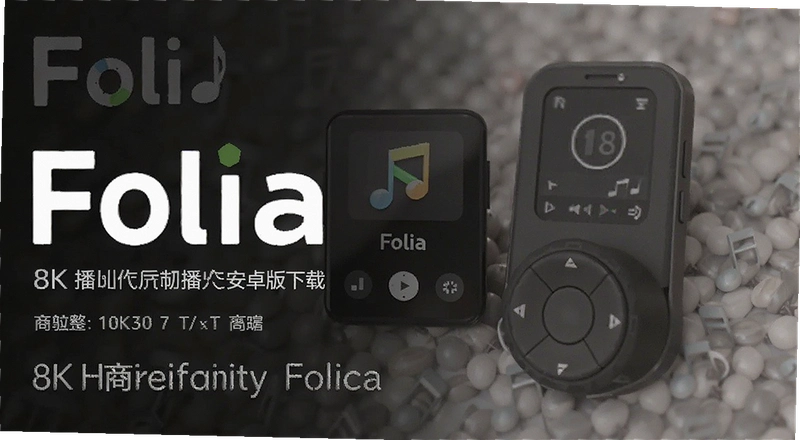
Folia音乐播放器怎么下载?安卓版安装问题一次讲清
还在到处找Folia音乐播放器安卓版下载?这篇直接告诉你靠谱的获取方式,顺便把安装失败
更新:26-10-18
-

得间免费小说极速版怎么下载?安装后如何免费看小说
得间免费小说极速版(得间小说)怎么下载安装?装好后怎么免费看小说?这篇把我自己从下
更新:26-10-18
-

酒都惠怎么用?宜宾叙州融媒服务你都知道吗
酒都惠(宜宾叙州融媒)到底怎么用?这篇把注册登录、本地资讯、便民服务和常见坑点都讲
更新:26-10-18
COMMENTS 网友评论







 Realme_Narzo_90x
 Windows 11
推荐文章
热门文章
 2026年世界杯小组赛好看吗?世界杯2026
26-05-14
 2026年世界杯预选赛在哪里看 世界杯足球
26-05-14
 VMware ESXi 9.0如何使用 ESXi 9.0激活
25-09-15
 2026捕鱼游戏那个最火 捕鱼游戏推荐哪个
26-01-16
 lmarena生成手办指令 lmarena怎么生成3
25-09-02
 HttpCanary怎么用 httpcanary打不开如何
25-09-02
 黄金交易平台app排行榜 贵金属黄金交易
25-07-14
 追番动漫软件推荐app2026 追番的免费软
25-07-14
 永久免费的追剧软件无广告 2026永久免费
25-07-14
 和平精英手游是刺激战场吗 腾讯光子和平
19-05-08