
手写模拟器哪个好用?写字效果能像真笔吗
发布时间:2026/8/31 12:25:36来源:小编
最近因为工作原因,需要大量手写笔记和签名,但自己字写得实在一般,就琢磨着找个手写模拟器来帮忙。翻遍应用商店和网页工具,试了不下七八款,总算摸清门道了。今天就跟大家唠唠手写模拟器哪个好用、写字效果能不能像真笔,顺便分享点我自己的实测经验,省得你走弯路。
手写模拟器到底是个啥?
简单说,手写模拟器就是能把你打出来的电子文字,变成像真人手写那样的图片或PDF。有的还能模拟笔压、墨迹深浅、纸张纹理,甚至带点歪歪扭扭的抖动感,让效果更自然。
但说实话,不同工具差距真挺大。有些出来一眼假,字跟印刷体似的;有些仿真度极高,不仔细看根本分不清。所以选对工具很重要。
手写模拟器哪个好用?我试了这几款
模拟手写这块,市面上常见的几款我都试过,下面一个个说。
1. 手写模拟器Pro(手机App)这款是我用得最多的。它的字体库挺丰富,有十几种手写体可选,还能调字间距、行间距、歪斜角度。最惊喜的是它的“笔压模拟”功能,写出来的字有粗有细,特别像圆珠笔或钢笔的真实效果。但缺点是导出高清图得看广告,有些烦人。
2. 在线手写生成器(网页版)这个不用下载,打开浏览器就能用。操作很简单,粘贴文字,选个字体,设置一下背景纸(有田字格、横线、空白等),一键生成。但问题在于字体偏少,而且生成速度慢,高峰期还要排队。应急用还行,长期用不太推荐。
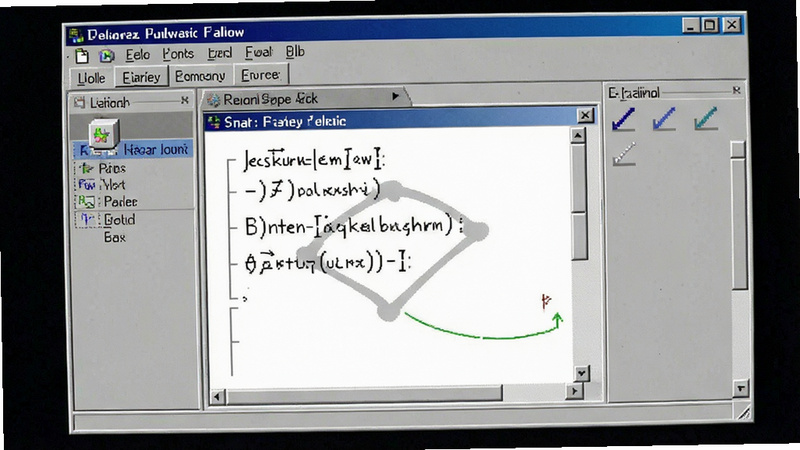
3. 手写模拟器(电脑软件)这款功能最全,能自定义纸张颜色、纹理、墨迹颜色,甚至能导入自己的笔迹。但上手有门槛,界面全是英文,我搞了半天才弄明白。适合追求极致效果的玩家,普通用户可能觉得太复杂。
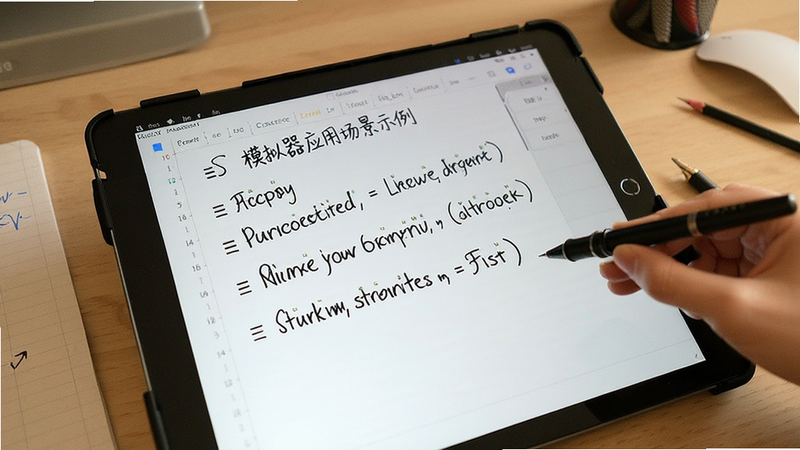
4. 某笔记App的内置手写功能严格说这不算专用手写模拟器,但它的“转换手写”功能意外好用。在iPad上用手写笔写几个字,它就能学习你的笔迹,之后生成的字跟你自己写的几乎一样。不过前提是你得有iPad和笔,成本有点高。
综合来看,如果你只是偶尔用一下,推荐在线手写生成器;如果经常需要,手写模拟器Pro更实用;要是预算充足又追求完美效果,电脑软件值得研究。
写字效果能像真笔吗?说实话,看情况
这个问题我特别有发言权,因为一开始我就是冲着“像真笔”去的。试了一圈发现,效果能不能像真笔,主要取决于三个因素:字体选择、参数调节、纸张背景。
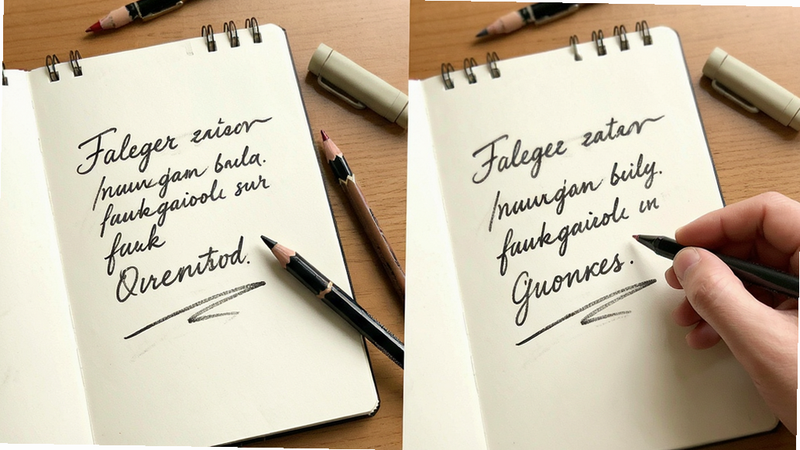
字体选择是关键有些字体天生就带手写感,比如那种带连笔、有笔锋的。有些字体虽然叫“手写体”,但笔画太规整,一看就是电脑做的。选字体的时候,尽量选那些笔画有粗细变化、边缘不那么光滑的。
参数调节要细心字间距别太均匀,稍微有点挤或有点松反而更像真人。歪斜角度也得调,全部正襟危坐的字一看就是假的。我一般把歪斜角度设在2-5度之间,偶尔有几个字稍微歪一点,效果特别自然。
纸张背景别忽略白纸黑字太假,加上横线或格子,再搞点微微泛黄的底色,或者带点纸纹模糊效果,瞬间就有手写那味儿了。很多新手不知道这个,其实背景对整体观感影响很大。
另外,我还发现一个小技巧:别把一段文字整整齐齐地写在纸上,稍微有点上下浮动,甚至某个字稍微出格一点,反而更像真人写字。手写模拟器Pro里有个“随机偏移”功能,开启后效果立竿见影。
但要说完全跟真笔一模一样,那肯定做不到。毕竟真人写字有情绪、有速度变化,机器模拟还是有点“过于工整”。不过糊弄一下朋友圈、交个作业、做个手账,完全够用了。
模拟手写生成工具的正确打开方式
用模拟手写工具,最怕的就是生成出来一看就是假的。我踩过不少坑,总结几个实用技巧。
别用默认设置默认的字号、字距、颜色都很假,一定要自己调。我习惯把字距调成“紧凑”,行距调成“1.5倍”,字体大小稍微错落一点,这样看起来更自然。
分段生成再拼接如果一篇文字很长,别一次性生成。分段生成,每段用不同的随机参数,然后拼在一起。这样每段字迹都有细微差别,整体更像一个人分几次写的。
加点“瑕疵”真人写字总有涂改、错别字、墨迹晕染。有些工具支持添加“墨点”或“划线”,加上几个,真实感瞬间提升。手写模拟器Pro里有“污渍”和“晕染”效果,我每次都会加一点。
善用“笔迹学习”功能如果你有iPad和手写笔,强烈建议用笔记App的“转换手写”功能。先自己写几行字,让App学习你的笔迹,之后生成的内容跟你自己写的几乎以假乱真。这个功能特别适合需要长期模拟手写的人。
总之,工具是死的,效果是活的。多试几次,找到适合自己的参数组合,模拟手写的效果绝对能让你满意。
手写模拟器常见用途你知道吗?
很多朋友以为手写模拟器就是用来作弊的,其实它的正当用途挺多的。比如我做手账,就用它生成一些英文花体字标题;还有做PPT时,需要一些手写风格的注释;甚至给家人写信,用模拟器打个草稿,再用真笔誊写,效率高多了。
学生党用它做笔记整理,打印出来特别工整;上班族用它做会议记录,发给同事显得很用心;手绘爱好者用它做素材,省得自己慢慢写。总之,只要不拿去骗人,这工具还是挺实用的。
我的最终推荐
说了这么多,最后给个直接的建议:如果你用手机,首选“手写模拟器Pro”,功能全面,效果真实,虽然有广告但能接受。如果你在电脑上操作,试试“手写模拟器”电脑版,虽然复杂但效果最好。如果你只是偶尔应急,随便找个在线工具就行,别太纠结。
另外,别忘了我说的“随机偏移”和“墨迹晕染”这两个功能,是提升真实感的关键。还有,生成之后用美图软件加个滤镜,调低一点对比度,效果更绝。
好了,关于手写模拟器哪个好用、写字效果能不能像真笔,就聊到这儿。每个人需求不一样,你可以多试试,找到最适合自己的那一款。如果还有问题,欢迎评论区问我。
FAQ:手写模拟器常见疑问
问:手写模拟器生成的图片能商用吗?
答:大多数工具允许个人商用,但最好查看具体条款。有些免费工具生成的图片带水印,商用需付费。我用过的几款里,手写模拟器Pro生成的图片无水印,可以放心用。
问:手写模拟器怎么调出最像真笔的效果?
答:关键在三点:选连笔字体、开启随机偏移、添加纸张纹理。另外,把字距调小一点,行距调大一点,颜色用黑色但透明度设为90%左右,效果最接近真笔。
问:手写模拟器生成的图片不清晰怎么办?
答:多数工具支持导出高清图,但需要解锁或付费。在线工具一般只能导出普通清晰度,手机App可以设置导出分辨率。建议用手机App,选2倍分辨率导出,足够日常使用。
最新文章
-
番果小说阅读器怎么下载安装及使用常见问题解答
番果小说阅读器(番薯小说)怎么下载安装?本文手把手教你番果小说阅读器安卓和iOS的安装
更新:26-10-14
-
币安官网新手教程 怎么注册充值交易全流程
刚接触币安不知道从哪下手?这篇币安官网新手教程手把手教你binance.com怎么注册、怎么
更新:26-10-14
-
Binance充值怎么操作 新手充值USDT到账要多久
刚下载币安不知道怎么充值?本文手把手教你binance.com充值怎么操作,从买USDT到提币入
更新:26-10-14
-
至尊传说单职业超变传奇怎么玩才能快速升级打宝
至尊传说(单职业超变传奇)怎么玩才能快速升级打宝?本文分享实测冲级路线、打宝地图选
更新:26-10-14
-

黄果短剧和其他平台短剧区别 黄果短剧和正常短剧区别
最近好多人在搜黄果短剧和其他平台短剧区别,还有黄果短剧和正常短剧区别,甚至有人把
更新:26-10-14
-
黄豆短剧APP广告屏蔽方法 黄豆短剧魔改剧在线看路径
手把手教你黄豆短剧APP广告屏蔽方法,实测有效不反弹。同时整理了黄豆短剧魔改剧在线看
更新:26-10-14
COMMENTS 网友评论







 Windows 11
推荐文章
热门文章
 2026年世界杯小组赛好看吗?世界杯2026
26-05-14
 2026年世界杯预选赛在哪里看 世界杯足球
26-05-14
 VMware ESXi 9.0如何使用 ESXi 9.0激活
25-09-15
 2026捕鱼游戏那个最火 捕鱼游戏推荐哪个
26-01-16
 lmarena生成手办指令 lmarena怎么生成3
25-09-02
 HttpCanary怎么用 httpcanary打不开如何
25-09-02
 黄金交易平台app排行榜 贵金属黄金交易
25-07-14
 追番动漫软件推荐app2026 追番的免费软
25-07-14
 永久免费的追剧软件无广告 2026永久免费
25-07-14
 和平精英手游是刺激战场吗 腾讯光子和平
19-05-08