
VMware AppVolumes实战:让应用秒级交付的虚拟化应用发布技术
发布时间:2026/8/3 11:15:24来源:佚名
VDI管理员最头疼的事情之一,就是给虚拟桌面批量安装应用。传统做法是在模板里用SCCM或手动安装应用,然后重新捕获镜像,发布给用户。整个流程耗时长、存储占用大、用户等待久。VMware AppVolumes提供了另一种思路--把应用打包成独立的虚拟容器,用户登录时实时挂载,无需修改虚拟机镜像。这篇介绍AppVolumes的核心机制和部署配置。
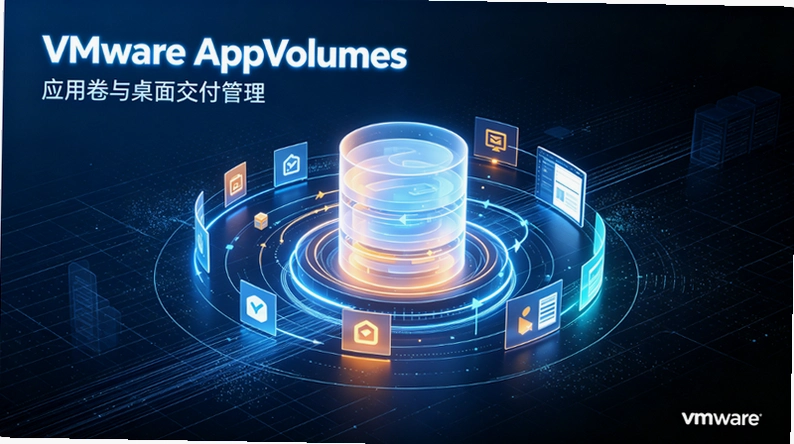
AppVolumes是什么
1. AppVolumes是一种应用虚拟化技术,将应用打包为.vpk格式的虚拟容器,与虚拟机操作系统隔离。
2. 用户登录时,AppVolumes Agent将虚拟应用容器动态挂载到用户会话,应用对用户来说像本地安装一样。
3. 应用安装在虚拟容器的注册表和文件系统中,与宿主机完全隔离,卸载无残留。
4. 一个应用包可以同时分配给多个用户或用户组,也可以指定版本优先级。
5. 支持的应用程序覆盖率超过95%,Microsoft Office、Adobe全家桶、Chrome、Firefox等常见应用均已验证兼容。
核心组件
1. AppVolumes Manager:运行在Windows服务器上,管理应用包的上传、分配和策略配置。
2. AppVolumes Agent:安装在Horizon虚拟桌面内,负责接收指令并挂载虚拟应用。
3. AppVolumes Database:存储应用包元数据、用户分配关系和日志记录,支持SQL Server或内置数据库。
4. Writable Volumes:为用户分配个人数据盘,保存用户个性化数据,支持重定向到网络存储。
5. ThinApp打包工具(可选):用于将传统MSI应用重新打包为AppVolumes兼容格式。
部署步骤
1. 在Windows服务器上安装AppVolumes Manager,默认使用SQLite内置数据库。
2. 生产环境建议使用远程SQL Server数据库,方便备份和迁移。
3. 将AppVolumes Manager注册到vIDM(Identity Manager),实现SSO单点登录。
4. 在虚拟桌面模板中安装AppVolumes Agent,重启后自动向Manager注册。
5. 在AppVolumes控制台上传第一个应用包(如Google Chrome),分配给测试用户进行验证。
应用打包注意事项
1. 捕获应用时目标虚拟机建议用纯净的Windows 10/11系统,已安装其他应用可能影响打包质量。
2. 安装过程建议全程内网操作,避免杀毒软件干扰打包过程。
3. 打包完成后验证应用功能正常,特别是打印驱动、浏览器插件、Office加载项等复杂组件。
4. 应用包命名规范建议:应用名_版本号_语言,如Office2021_16.0_zhCN.vpk。
5. 多版本并存时,通过优先级设置让不同用户组使用不同版本。
与Horizon集成
1. AppVolumes与Horizon桌面池深度集成,虚拟应用可以随桌面池自动发布。
2. 在Horizon Administrator中可以为特定用户组配置App Volumes entitlement。
3. 动态应用发布:用户无论登录哪台虚拟桌面,分配的AppVolumes应用都会自动挂载。
4. 支持与VMware Dynamic Environment Manager联动,先发布应用再配置用户个性化环境。
5. 故障排查:AppVolumes Agent日志在%ProgramData%\AppVolumes\Logs目录下。
最新文章
-

联系币安客服的常见问题及解决方法
联系币安客服的常见问题及解决方法,汇总了新手到老用户都会碰到的客服入口找不到、验
更新:26-09-17
-
可靠币安交易所怎么选 2026年币安安全吗与国内用户注册
2026年可靠币安交易所怎么选?本文从安全资质、国内用户注册流程、交易常见问题三个角
更新:26-09-17
-
联系b安客服怎么快速解决账户问题
联系b安客服怎么快速解决账户问题?很多朋友遇到账号异常、登录不上、资金卡住的时候急
更新:26-09-17
-
联系币暗是什么意思
最近不少朋友在群里刷到联系币暗这个词,一脸懵不知道啥意思。其实它跟虚拟币、游戏交
更新:26-09-17
-
联系币安客服怎么找人工服务快速解决账户问题
币安账户遇到登录、验证、提现问题怎么办?本文手把手教你联系币安客服怎么找人工服务
更新:26-09-17
-
联系BNB客服怎么联系 联系BNB官方客服的方法有哪些 联
联系BNB客服怎么联系?本文汇总联系BNB官方客服的几种方法,包括在线客服、工单、邮件
更新:26-09-17
COMMENTS 网友评论







 Windows 11
推荐文章
热门文章
 2026年世界杯小组赛好看吗?世界杯2026
26-05-14
 2026年世界杯预选赛在哪里看 世界杯足球
26-05-14
 VMware ESXi 9.0如何使用 ESXi 9.0激活
25-09-15
 2026捕鱼游戏那个最火 捕鱼游戏推荐哪个
26-01-16
 lmarena生成手办指令 lmarena怎么生成3
25-09-02
 HttpCanary怎么用 httpcanary打不开如何
25-09-02
 黄金交易平台app排行榜 贵金属黄金交易
25-07-14
 追番动漫软件推荐app2026 追番的免费软
25-07-14
 永久免费的追剧软件无广告 2026永久免费
25-07-14
 和平精英手游是刺激战场吗 腾讯光子和平
19-05-08