
把Realtek驱动打进ESXi镜像:PowerCLI自定义ISO制作教程
发布时间:2026/8/3 11:07:37来源:佚名
ESXi服务器重装系统是IT运维常有的事,每次装完都要手动上传VIB包导入Realtek驱动确实繁琐。PowerCLI支持自定义ESXi镜像,直接把驱动封装进去,装出来的系统自带支持,这才是正确的偷懒姿势。这篇讲完整流程。
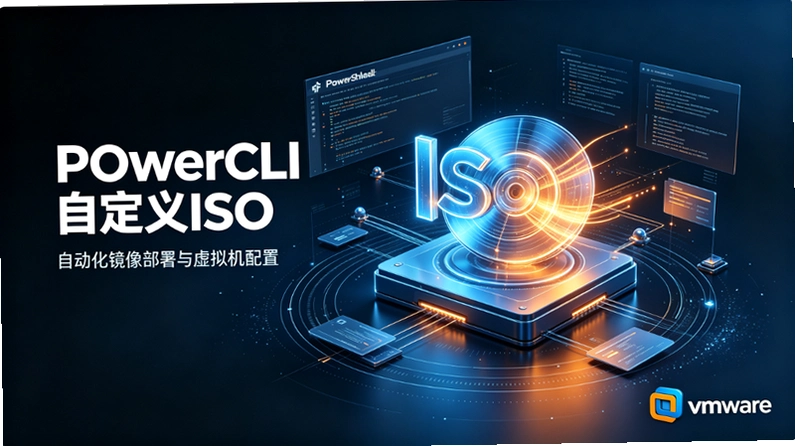
为什么要自定义ISO
1. 手动导入VIB后驱动只对当前系统生效,重装后又要重来一遍。
2. 自定义ISO封装一次,以后重装、批量装机都省事,标准化运维更规范。
3. 将驱动直接集成到安装镜像里,安装过程中就能识别Realtek网卡,不需要装完再补。
4. 批量部署几十台机器时,自定义ISO配合PXE网络启动,效率大幅提升。
5. 版本可追溯:自定义ISO的驱动版本固定,环境复现能力强。
操作步骤
1. 在Windows电脑上安装PowerCLI 12.0以上版本。
2. 从VMware Flings下载ESXi-Customizer-PS脚本,或从社区获取离线驱动包。
3. 以管理员身份运行PowerCLI,执行Set-ExecutionPolicy RemoteSigned允许本地脚本运行。
4. 运行ESXi-Customizer-PS命令:.\ESXi-Customizer-PS.ps1 -izip ESXi镜像文件 -pkgDir 驱动包目录。
5. 脚本自动完成镜像修改,输出一个ISO文件到当前目录,直接刻录即可使用。
常见报错处理
1. 「Signature Level」报错:驱动包签名级别低于ESXi要求,加-paramet er AllowUnsupportedVibs跳过签名验证。
2. 驱动包版本冲突:ESXi已存在同类型驱动,-removeolder删除旧版后重试。
3. PowerCLI执行策略报错:运行Set-ExecutionPolicy RemoteSigned后重新打开PowerCLI窗口。
4. ISO生成失败:检查磁盘空间是否充足,至少预留10GB以上。
5. 封装后驱动不生效:确认驱动包与ESXi版本匹配,6.7和7.0驱动包不通用。
自动化封装脚本
1. 将封装命令写成PowerShell脚本,每次只需改版本号即可一键生成ISO。
2. 建议将ISO命名规范化为:ESXi-版本号-Realtek-驱动版本-日期.iso,方便识别版本。
3. 封装后的ISO建议在虚拟机里先测试,确认驱动加载正常后再用于生产环境。
4. 驱动包建议定期更新,VMware社区会持续修复bug和兼容性问题。
5. 封装完成后MD5校验ISO文件完整性,传输过程损坏会导致安装失败。
最新文章
-
必安下载常见问题如何选择官方渠道安装失败怎么解决
本文围绕必安下载的常见问题展开,重点讲清楚怎么选官方渠道、下载安装失败怎么解决。
更新:26-08-25
-
币安交易所新币怎么买新币什么时候上线抢购技巧
想要在币安交易所新币上线时第一时间买入却不知怎么操作?本文详细讲解币安交易所新币
更新:26-08-25
-

binan.com BTC是什么?怎么用?安全吗?一文看懂
binan.com BTC 是什么?和币安有什么关系?怎么用才安全?本文用真实体验告诉你,这个
更新:26-08-25
-
必安实名认证怎么弄?审核要多久?失败怎么解决?
必安实名认证到底怎么弄?审核要多久?失败又该怎么解决?这篇文章用我自己的实测经历
更新:26-08-25
-
币安交易所解冻怎么操作账户为什么被冻结需要多久
币安交易所解冻怎么操作?账户为什么被冻结?解冻需要多久?本文用亲身经历和实战经验
更新:26-08-25
-

币安交易所ETH怎么买?安全吗?新手入门教程解答
本文围绕币安交易所ETH怎么买、安全吗等新手最关心的问题,用真实操作经验讲解从注册到
更新:26-08-25
COMMENTS 网友评论







 Windows 10
推荐文章
热门文章
 2026年世界杯小组赛好看吗?世界杯2026
26-05-14
 2026年世界杯预选赛在哪里看 世界杯足球
26-05-14
 VMware ESXi 9.0如何使用 ESXi 9.0激活
25-09-15
 2026捕鱼游戏那个最火 捕鱼游戏推荐哪个
26-01-16
 lmarena生成手办指令 lmarena怎么生成3
25-09-02
 HttpCanary怎么用 httpcanary打不开如何
25-09-02
 黄金交易平台app排行榜 贵金属黄金交易
25-07-14
 追番动漫软件推荐app2026 追番的免费软
25-07-14
 永久免费的追剧软件无广告 2026永久免费
25-07-14
 和平精英手游是刺激战场吗 腾讯光子和平
19-05-08