
当前位置:首页 → 资讯 → 软件资讯 → VMware AppVolumes应用虚拟化:App Volumes安装与应用程序即实时代署
VMware AppVolumes应用虚拟化:App Volumes安装与应用程序即实时代署
发布时间:2026/7/24 10:53:07来源:佚名
VMware AppVolumes可以实现应用程序的即时交付。怎么安装配置AppVolumes?怎么用AppVolumes实现应用程序与桌面的分离?这篇帮你快速部署AppVolumes。资源下载:点击下载
复制上方链接到浏览器下载Horizon配套运维套件AppVolumes工具资源包。
VMware AppVolumes是应用程序虚拟化解决方案,允许管理员将应用程序打包成虚拟容器,在用户登录虚拟桌面时即时附加到用户会话。与传统的MSI部署方式相比,AppVolumes可以实现秒级应用交付,且应用与操作系统完全隔离,方便管理。
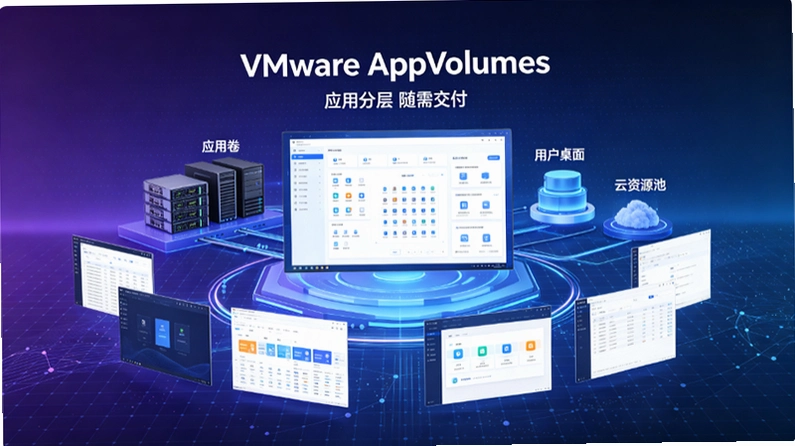
AppVolumes核心组件
1. AppVolumes Manager:核心管理组件,安装在Windows Server上,负责应用打包和管理。
2. AppVolumes Agent:安装在虚拟桌面或物理机上的代理程序,负责接收和应用虚拟应用程序。
3. AppVolumes Storage:存储AppPackages的NFS或SMB共享,高性能存储是保证用户体验的关键。
4. AppVolumes Database:记录应用程序分配、用户关联等元数据,支持SQL Server或内置数据库。
5. 支持与Horizon、Citrix虚拟桌面平台集成,也可以用于物理机环境。
AppVolumes安装步骤
1. 先决条件:安装.NET Framework 4.7以上,配置域账号,安装IIS角色。
2. 安装AppVolumes Manager,按照向导配置数据库连接和管理控制台访问权限。
3. 配置存储:创建NFS或SMB共享用于存储AppPacks,建议使用SSD存储以提升性能。
4. 在模板虚拟机或黄金镜像上安装AppVolumes Agent,重置Sid并创建新虚拟机模板。
5. 通过AppVolumes管理控制台创建AppPool,关联虚拟桌面池和存储策略。
应用打包与分配
1. 管理员在捕获虚拟机中安装应用程序,通过AppVolumes Agent捕获应用包。
2. 捕获完成后将AppPackage上传到AppVolumes存储,分配给指定用户或用户组。
3. 用户登录虚拟桌面时,AppVolumes Agent自动将分配的应用挂载到用户会话。
4. 支持动态应用分配(Just-In-Time):用户首次打开应用时才进行打包和分配,节省存储空间。
5. 应用版本管理:支持同一应用多版本并存,用户可选择使用特定版本。
性能优化建议
1. AppVolumes存储性能直接影响用户体验,推荐使用全闪存存储或高速NAS。
2. 网络延迟是关键指标,存储与虚拟桌面之间的RTT应控制在1ms以内。
3. 合理规划AppPackage大小,单个应用包建议控制在2GB以内,避免影响挂载速度。
4. 使用AppVolumes排队机制:批量用户同时登录时,Agent按顺序挂载应用包,避免IO风暴。
5. 定期清理未使用的AppPackage,释放存储空间,监控存储使用趋势。
最新文章
-

摩托跑酷怎么玩才能快速上手不摔车
摩托跑酷怎么玩才能快速上手不摔车?这篇摩托跑酷游戏攻略从油门刹车控制、过弯重心、
更新:26-10-25
-

电子证件怎么存更安全?证件管家一键智能存查
电子证件怎么存更安全?证件管家一键智能存查,帮你把身份证、社保卡、驾驶证这些常用
更新:26-10-25
-
扫描Pro怎么用才能快速把纸质文件转成电子版
扫描Pro怎么用才能快速把纸质文件转成电子版?这篇就按我自己的实操顺序讲清楚,从拍摄
更新:26-10-25
-

教练宝典招生版怎么用才能快速招生和提升转化率
教练宝典招生版怎么用才能快速招生和提升转化率?这篇内容从实际使用角度出发,拆解教
更新:26-10-25
-

旷世之声Questyle音质怎么样值得买吗 和同类产品比哪个
旷世之声Questyle音质怎么样值得买吗?这篇从真实听感、推力底噪、做工接口到和同价位
更新:26-10-25
-
备忘录怎么选才不踩坑 记一下和普通记事本差别在哪
很多人选备忘录只看界面好不好看,结果用两天就踩坑。这篇从记一下(备忘录记事本)和普
更新:26-10-25
COMMENTS 网友评论







 OnePlus_15R
 Windows 10
Windows 10
Windows 10推荐文章
热门文章
 2026年世界杯小组赛好看吗?世界杯2026
26-05-14
 2026年世界杯预选赛在哪里看 世界杯足球
26-05-14
 VMware ESXi 9.0如何使用 ESXi 9.0激活
25-09-15
 2026捕鱼游戏那个最火 捕鱼游戏推荐哪个
26-01-16
 lmarena生成手办指令 lmarena怎么生成3
25-09-02
 HttpCanary怎么用 httpcanary打不开如何
25-09-02
 黄金交易平台app排行榜 贵金属黄金交易
25-07-14
 追番动漫软件推荐app2026 追番的免费软
25-07-14
 永久免费的追剧软件无广告 2026永久免费
25-07-14
 和平精英手游是刺激战场吗 腾讯光子和平
19-05-08