
VMware Horizon客户端配置:全平台接入与终端设备管理教程
发布时间:2026/7/24 10:49:24来源:佚名
VMware Horizon支持全平台客户端接入。怎么配置Horizon Client连接虚拟桌面?企业VDI环境如何选择合适的终端设备?这篇帮你搞定Horizon全平台接入配置。资源下载:点击下载
复制上方链接到浏览器下载Horizon终端接入工具包,包含全平台客户端和瘦客户端固件。
VMware Horizon是企业虚拟桌面基础设施(VDI)的核心解决方案,通过Horizon Client客户端,用户可以从任何设备访问托管在数据中心的虚拟桌面。Horizon支持Windows、Mac、Linux、iOS、Android、Chrome OS等全平台,适配各种办公场景。
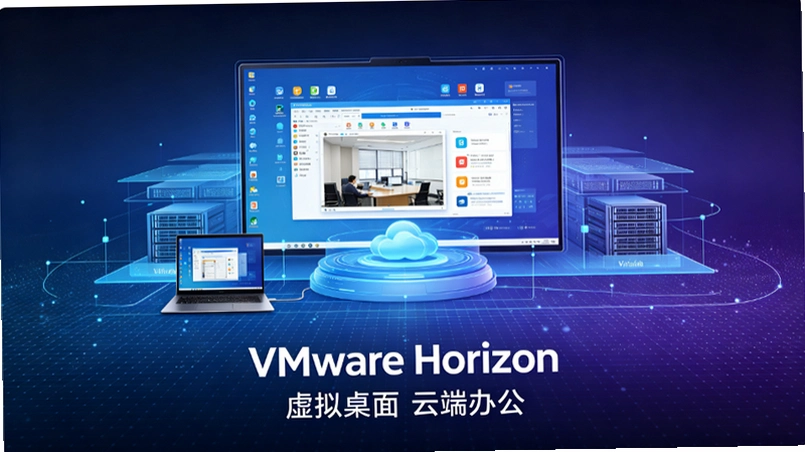
Horizon Client全平台客户端
1. Windows客户端最常用,安装包约200MB,支持Win10/11,直接从VMware官网下载安装。
2. macOS客户端支持Apple Silicon和Intel芯片版本,安装后首次使用需连接Horizon Connection Server。
3. iOS和Android客户端通过应用商店下载,支持触摸操作和移动办公场景。
4. Linux客户端支持主流发行版Ubuntu、RHEL、CentOS,适合开发人员使用。
5. Chrome OS客户端可直接从Google Play商店安装,Chromebook用户可以直接接入企业虚拟桌面。
Horizon连接服务器配置
1. Connection Server是Horizon的核心组件,负责认证、授权和桌面会话管理。
2. 生产环境建议部署两台Connection Server做安全网关高可用,避免单点故障。
3. 配置SSL证书:导入受信任CA签发的证书,客户端连接时避免证书警告。
4. 配置Active Directory集成:Horizon通过AD进行用户认证,确保AD服务器正常运行。
5. 配置桌面池授权:创建桌面池并分配给AD安全组,控制哪些用户可以访问虚拟桌面。
瘦客户端配置
1. 瘦客户端是专用硬件,运行精简版操作系统专门用于连接Horizon桌面。
2. 思科瘦客户端支持Citrix和Horizon双协议,固件通过USB或TFTP升级。
3. 瘦客户端配置简单:接通网线后设置服务器地址、端口号、协议类型即可。
4. Wyse瘦客户端是VMware官方推荐品牌,BIOS界面配置网络和Horizon服务器地址。
5. 瘦客户端固件更新建议定期进行,获取最新功能和安全补丁。
常见接入问题处理
1. 客户端无法连接:检查Connection Server网络可达性,telnet测试443端口是否开放。
2. 证书错误:检查客户端时间是否与服务器同步,证书CN名称是否与服务器IP匹配。
3. 桌面连接超时:检查VMware ESXi主机资源是否充足,虚拟机是否正常运行。
4. 认证失败:确认AD账号密码正确,检查账户是否被锁定或过期。
5. 外网接入:配置Horizon Security Server或UAG网关设备,实现安全的互联网访问。
最新文章
-

钱包BA交易所安全吗靠谱吗 用户真实体验揭秘
钱包BA交易所安全吗靠谱吗?本文整理多位用户真实使用体验,从充值提现、客服响应、资
更新:26-09-21
-
钱包Binance怎么提现到银行卡手续费多少
钱包Binance怎么提现到银行卡手续费多少?这篇给你讲透。从币安钱包提现人民币到银行卡
更新:26-09-21
-
钱包币庵是什么 钱包币庵靠谱吗 钱包币庵怎么用
最近不少朋友在搜钱包币庵是什么、钱包币庵靠谱吗、钱包币庵怎么用。我前后折腾了小半
更新:26-09-21
-
钱包币安所提现到账要多久
钱包币安所提现到账要多久?本文实测整理了币安提现到银行卡、支付宝、微信的到账时间
更新:26-09-21
-
钱包binan.com官网安全吗怎么注册使用
最近不少朋友在问钱包binan.com官网安全吗、怎么注册使用,我把自己实测的整个流程整理
更新:26-09-21
-
钱包BA交易所怎么提现到银行卡详细步骤
钱包BA交易所怎么提现到银行卡?这篇文章手把手教你从账户登录、实名认证、绑定银行卡
更新:26-09-21
COMMENTS 网友评论







 Windows 11
推荐文章
热门文章
 2026年世界杯小组赛好看吗?世界杯2026
26-05-14
 2026年世界杯预选赛在哪里看 世界杯足球
26-05-14
 VMware ESXi 9.0如何使用 ESXi 9.0激活
25-09-15
 2026捕鱼游戏那个最火 捕鱼游戏推荐哪个
26-01-16
 lmarena生成手办指令 lmarena怎么生成3
25-09-02
 HttpCanary怎么用 httpcanary打不开如何
25-09-02
 黄金交易平台app排行榜 贵金属黄金交易
25-07-14
 追番动漫软件推荐app2026 追番的免费软
25-07-14
 永久免费的追剧软件无广告 2026永久免费
25-07-14
 和平精英手游是刺激战场吗 腾讯光子和平
19-05-08