
VMware vSphere虚拟化平台搭建:ESXi安装与虚拟机创建教程
发布时间:2026/7/13 15:07:45来源:不详
VMware vSphere是企业在用虚拟化平台的主流选择。ESXi作为vSphere核心组件,家庭用户如何搭建虚拟化环境?很多用户想用一台服务器同时运行多个系统,虚拟化就是解决方案。ESXi是VMware推出的免费hypervisor,安装在物理服务器上后,可以通过网页后台创建Windows、Linux、软路由等多个虚拟机。ESXi对硬件有一定要求,家用小型服务器建议选择N100或i3-8100级别以上处理器。资源下载:点击下载
复制上方链接到浏览器下载VMware ESXi 8.0安装镜像和vSphere Client管理工具。
VMware ESXi是全球使用最广泛的虚拟化平台之一。相比PVE(Proxmox VE),ESXi的稳定性更高,VMWARE Tools支持更好,适合需要长期运行的服务器环境。ESXi安装简单,但硬件兼容性和存储配置是新手最容易踩坑的环节。这篇教程从零开始,帮你搭建完整的虚拟化环境。
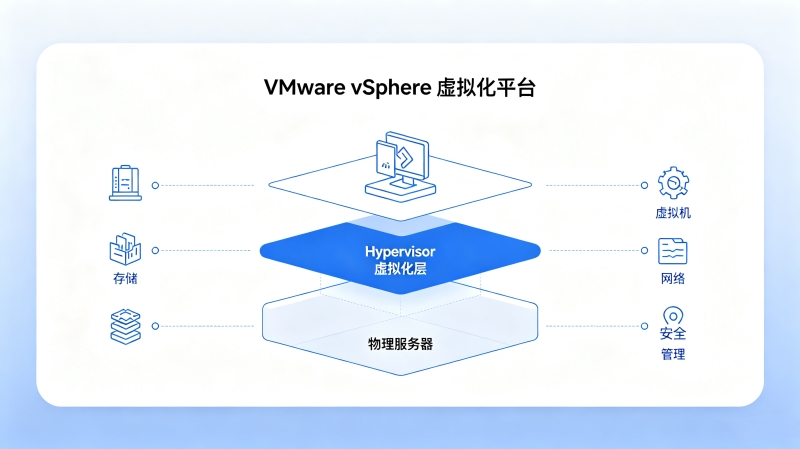
ESXi硬件配置要求与推荐
1. CPU需支持VT-x/AMD-V硬件虚拟化指令集,近5年CPU基本都支持。
2. 内存建议16GB以上,8GB只能运行2-3个轻量虚拟机。
3. 系统盘建议使用SSD,ESXi本身占用空间小,但虚拟机运行需要充足存储。
4. 主板建议选择带IPMI远程管理口的产品,服务器主板更佳。
5. 主板BIOS需开启CPU虚拟化功能和USB控制器映射(适用于直通场景)。
ESXi安装步骤
1. 从VMware官网下载ESXi 8.0 ISO镜像,用Rufus或Balena Etcher制作启动U盘。
2. 设置服务器从U盘启动,进入ESXi安装引导界面。
3. 选择安装目标磁盘(可以是本地SSD或直连SAS/SATA硬盘)。
4. 设置管理员root密码,安装完成后服务器会显示管理IP。
5. 在电脑浏览器访问管理IP,用vSphere Client或直接网页登录ESXi后台。
创建第一个虚拟机
1. 登录ESXi后台,点击左侧虚拟机-创建/注册虚拟机。
2. 选择创建类型(典型或自定义),输入虚拟机名称和客户操作系统。
3. 选择虚拟机存储位置( datastore),分配CPU、内存、硬盘大小。
4. 配置网络适配器(选择桥接或NAT模式),挂载系统ISO镜像。
5. 启动虚拟机,开始安装客户操作系统(Windows/Linux/爱快/LEDE等)。
ESXi虚拟机创建后的基础配置
1. 安装VMware Tools:Windows虚拟机自动挂载工具ISO,Linux用open-vm-tools。
2. 配置虚拟机快照:在虚拟机选项中创建快照,重要操作前拍摄快照方便回滚。
3. 配置存储:添加额外数据存储(NAS通过NFS或iSCSI挂载)。
4. 网络规划:创建虚拟交换机,为不同用途虚拟机分配不同网段。
5. 定期备份:用ghettoVCB脚本对虚拟机进行离线备份,重要数据不怕丢失。
最新文章
-
CPP怎么买票?CPP漫展购票入门教程
CPP(Comicup)是国内最知名的同人漫展购票App,每届Comicup抢票都是手速大赛。CPP怎么
更新:26-07-13
-

必安安全到底安不安全?真实用户亲测结果曝光
必安安全到底安不安全?真实用户亲测结果曝光,从安装、使用到功能实测,帮你判断这款
更新:26-07-13
-
币安交易所安全吗?问答揭秘安全机制与风险真相
新手必看!币安交易所安全吗?本文用问答形式揭秘币安安全机制与潜在风险,从冷钱包、
更新:26-07-13
-
币安OTC交易安全吗?常见问题与避坑指南
币安OTC交易安全吗?本文汇总新手常见问题与避坑指南,详解交易流程、防骗要点、资金到
更新:26-07-13
-

必安可靠到底靠不靠谱?看完这几点让你不再纠结
必安可靠到底靠不靠谱?本文从功能实测、安全性分析、用户口碑等多角度深度解析,帮你
更新:26-07-13
-
Weverse到底是不是追星必备?2026年国内用户真实体验,
CPP(Comicup)是国内最知名的同人漫展购票App,每届Comicup抢票都是手速大赛。CPP怎么
更新:26-07-13
COMMENTS 网友评论





推荐文章
热门文章
 2026年世界杯小组赛好看吗?世界杯2026
26-05-14
 2026年世界杯预选赛在哪里看 世界杯足球
26-05-14
 VMware ESXi 9.0如何使用 ESXi 9.0激活
25-09-15
 2026捕鱼游戏那个最火 捕鱼游戏推荐哪个
26-01-16
 lmarena生成手办指令 lmarena怎么生成3
25-09-02
 HttpCanary怎么用 httpcanary打不开如何
25-09-02
 黄金交易平台app排行榜 贵金属黄金交易
25-07-14
 追番动漫软件推荐app2026 追番的免费软
25-07-14
 永久免费的追剧软件无广告 2026永久免费
25-07-14
 和平精英手游是刺激战场吗 腾讯光子和平
19-05-08