
ESXi 9.1.0.0100创建虚拟机完整流程:从新建到安装系统
发布时间:2026/6/15 17:01:25来源:佚名
ESXi 9.1.0.0100怎么创建虚拟机?很多新手不知道从哪下手。本文详细介绍创建虚拟机的完整流程,从新建到安装系统一步步教你。
复制上方链接到浏览器下载ESXi 9.1.0.0100镜像。
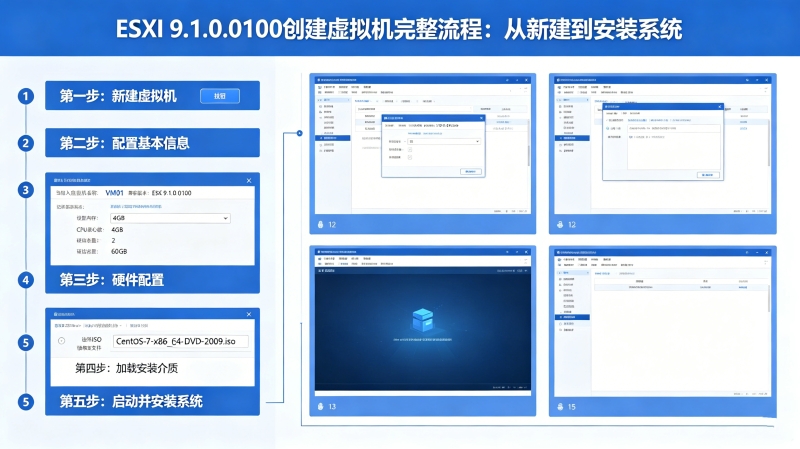
创建虚拟机步骤
1. 登录vSphere Client或ESXi Web界面。
2. 右键点击主机 - 新建虚拟机 - 新建虚拟机。
3. 输入虚拟机名称,选择兼容性。
4. 选择客户机操作系统和版本。
5. 选择安装虚拟机的数据存储位置。
资源配置
1. 根据需求分配CPU核心数,不要过度分配。
2. 内存分配遵循刚才提到的优化原则。
3. 硬盘根据系统需求分配,一般60-100GB足够。
4. 网络适配器选择对应网络交换机。
5. CD/DVD选择操作系统ISO镜像文件。
安装操作系统
1. 虚拟机创建完成后,放入ISO镜像启动。
2. 打开虚拟机电源,开始安装系统。
3. 按提示完成操作系统安装步骤。
4. 安装 VMware Tools 提升虚拟机性能。
5. 配置虚拟机IP地址等网络设置。
虚拟机日常管理
1. 快照管理:创建快照保存状态,但不要长期保留。
2. 克隆:可以用模板快速克隆新虚拟机。
3. 迁移:支持热迁移不影响业务。
4. 资源调整:可以随时调整CPU、内存配置。
5. 备份:定期备份虚拟机配置和重要数据。
常见问题
1. 虚拟机无法启动?检查ISO镜像是否正确加载。
2. 硬盘不够?可以在虚拟机设置中扩展硬盘容量。
3. 怎么克隆虚拟机?右键虚拟机选择克隆。
4. 虚拟机网络不通?检查虚拟交换机和网络配置。
5. 如何批量创建虚拟机?可以使用模板功能。
最新文章
-

VPNb安交易所安全吗靠谱吗 新手怎么注册和交易
VPNb安交易所安全吗靠谱吗?新手怎么注册和交易?本文用真实体验说清楚平台背景、安全
更新:26-09-22
-
VPN笔安怎么选才安全稳定适合新手使用
VPN笔安怎么选才安全稳定适合新手使用?本文从协议、节点、隐私政策到实测踩坑,手把手
更新:26-09-22
-
VPN币岸最新政策解读与安全使用指南
VPN币岸最新政策到底改了啥?普通用户还能不能正常用?本文用大白话拆解近期政策变化,
更新:26-09-22
-
VPN币安怎么用才安全
最近不少朋友在问VPN bi安怎么用才安全,其实这事说简单也简单,说坑也多。我自己踩过
更新:26-09-22
-
VPN必安怎么用才安全 VPN必安和普通加速器有什么区别
VPN必安怎么用才安全?和普通加速器到底有什么区别?本文从真实使用体验出发,讲清楚V
更新:26-09-22
-
VPN闭安是什么意思 使用VPN闭安有哪些风险 如何避免VP
最近不少人在搜VPN闭安是什么意思,说白了就是翻墙时被检测到导致IP或账号被封。这篇文
更新:26-09-22
COMMENTS 网友评论







 Windows 11
推荐文章
热门文章
 2026年世界杯小组赛好看吗?世界杯2026
26-05-14
 2026年世界杯预选赛在哪里看 世界杯足球
26-05-14
 VMware ESXi 9.0如何使用 ESXi 9.0激活
25-09-15
 2026捕鱼游戏那个最火 捕鱼游戏推荐哪个
26-01-16
 lmarena生成手办指令 lmarena怎么生成3
25-09-02
 HttpCanary怎么用 httpcanary打不开如何
25-09-02
 黄金交易平台app排行榜 贵金属黄金交易
25-07-14
 追番动漫软件推荐app2026 追番的免费软
25-07-14
 永久免费的追剧软件无广告 2026永久免费
25-07-14
 和平精英手游是刺激战场吗 腾讯光子和平
19-05-08