wps2023教育版
WPS教育版装机必备,写论文做表格都顺手。老师学生都在用的WPS教育版,轻巧不臃肿,打开就能干活。 发表评论
- 软件类别:教育软件
- 软件大小:313.9M
- 更新时间:2026-10-10 15:38
- 软件版本:v2023教育装机版
- 软件语言:简体中文
- 软件等级:

- 软件厂商:金山办公
- 官方网址:https://www.wps.cn/?mod=func
- 备案号:
- 评分
- 立即下载
手机扫描下载

应用介绍
WPS教育版在安卓设备上处理文档的体验,和普通版本有明显区别。教育版去掉了很多花哨的入口,打开之后直接进入文档列表,没有开屏广告,也没有弹窗推送。对于学生和老师来说,这种干净利落的界面反而更省心。WPS教育版安装包体积控制得比较克制,低配平板也能跑得动,不会出现打开一个Word文件等半天的情况。
wps2023教育版怎么用
1.安装完成后首次启动,会提示登录账号。这里可以用手机号注册,也可以跳过登录直接使用本地功能。登录的好处是能同步云文档,换设备不用来回传文件。
2.主界面底部有四个标签:最近、云文档、新建、我的。点击新建会弹出文字、表格、演示、PDF四个入口。选文字之后进入编辑界面,键盘上方有一排快捷工具,加粗、倾斜、下划线、字体颜色都在这里。
3.如果要打开别人发来的文件,点击最近标签右上角的文件夹图标,系统会调起文件管理器。选中文件后WPS教育版会自动识别格式并打开。实测打开一个20页的Word文档,加载时间在2秒左右。
4.编辑过程中想插入图片,点击工具栏的插入按钮,选择图片,可以从相册或拍照获取。图片插入后可以拖动四角调整大小,长按图片会弹出裁剪、旋转、替换等选项。
5.保存文件时默认存到本地WPS文件夹,也可以手动选择存到云文档。存云文档的好处是手机和电脑能同步查看。实测在手机上修改一份表格,电脑端WPS教育版刷新后就能看到更新。
wps2023教育版免费吗是真的吗
1.WPS教育版本身是免费提供给师生使用的,不需要付费购买激活码。安装之后基础的文字编辑、表格制作、演示播放功能都能直接用,没有时间限制。
2.部分高级功能比如PDF转Word、云空间扩容、模板会员专享,这些需要开通会员才能用。但日常写作业、做课件、改论文,免费功能已经够用了。
3.网上有人问WPS教育版是不是真的免费,这里明确说:软件本身不收费,下载安装不需要花钱。如果有人让你付费才能下载WPS教育版,那大概率是第三方站点在搞鬼,建议在本站下载或者去官网获取。
4.实测在断网状态下打开WPS教育版,本地文档编辑功能完全正常,不会因为没网就罢工。云文档同步需要联网,但基础办公不受影响。
5.有一点要提醒:WPS教育版虽然免费,但云文档免费空间只有1GB。如果经常同步大文件,可能需要清理一下旧文件或者考虑扩容。
wps2023教育版安装需要注意什么
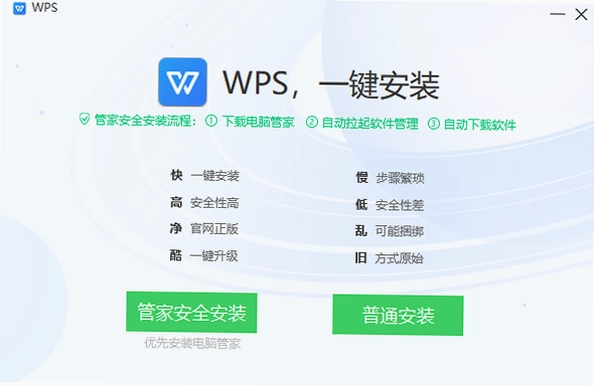
1.下载渠道要选对。WPS教育版在各大应用商店都能搜到,但版本号可能不一样。建议在本站下载,本站提供的安装包经过校验,没有捆绑其他软件。
2.安装过程中系统可能会提示「允许安装未知来源应用」,这是因为安装包不是从手机自带商店下载的。在设置里打开对应权限就行,安装完成后可以关掉这个权限。
3.安装包大小在80MB左右,比完整版WPS小一些。安装过程大概需要10到20秒,取决于手机存储读写速度。
4.安装完成后首次打开,WPS教育版会请求存储权限和网络权限。存储权限是用来读写文档的,网络权限是用来同步云文档的。如果拒绝存储权限,软件基本没法正常用。
5.有个细节要注意:部分安卓机型在安装后会在桌面生成多个图标,分别是WPS文字、WPS表格、WPS演示。这是正常现象,不是安装了多个软件。
wps2023教育版用户常见问题答疑
问:WPS教育版和普通版有什么区别?
答:教育版去掉了开屏广告和部分商业推广入口,界面更清爽。功能上和普通版基本一致,但教育版会优先推送教学相关模板。
问:WPS教育版占用内存大不大?
答:实测在安卓平板上运行,后台占用内存在200MB到350MB之间。比同时打开Chrome浏览器看视频要省内存。但如果同时打开多个大文档,内存占用会上升。
问:WPS教育版能打开PDF文件吗?
答:可以。WPS教育版内置PDF阅读器,打开PDF文件后可以缩放、翻页、添加批注。但PDF转Word功能需要会员。
问:WPS教育版写的内容会丢吗?
答:编辑过程中WPS教育版有自动保存机制,默认每5分钟保存一次。但如果手机突然没电关机,最后一次自动保存之后的内容可能会丢失。建议养成手动保存的习惯,或者开启云同步。
问:WPS教育版支持手写笔吗?
答:部分安卓平板的手写笔可以在WPS教育版里直接书写和批注。但不同品牌手写笔的兼容性不一样,建议实际测试一下。
WPS教育版表格功能实操教程
| 操作步骤 | 具体路径 | 注意事项 |
| 新建表格 | 主界面→新建→表格→空白表格 | 也可选模板快速建表 |
| 输入数据 | 双击单元格→键盘输入→回车确认 | 长按单元格可插入行列 |
| 公式计算 | 点击单元格→工具栏「公式」→选SUM/AVERAGE | 支持常用函数,复杂公式需手动输入 |
| 调整列宽 | 点击列标→拖动边界线→松手生效 | 双击列标可自动适应内容宽度 |
| 插入图表 | 选中数据区域→插入→图表→选柱状图/折线图 | 图表类型根据数据特点选择 |
| 保存与导出 | 左上角「保存」→选本地或云文档→可导出为PDF | 导出PDF需在分享菜单中操作 |
表格功能是WPS教育版里比较常用的模块。实测在安卓手机上编辑一份20行5列的表格,滑动和输入都比较跟手,没有明显卡顿。公式输入时键盘会自动切换到数字符号面板,省去手动切换的麻烦。
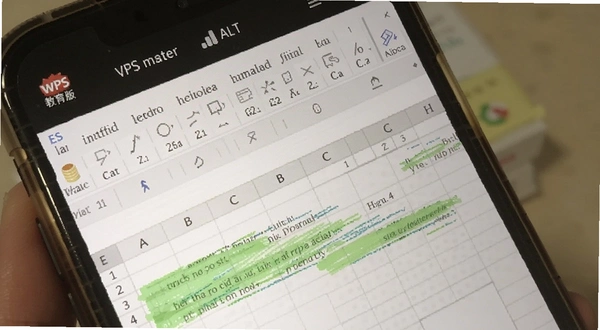
有一点要提醒:手机屏幕小,编辑复杂表格时建议横屏使用,或者外接蓝牙键盘。另外WPS教育版的表格在手机上不支持宏功能,如果表格里有VBA代码,打开后可能无法正常运行。
精选同类型实用办公工具
| 软件名称 | 推荐理由 | 评分 |
| 金山文字 | 轻量文字处理,启动快 | ★★★★★ |
| 金山表格 | 手机端表格编辑利器 | ★★★★★ |
| 金山演示 | PPT制作与播放工具 | ★★★★☆ |
| Microsoft Office | 功能全面,兼容性好 | ★★★★☆ |
| 永中办公 | 国产办公套件,兼容doc | ★★★★☆ |
| 有道云笔记 | 文档记录与同步助手 | ★★★★☆ |
wps2023教育版有没有捆绑软件
1.从本站下载的WPS教育版安装包,经过校验确认没有捆绑第三方软件。安装过程中不会弹出「推荐安装XX浏览器」「XX安全卫士」之类的勾选项。
2.安装完成后桌面只会生成WPS相关的图标,不会多出陌生的快捷方式。这一点可以放心。
3.WPS教育版运行过程中,不会强制弹出广告窗口。相比某些免费办公软件动不动就弹新闻、推游戏,WPS教育版的界面算是比较干净的。
4.软件内会有模板推荐和会员开通入口,但这些入口不会自动弹出,需要手动点击才会进入。不影响正常文档编辑。
5.如果是从第三方下载站获取的安装包,建议安装前用安全软件扫描一下。本站提供的WPS教育版安装包已经过安全检测,可以放心使用。
wps2023教育版低配手机运行实测
1.在一台3GB运行内存的安卓手机上安装WPS教育版,打开一个10页的Word文档,加载时间约3秒。滑动页面时偶尔有轻微掉帧,但文字输入没有明显延迟。
2.同时打开两个文档切换时,后台会重新加载。这是因为3GB内存的手机留给单个应用的空间有限,WPS教育版被系统限制在后台的存活时间较短。
3.低配手机上不建议同时打开表格和演示两个大文件,容易出现卡顿。如果只是看文档、改错别字,WPS教育版完全够用。
4.在安卓9.0系统的旧机型上测试,WPS教育版可以正常安装运行,但部分新版本才有的模板可能无法加载。基础编辑功能不受影响。
5.如果手机存储空间紧张,WPS教育版安装后占用约150MB,加上缓存文件可能到300MB左右。定期清理缓存可以释放空间。
应用信息
- 名称:wps2023教育版
- MD5值:9066a4935acdcaab045774669879ff5a
热门专题
本类最新





网友评论





热门推荐
本类排行
- 1网络教辅好题助手v1.4.63.4951高考刷题版29.1M
- 2英语会话王英语口语900句v2.9.0.5离线口语训练78.8M
- 3蛙蛙微课微课录制v1.4.0微课录制72.2M
- 4新云翻译器云译翻译助手v2.1.4多语种翻译5.4M
- 5宝宝出行安全-宝宝巴士宝宝安全知识大全v1.0安全互动课堂34.3M
- 6宝宝爱记忆-宝宝巴士宝宝巴士记忆游戏v1.0亲子记忆训练49.6M
- 7名师云平台天天象上教师端v2.0.20.1教学管理版25.9M
- 8七彩课堂人教版pep六年级下册英语课件v3.2.1全册同步课件打包1.34G
- 9少儿启蒙顶呱呱顶呱呱儿童教育v2.0.0.0全科启蒙128.7M
- 10管教王学习系统管教王电脑版v1.0.0.1学习管理783.6M