网店管家 个人版管店宝
网店管家个人版打单发货挺省事,订单自动下载不用手动复制,快递单批量打印效率高。网店管家个人版库存同步也及时,个人卖家日常管店够用了。 发表评论
- 软件类别:行业软件
- 软件大小:32.1M
- 更新时间:2026-09-18 05:59
- 软件版本:v2.1.36.150订单打印库存管理
- 软件语言:简体中文
- 软件等级:

- 软件厂商:
- 官方网址:暂无
- 备案号:
- 评分
- 立即下载
手机扫描下载

应用介绍
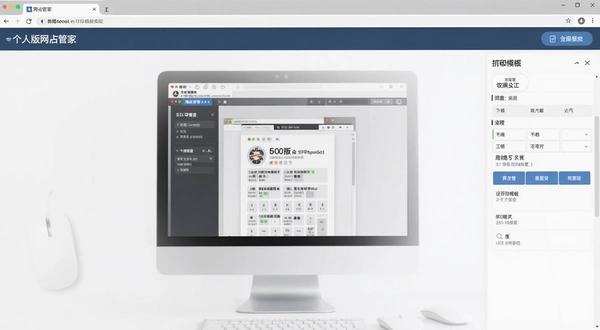
做电商的朋友大概都有过这种经历:白天忙得脚不沾地,晚上还要对着电脑一条条手动复制订单信息,再打开快递单打印软件逐个粘贴。店铺稍微上点量,光是处理订单就能耗掉一两个小时。网店管家个人版就是冲着这个场景来的它把淘宝和拍拍的API接口接进本地电脑,订单自动下载到软件里,快递单、货运单直接批量打印,库存数量跟着订单实时变动。说白了,就是把卖家每天重复操作的几步路,压缩成软件里的一个按钮。
这个软件走的是轻量路线,安装包不大,装完打开就能看到订单管理、打印模板、库存台账几个核心模块。没有花哨的界面,功能排列比较直接,第一次用可能需要花几分钟熟悉一下菜单位置,但胜在不绕弯子。对于刚起步的个人卖家或者小团队来说,不需要额外买ERP账号,本地电脑上就能把日常进出货的账管清楚。
网店管家个人版和企业版区别在哪,个人卖家选哪个更合适
1.从功能覆盖面上看,个人版聚焦的是订单下载、打印和基础库存这三块,企业版则会加入多店铺汇总、采购管理、财务对账、员工权限分配这些模块。如果你手里只有一个淘宝店或者拍拍店,每天订单量在几十到一两百单之间,个人版的功能是够用的。
2.从使用成本来说,个人版永久免费,企业版按年付费。个人卖家刚开始做的时候,现金流紧张,能省一笔是一笔。等店铺规模上来了,需要多人协作或者多平台统一管理,再考虑升级也不迟。
3.数据存储方式也有差异。个人版的数据存在本地电脑上,换电脑需要手动迁移备份文件。企业版支持云端同步,换设备登录账号就能接着用。这一点要看个人习惯,有人觉得数据放自己电脑更踏实,有人觉得云端方便。
4.实际使用中,个人版的打印模板自定义程度够用,快递单、发货单、配货单都能自己调整格式。企业版在模板引擎上更灵活一些,支持的条件判断和变量更多。普通卖家打快递单,个人版的模板编辑功能已经能覆盖大多数场景。
网店管家个人版免费吗,有没有隐藏收费项目
1.软件在官网下载安装后,主功能模块不需要付费就能使用。订单下载、快递单打印、库存管理这些核心操作没有次数限制,也不存在试用期到期后功能锁死的情况。
2.需要留意的是,软件里有些增值服务是单独计费的,比如短信通知、电子面单账号充值这类。这些属于运营商侧的费用,不是软件本身收的。日常打单发货用不到这些,可以不开通。
3.有些用户反馈说安装完之后弹出过升级企业版的提示,这个属于正常的产品推荐,关掉就行,不影响个人版功能使用。软件本身没有强制弹窗广告,这一点比某些打着免费旗号的打单软件要清爽。
4.从实际体验来看,个人版在功能上确实做了一些克制,比如不支持多店铺同时登录、库存预警阈值设置比较简单。但这些限制对于单店卖家来说,感知不强。真正影响使用的是订单量特别大的时候,本地数据库查询会慢一些,这是本地架构决定的,跟收不收费没关系。
网店管家个人版怎么打印快递单,操作路径拆解
1.打开软件后,先在「设置」菜单里找到「店铺管理」,把你淘宝或者拍拍店铺的授权信息填进去。这一步是让软件能连上平台接口,把订单拉下来。授权过程跟着提示走就行,不需要懂技术。
2.授权成功后,点主界面上的「订单下载」按钮,软件会自动从平台拉取最近一段时间的订单。下载完成后,订单会出现在左侧列表里,已经下载过的订单不会重复拉取。
3.选中需要打印的订单,点右键菜单里的「打印快递单」,或者直接按工具栏上的打印图标。第一次打印需要选择打印机和纸张规格,设置好之后软件会记住,下次直接打。
4.打印模板可以在「打印模板设计」里调整。快递单上的收件人信息、发件人信息、订单编号这些字段,拖拽到合适位置就行。模板支持保存多套,不同快递公司用不同的模板。
5.打印完成后,软件会自动把订单状态标记为「已打印」,库存数量同步扣减。如果发现打错了,可以在订单上右键选择「取消打印」,库存会加回去。

网店管家个人版实操专题:从安装到打出第一张快递单
下面这套流程是照着软件实际菜单路径走的,每个步骤都对应软件里的真实按钮位置。第一次用的朋友可以跟着走一遍,大概十分钟能跑通。
| 操作步骤 | 具体路径 | 注意事项 |
|---|---|---|
| 安装软件 | 官网下载安装包→双击运行→选择安装目录→完成 | 建议装在非系统盘,数据备份方便 |
| 店铺授权 | 设置→店铺管理→添加店铺→填写API授权信息 | 淘宝和拍拍的授权入口不同,按平台选 |
| 下载订单 | 主界面→订单下载→选择时间范围→开始下载 | 首次下载建议选最近7天,数据量小 |
| 设置打印机 | 设置→打印设置→选择打印机→设置纸张规格 | 快递单纸张选100×180mm或自定义 |
| 打印快递单 | 选中订单→右键→打印快递单→确认打印 | 打印前预览一下,避免浪费面单 |
整个流程走完,你会发现软件把「下载订单」和「打印快递单」之间的手动环节省掉了。以前要复制粘贴收件人信息,现在软件直接读订单数据填到模板里。库存也是同步的,打一张单扣一件库存,不用再开个Excel表手动记。
除了网店管家个人版还有哪些打单软件值得看看
| 软件名称 | 评分 | 简要说明 |
|---|---|---|
| 网店管家个人版 | ★★★★☆ | 免费打单,淘宝拍拍订单本地管理 |
| 店小管 | ★★★★☆ | 多平台订单聚合,界面清爽 |
| 打印助手 | ★★★☆☆ | 轻量级快递单打印工具,上手快 |
| 千牛云打单 | ★★★★☆ | 阿里系官方工具,和千牛深度整合 |
| 易打单 | ★★★☆☆ | 支持电子面单,打印速度尚可 |
| 管店宝 | ★★★☆☆ | 库存订单二合一,适合小卖家 |
| 快打单 | ★★★☆☆ | 批量打印效率不错,模板偏少 |
网店管家个人版电脑上跑得动吗,硬件要求参考
这个软件本身不挑机器,毕竟是本地数据处理工具,不像视频剪辑或者3D渲染那样吃显卡。但订单量大了之后,硬盘读写速度和内存容量会影响操作流畅度。下面这套配置是实际使用中比较稳妥的搭配,供参考。
网店管家个人版常用快捷键说明
软件内置的快捷键不算多,但日常打单常用的几个记住了能省不少鼠标点击。下面这几个是实际测试中确认可用的,不同版本可能略有差异。
| 快捷键 | 功能说明 |
|---|---|
| F5 | 刷新当前订单列表 |
| Ctrl+D | 下载最新订单 |
| Ctrl+P | 打印选中订单的快递单 |
| Ctrl+F | 在订单列表中查找 |
| Delete | 删除选中的订单记录 |
网店管家个人版用起来怎么样,几个真实问题解答
这个软件占内存大不大,老电脑能跑吗
实测在Windows10系统上,软件启动后内存占用大概在180MB到250MB之间,订单量到几千条的时候会涨到300MB左右。4GB内存的老电脑能跑,但同时开浏览器和千牛会有点卡。建议至少8GB内存,用起来会顺很多。
订单下载失败提示API授权过期怎么办
淘宝和拍拍的API授权是有有效期的,一般几个月需要重新授权一次。在「设置→店铺管理」里找到对应店铺,点「重新授权」,跳转到平台页面登录一下就行。授权信息更新后,订单下载功能会恢复正常。
库存数量对不上,打单后没扣减是什么原因
先检查「设置→库存管理」里的「打单自动扣减库存」选项有没有勾上。如果勾了还是不对,去「库存台账」里看看是不是有手动调整过库存数量。另外,如果订单在打印前被取消了,库存不会扣减,这是正常的。
软件安装后打不开,双击没反应
这种情况多半是杀毒软件把主程序拦截了。去杀毒软件的隔离区看看有没有网店管家的进程,恢复并添加信任。另外确认一下系统是不是缺少.NET Framework运行库,官网下载页有说明,装一下就行。
换电脑了数据怎么迁移
软件的数据默认存在安装目录的Data文件夹里。把整个Data文件夹复制到新电脑的对应位置,覆盖过去就行。操作前先把软件关掉,不然文件被占用复制会出错。建议平时定期备份这个文件夹。
打印出来的快递单偏移,内容错位怎么调
这是打印机纸张规格设置的问题。在「设置→打印设置」里,把纸张尺寸改成和实际面单一致的规格。如果还是偏,在打印模板设计器里微调一下各个字段的坐标位置,往左往右挪几毫米试试。
最后说一个实际使用中比较明显的短板:软件的界面风格偏老,菜单层级有点深,第一次找某个功能可能要翻两三层菜单。另外本地数据库在订单量超过一万条之后,列表滚动会有些迟滞,这是本地架构的局限,不是软件本身的问题。日常几百单的店铺用着没问题,单量特别大的卖家可能需要考虑企业版或者云端方案。
应用信息
- 包名:网店管家 个人版
- 名称:网店管家 个人版
- 版本:0
- MD5值:47e76a6abc28759d54d6e9c939bbc1c6
热门专题
 电脑销售管理软件大全
电脑销售管理软件大全是一个专注于聚合各类销售管理、进销存、财务记账及门店收银工具的专题页面。无论您是中小商家、个体户还是连锁门店经营者,都能在这里找到适合电脑端使用的管理软件。本合集收录了管家婆财务版、金蝶KIS记账王、速达3000PRO、智慧记进销存、生意专家、森果零售通、订货宝等热门产品,覆盖财务核算、库存管理、零售收银、生鲜果蔬、订货平台等多种业务场景。这些软件大多支持Windows电脑,部分提供免费版或手机







 店铺管理软件大全
店铺管理软件大全专题聚合了市面上主流的店铺管理工具,涵盖财务进销存、收银系统、门店运营、招聘开店等多个场景。无论您经营的是零售店、餐饮店、果蔬生鲜店还是网店,都能在这里找到合适的软件资源。本合集收录了管家婆财务版、管家婆高级进销存、智慧记AI零售、智慧记星火进销存、金蝶智慧记进销存免费版、二维火餐饮管理系统、二维火收银app、生意专家智慧门店管理、生意专家碰碰开店、店长直聘、店铺服务宝、淘宝网店管理、聚




本类最新



网友评论







 Windows 10
热门推荐
本类排行
- 1e8旅游管理软件旅行社ERP系统v5.12.0.0旅行社综合管理23.7M
- 2美碧云收银拓客系统美碧收银系统v2.1.517门店收银管理94KB
- 3酷家乐智能设计软件酷家乐装修设计工具v1.0.0.0户型改造51.6M
- 4Altium Designer 20中文免费版v20.2.8 完整版2.50G
- 5神奇通用收据打印软件pc版v3.0.0.296收据打印工具8.8M
- 6企友通商业操作系统电脑版v1.0.0.0商业全能助手92.0M
- 7yaanp网络层次分析法辅助软件v3.1.12527 决策分析工具245.6M
- 8Autodesk Inventor Nastran 2027中文版v2027官方正式版1.19G
- 9CIMCO Edit 2025中文破解版下载v8.0中文绿色版350.9M
- 10CIMCO Edit 2023中文激活版v23.01.38绿色版308.1M