目录文件同步专家目录同步助手
两个文件夹总是同步不干净?试试目录文件同步专家,双向同步加手动选择,省心不少。目录文件同步专家下载后放U盘里,换电脑也能接着用。 发表评论
- 软件类别:系统工具
- 软件大小:461KB
- 更新时间:2026-09-18 02:41
- 软件版本:v1.2.2.105目录双向同步
- 软件语言:简体中文
- 软件等级:

- 软件厂商:
- 官方网址:暂无
- 备案号:
- 评分
- 立即下载
手机扫描下载
应用介绍
手里头有两块移动硬盘,或者电脑里存了好几个版本的资料文件夹,每次想把它们弄成一模一样的时候,是不是都得复制粘贴半天,还得手动核对哪个文件漏了?特别是搞设计或者做资料归档的朋友,U盘、网盘、本地磁盘来回倒腾,时间全花在整理上了。目录文件同步专家下载之后,这事儿就变得简单多了。它不搞那些花里胡哨的附加功能,就盯着“同步”这一个点使劲,软件本身体积很小,扔在U盘里随插随用,换台电脑照样能跑起来。对于那些经常需要处理网络磁盘同步,又不想安装复杂企业级软件的人来说,这种绿色小巧的工具反而更趁手。它能直接对比两个文件夹里的差异,不光是文件名和修改时间,连文件的隐藏属性也能一并同步过去,省得同步完了还得手动去改属性。
很多同类工具用起来有个毛病,就是不管三七二十一,强制把一边的内容覆盖到另一边,有时候明明只是想把新文件拷过去,结果老文件被删了,这就很头疼。这个软件有个选择同步的功能,哪些文件需要更新,哪些文件不需要动,你自己勾选就行,主动权在自己手里。双向同步模式也挺实用,比如家里电脑和办公室电脑的文档目录,两边都改过东西,它能把两边的新内容合并到一起,真正做到两个目录里的文件完全一致。
目录文件同步专家怎么设置才能只同步新文件
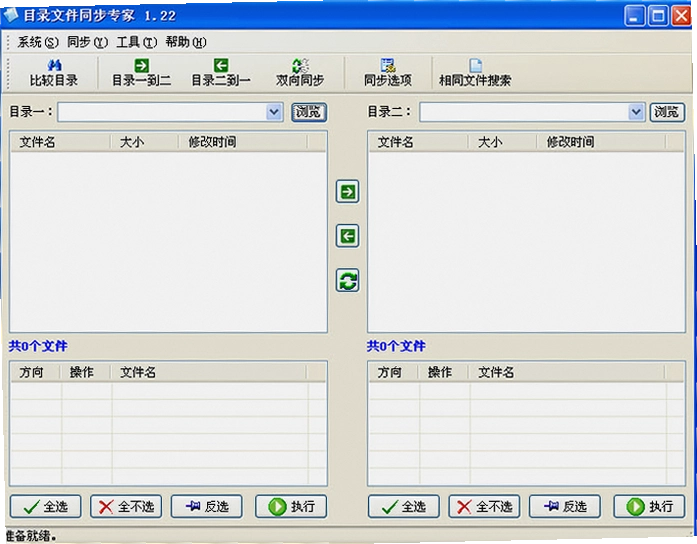
1.打开软件主界面,左侧是源目录选择框,右侧是目标目录选择框,分别点浏览按钮把两个文件夹路径挂上去。
2.别急着点开始同步,先看下方有个“同步选项”区域,把“仅更新较新文件”这个勾打上。这个选项的逻辑是,只有当源目录里的文件比目标目录里的新,才会执行复制动作。
3.如果担心误删,把“删除目标目录中多余文件”的勾去掉。这样即使源目录里删了某个文件,目标目录里的那个文件还会保留着,相当于做了一层保险。
4.点击“比较”按钮,软件会列出一个详细清单,左边是源目录状态,右边是目标目录状态,中间用不同颜色的箭头标出哪些文件需要复制,哪些文件已经一致。
5.确认清单没问题了,再点“同步”按钮。整个过程有进度条显示,同步完成后会弹出一个简要报告,告诉你复制了多少个文件,跳过了多少个文件。这种先比较后执行的方式,比那种闷头就覆盖的软件要让人放心得多。
目录和内容怎么同步才能不丢文件
1.针对网络磁盘同步的场景,比如把NAS上的共享文件夹映射到本地电脑,操作路径是一样的。先在软件里把网络路径添加进来,注意要确保当前电脑有访问那个网络位置的权限,不然软件会提示连接失败。
2.如果目录层级比较深,文件数量多,第一次同步建议先勾选“模拟运行”或者只看比较结果,不要直接执行。通过比较清单能看出哪些文件是新增的,哪些是被修改过的,心里有底了再操作。
3.文件属性同步这个功能在整理照片或者系统备份时特别有用。比如有些文件被设置成了隐藏或者只读,普通复制粘贴过去之后属性就丢了,这个软件能把属性一并带过去。
4.双向同步模式下,软件会记录一个同步数据库。第一次同步会花的时间长一点,因为它要建立索引。之后再做同步,它就只扫描有变化的部分,速度会快很多。但要注意,如果两个目录里的同一个文件都被修改过,软件会提示冲突,这时候需要你自己判断保留哪一边的版本。
文件目录管理软件选专一的还是功能多的
1.市面上有些文件管理工具集成了重命名、压缩、同步、FTP上传一大堆功能,装完之后菜单栏密密麻麻。对于只想解决同步问题的人来说,学习成本有点高。目录文件同步专家的界面就很清爽,几个大按钮排在那里,功能一目了然。
2.从资源占用角度看,这种专一工具的优势更明显。它不需要常驻后台,用的时候打开,同步完关掉就行。不像某些大型同步套件,后台进程好几个,内存占用也上去了。
3.当然,功能专一也意味着它不支持定时任务计划。如果你需要每天凌晨自动同步,得配合Windows自带的任务计划程序来调用它,稍微有点动手门槛。但对于大多数手动同步的场景,这不算大问题。
实操向专题:双硬盘资料整理与同步配置参考
下面这个表格整理了几种常见使用场景下的配置建议,方便对照设置。
| 使用场景 | 同步方向 | 关键选项 | 注意事项 |
|---|---|---|---|
| 办公文档备份到移动硬盘 | 单向(电脑→硬盘) | 仅更新较新文件、保留目标多余文件 | 同步前先比较,确认没有误删风险 |
| 两台电脑资料合并 | 双向同步 | 双向同步模式、冲突时手动选择 | 首次同步耗时长,建议空闲时操作 |
| 网络磁盘资料拉取 | 单向(网络盘→本地) | 文件属性同步、模拟运行 | 确保网络连接稳定,避免中途断开 |
| 选择性更新特定文件夹 | 手动勾选 | 选择同步、取消全选后逐个勾选 | 适合只更新几个子目录的情况 |
操作路径上,先点菜单栏的“工具”再进“选项”,把“比较时显示属性差异”勾上,这样在比较清单里就能直接看到文件属性的变化。
几款常见的目录同步工具横向参考
| 软件名称 | 评分 | 简要说明 |
|---|---|---|
| 目录文件同步专家 | ★★★★★ | 绿色小巧,支持双向同步和选择同步 |
| FreeFileSync | ★★★★☆ | 开源免费,功能丰富但界面稍复杂 |
| GoodSync | ★★★★☆ | 支持多种云端协议,部分功能需付费 |
| SyncToy | ★★★☆☆ | 微软出品,已停止更新,基础功能够用 |
| Allway Sync | ★★★★☆ | 同步算法稳定,免费版有文件数量限制 |
| Syncthing | ★★★★☆ | 去中心化同步,适合多设备间自动同步 |
| Beyond Compare | ★★★★★ | 侧重文件夹比较,同步功能作为辅助 |
运行环境与硬件配置参考
这个软件对电脑配置要求不高,老机器也能流畅跑。下面是整理的最低和推荐配置,数据基于实际安装包体积和运行内存占用估算。
| 项目 | 最低配置 | 推荐配置 |
|---|---|---|
| 操作系统 | Windows XP SP3及以上 | Windows 10/11 64位 |
| CPU | 1.0GHz 单核 | 2.0GHz 双核及以上 |
| 内存 | 512MB | 2GB及以上 |
| 显卡 | 集成显卡 | 无特殊要求 |
| 硬盘空间 | 50MB可用空间 | 200MB以上可用空间 |
同步大量小文件时,硬盘读写速度会影响总耗时,建议把源目录和目标目录放在不同的物理磁盘上,减少磁头寻道竞争。
常用快捷键一览
软件本身没有设计复杂的快捷键系统,以下是根据窗口菜单整理的可用操作键。
| 快捷键 | 对应功能 |
|---|---|
| F5 | 刷新当前比较结果 |
| Ctrl+O | 打开源目录选择窗口 |
| Ctrl+S | 保存当前同步配置方案 |
| Ctrl+R | 执行比较操作 |
| Ctrl+E | 开始同步 |
| F1 | 打开帮助文档 |
如果快捷键不起作用,检查一下是不是输入法状态冲突了,切换到英文输入模式再试。
用户答疑专区
同步过程中突然断电了,会不会把文件弄坏?
这个软件在复制文件时采用的是临时文件加改名的方式。也就是说,它先往目标目录写一个临时文件,写完了才改成正式的文件名。如果中途断电,目标目录里留下的只是个临时文件,原文件不会被破坏。重新开机后,再执行一次同步,它会重新复制那些没完成的部分。不过为了保险起见,同步重要资料时还是接好电源,别用电池供电。
为什么同步完成后,两个文件夹的大小还是不一样?
先检查一下是不是有文件被设置了隐藏属性,在文件夹选项里把“显示隐藏文件”打开对比看看。另外,如果目标目录里有正在被其他程序占用的文件,比如Word文档还开着,这个文件是没法被覆盖的,软件会跳过它并在日志里记一笔。关掉占用文件的程序,再同步一次就好了。
这个软件在低配老电脑上运行卡不卡?
实话实说,在只有512MB内存的老机器上,如果一次性比较几万个文件,界面会有一小段时间无响应,这是正常的,等它算完就好了。它本身进程占用的内存不大,主要消耗在扫描文件列表上。如果电脑实在太老,建议分批同步,一次别选太多文件夹。另外,这个软件没有移动端版本,只能在Windows电脑上用。
同步网络磁盘时提示权限不足怎么办?
先确认在“我的电脑”里能不能正常打开那个网络路径。如果系统自带的资源管理器都进不去,那软件肯定也进不去。试试在软件里直接用IP地址加共享名的格式填写路径,比如\\192.168.1.100\share,有时候用主机名会解析失败。还有,如果网络磁盘需要用户名密码,先在Windows凭据管理器里保存好,软件会自动调用系统凭据。
选择同步功能具体怎么操作?
点“比较”按钮之后,下面会出现一个文件列表。每个文件前面都有个小方框,默认是全选的。你把不想同步的文件前面的勾去掉,然后点“同步”,它就只处理你勾选的那些。这个功能在做选择性备份时很省事,不用为了几个文件单独建一个文件夹。不过要注意,列表文件多的时候,勾选操作要仔细点,别漏了。
最后提一句,这个软件在同步包含大量零碎小文件的目录时,速度不算快,它更擅长处理文档、图片这类常规文件。如果你要同步的是几十万个缓存小文件,可能需要耐心等一会儿。
应用信息
- 包名:目录文件同步专家
- 名称:目录文件同步专家
- 版本:0
- MD5值:a1d63b8727a5aa15b3029c3752140e2b
热门专题
本类最新





网友评论







 Motorola_Edge_60_Pro
热门推荐
本类排行
- 1Microsoft .NET Framework 4.7(DotNetFX47)v4.7运行库必备1.4M
- 2强力一键ROOT强力一键ROOT手机版v1.1.0.0一键获取权限1.2M
- 3百度输入法联想版v5.0.3810.0智能联想39.5M
- 4XT800远程控制个人版v5.1.2.4727远程协助5.6M
- 5七彩助手七彩手机助手v5.0.5.2145苹果设备管理工具86.7M
- 6USBDeviewU盘查看器v3.02设备管理工具122KB
- 7Win10经典开始菜单Start10v2.0.77.130经典菜单工具1.8M
- 8笔画输入法手机笔画打字电脑版v7.3直观易上手4.1M
- 9敏捷恢复安天数据恢复工具v2.0.0.1全能恢复1.0M
- 10BitDock软件PC版下载v2.1.8.1109 桌面美化104.6M