德威懒人鼠标DWMouse
德威懒人鼠标抓文字真挺方便,德威懒人鼠标框一下就能复制屏幕上的内容,办公党可以试试。 发表评论
- 软件类别:系统工具
- 软件大小:3.2M
- 更新时间:2026-09-23 13:25
- 软件版本:v1.5.0.529 文字抓取增强
- 软件语言:简体中文
- 软件等级:

- 软件厂商:
- 官方网址:暂无
- 备案号:
- 评分
- 立即下载
手机扫描下载



应用介绍
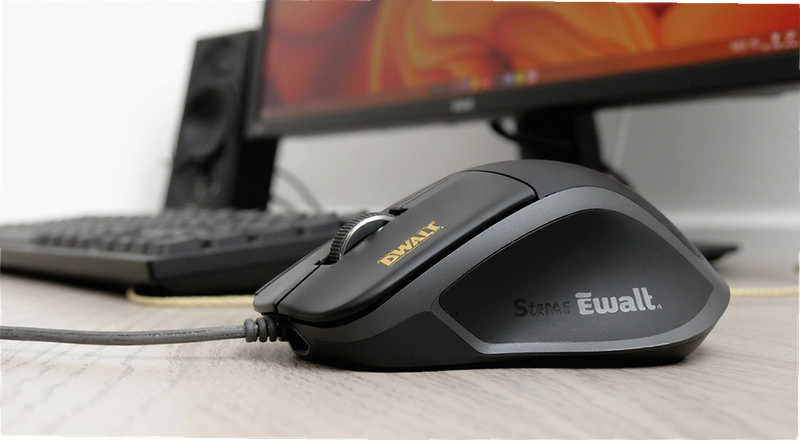
日常用电脑处理文档、做表格、查资料的时候,经常会遇到屏幕上有一段文字没法直接复制的情况。比如PDF里的一串数字、图片上的地址信息、软件界面里的报错提示,要么手动一个一个字敲,要么切到截图工具再OCR识别,来来回回折腾特别耽误事。德威懒人鼠标就是针对这个场景做的一个小工具,装上之后鼠标侧键或者快捷键一按,框选屏幕任意区域,里面的文字就能直接提取出来,省掉了中间切换软件的步骤。
它本质上是一个鼠标增强工具,但核心亮点放在了屏幕文字抓取上。双击、截图、文字提取、Windows常用操作这些功能都集成在鼠标手势和快捷键里。对于经常需要从各种不可复制的来源摘录信息的人来说,这种即取即用的方式比开一个专门的OCR软件要顺手得多。
德威懒人鼠标抓取屏幕文字操作起来麻烦吗
1.安装完成后,软件会常驻在系统托盘区域,右键托盘图标进入「设置」面板,在「文字识别」选项卡里可以指定触发抓取的鼠标按键,默认是按住侧键加框选。
2.实际操作路径是:按住设定的鼠标键不放→屏幕出现半透明选区→拖动鼠标框住目标文字区域→松开按键→识别结果会弹出一个浮动窗口,可以直接复制或者保存为txt。
3.识别引擎对印刷体中文和英文的准确率比较高,常见的宋体、微软雅黑、Arial这些字体基本不会出错。如果是手写体或者艺术字,识别率会打折扣,这个要有心理预期。
4.和Windows自带的截图OCR相比,德威懒人鼠标的优势在于不需要先截图保存再打开识别工具,框选完结果直接出来,少了两三个步骤。和市面上一些在线OCR服务比,它不需要联网也能用,对隐私敏感的内容更友好。
5.有个细节值得提一下,识别结果窗口支持二次编辑,如果有个别字识别错了,可以直接在窗口里改完再复制,不用回到原界面重新框选。这个设计在实际使用中挺省事的。

哪些人适合用德威懒人鼠标
1.做行政或者财务工作的,经常要从扫描件、PDF报表里提取数字和文字,手动录入容易出错还费时间,用这个框一下就能拿到文本。
2.写论文或者做研究的学生,从知网、百度学术这些平台下载的PDF有些是图片格式的,没法直接复制,用德威懒人鼠标框选就能解决。
3.程序员调试的时候遇到报错弹窗,想搜一下错误代码,直接框选报错信息就能复制去搜索引擎查,不用手敲。
4.做电商运营的,从竞品详情页或者后台数据面板里摘录信息,框选提取比截图再OCR快很多。
5.日常办公中偶尔需要从视频会议画面、在线文档预览界面提取文字的人,这个工具也能派上用场。

不过要说短板也有。软件目前只支持Windows平台,Mac用户用不了。另外在4K分辨率屏幕上,框选选区的边缘有时候会有点飘,需要稍微适应一下。还有就是如果屏幕文字背景特别花哨,识别准确率会下降,这是OCR技术的通病,不是这个软件独有的问题。
德威懒人鼠标的鼠标手势能自定义吗
1.在设置面板的「鼠标手势」标签页里,可以看到预设的几组手势方案,包括双击触发、按住右键画线触发等。
2.点击任意一条手势规则右侧的「编辑」按钮,可以修改触发的鼠标按键组合和对应的执行动作。执行动作下拉菜单里有截图、复制、粘贴、打开任务管理器、显示桌面等常用操作。
3.如果预设的动作不够用,还可以通过「添加自定义命令」来绑定系统命令或者外部程序。比如把某个手势绑定到打开计算器或者切换音频输出设备。
4.手势的触发灵敏度可以在「高级」设置里调节,有低、中、高三档。灵敏度设太高容易误触,设太低又需要很用力地画手势,默认的中档比较平衡。
5.配置好的方案可以导出为配置文件,换电脑或者重装系统之后导入就能恢复,不用重新设置一遍。

德威懒人鼠标实操向专题:从安装到文字提取的完整流程
下面用表格形式把从下载安装到实际完成一次文字抓取的全过程拆解一下,方便第一次接触这个工具的人快速上手。
| 步骤 | 操作内容 | 注意事项 |
| 1 | 从下载站获取安装包,双击运行 | 安装路径建议避开C盘系统盘 |
| 2 | 安装完成后启动软件,首次运行会弹出权限申请 | 需要允许辅助功能权限才能监听鼠标事件 |
| 3 | 右键系统托盘图标→选择「设置」→进入「文字识别」页 | 建议把触发键设为鼠标侧键,不占用左键右键 |
| 4 | 打开任意包含文字的界面(PDF、图片、网页均可) | 确保目标文字在屏幕可见范围内 |
| 5 | 按住侧键→拖动框选文字区域→松开 | 框选范围略大于文字区域即可 |
| 6 | 识别结果窗口弹出,检查后点击「复制」或「保存」 | 可在窗口内直接修改识别错误的字符 |
整个流程走下来,熟练之后从框选到拿到文字大概两三秒。对比手动打字录入,效率提升比较明显。表格里第3步的触发键设置很关键,设置好了后面用起来才顺手。

同类PC工具横向参考
| 软件名称 | 星级 | 一句话简评 |
| 天若OCR | ★★★★☆ | 老牌截图识别工具,支持多引擎切换 |
| 知意OCR | ★★★★☆ | 识别精度不错,支持表格还原 |
| 捕鱼OCR | ★★★☆☆ | 轻量级,适合偶尔使用的场景 |
| 微软PowerToys | ★★★★☆ | 系统增强套件,含文字提取模块 |
| 有道翻译 | ★★★☆☆ | 截图翻译附带OCR提取功能 |
| 豆包OCR | ★★★☆☆ | 依托大模型能力,手写体识别较好 |
上面这几款都是市面上能正常下载使用的PC端工具,各自侧重点不太一样。天若OCR和知意OCR在识别精度上口碑不错,PowerToys胜在系统级集成,德威懒人鼠标的特点是把文字抓取和鼠标手势揉在一起,用起来更偏向即取即走的轻量体验。
跑德威懒人鼠标需要什么电脑配置
这个工具本身对硬件要求不高,下面是官方给出的配置参考,实际使用中低于最低配置也能跑,只是识别速度会慢一些。
| 硬件项 | 最低配置 | 推荐配置 |
| CPU | Intel i3 或同级处理器 | Intel i5 及以上 |
| 内存 | 2GB | 4GB 及以上 |
| 显卡 | 集成显卡即可 | 无特殊要求 |
| 硬盘空间 | 200MB 可用空间 | 500MB 以上 |
| 操作系统 | Windows 7 SP1 | Windows 10/11 |
| 其他 | 鼠标需带侧键(推荐) | 带侧键的多键鼠标 |
需要说明的是,如果电脑上同时开了很多大型软件,内存占用会比较高,这时候文字识别的响应速度可能会受一点影响。建议使用的时候关掉一些不必要的后台程序。
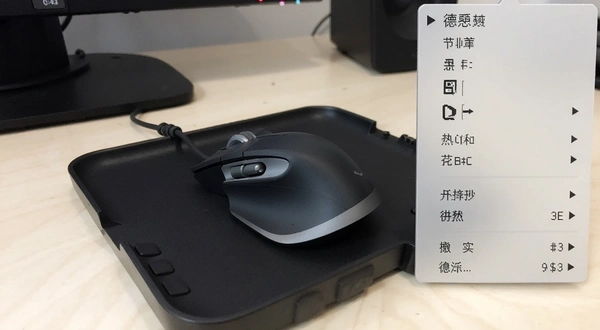
德威懒人鼠标常用快捷键一览
软件支持自定义快捷键,下面列出的是默认设置下常用的几组,如果和系统或其他软件冲突了,可以在设置里改。
| 功能 | 默认快捷键 | 可否修改 |
| 启动文字抓取 | 按住鼠标侧键+框选 | 可改 |
| 快速截图 | Ctrl+Alt+A | 可改 |
| 显示/隐藏主面板 | Ctrl+Alt+D | 可改 |
| 复制上一次识别结果 | Ctrl+Alt+C | 可改 |
| 打开设置面板 | Ctrl+Alt+S | 可改 |
鼠标侧键触发的方式在长时间使用时比键盘组合键更顺手,因为右手不用离开鼠标。如果鼠标没有侧键,也可以在设置里把触发方式改成键盘快捷键。
德威懒人鼠标使用中的常见疑问
框选之后没有弹出识别结果窗口是怎么回事
先检查托盘图标是否还在,如果图标消失了说明软件进程被系统清理了,重新启动一下。如果图标在但框选没反应,去设置里看一下触发按键有没有被其他软件占用。另外,在部分全屏游戏或者视频播放器界面上,鼠标事件会被拦截,这时候需要在窗口模式下操作。
识别出来的文字有错别字怎么处理
识别结果窗口里可以直接双击错字进行修改,改完再复制。如果某个区域识别错误率一直很高,可以尝试把框选范围放大一些,把文字周围的干扰元素排除掉。背景越干净,识别越准。
软件占内存大不大,老电脑能跑吗
实测在Windows10上日常挂后台,内存占用大概在80MB到120MB之间,不算特别轻量。如果是2GB内存的老机器,同时开着浏览器和其他软件,可能会感觉到一点卡顿。建议老电脑上把不用的后台程序关掉再用。
为什么有时候框选区域会偏移
这个情况在高分屏或者多显示器环境下偶尔出现,主要是坐标映射的问题。可以在设置里把「高DPI适配」选项打开试试。如果还是偏,把系统缩放比例调成100%再试一下。这个短板目前还没有完全解决,算是一个已知的小毛病。
软件需要联网吗,会不会上传识别内容
基础的文字识别功能是本地引擎完成的,不需要联网。软件本身没有强制联网的要求,断网状态下也能正常抓取文字。这一点对于处理敏感信息的用户来说比较重要。
应用信息
- 包名:德威懒人鼠标
- 名称:德威懒人鼠标
- 版本:0
- MD5值:db3f9a7f61f882f45e6bda06288b9a03
热门专题
本类最新





网友评论







 Samsung_Galaxy_S25
热门推荐
本类排行
- 1七彩助手七彩手机助手v5.0.5.2145苹果设备管理工具86.7M
- 2USBDeviewU盘查看器v3.02设备管理工具122KB
- 3Win10经典开始菜单Start10v2.0.77.130经典菜单工具1.8M
- 4笔画输入法手机笔画打字电脑版v7.3直观易上手4.1M
- 5敏捷恢复安天数据恢复工具v2.0.0.1全能恢复1.0M
- 6Net Meter电脑版下载v3.6.0.437实时网速监测572KB
- 7Traynard桌面管理工具电脑版v1.3.0 绿色版1.8M
- 8腾讯QClaw智能助手MAC版本免费版v0.0.11智能自动化工具156M
- 9Altair HWDesktop 2026最新版本v1.6官方版2.56G
- 10再见极域byebye极域pc版v1.0.0绿色版465KB