Sweet小秘书Sweet日程助手
想找个不花哨的桌面日程工具?Sweet小秘书把日程、日记、工作计划都放在一个界面里,整点报时用孙燕姿声音提醒你时间别浪费。Sweet小秘书下载安装后挂后台就行,不占多少资源。 发表评论
- 软件类别:办公软件
- 软件大小:4.1M
- 更新时间:2026-09-15 01:34
- 软件版本:v1.0.0.0日程管理助手
- 软件语言:简体中文
- 软件等级:

- 软件厂商:
- 官方网址:暂无
- 备案号:
- 评分
- 立即下载
手机扫描下载
应用介绍
如果你每天对着电脑工作超过8小时,经常忘记喝水、忘记会议、忘记下班时间,那Sweet小秘书可能就是你需要摆在桌面上的那个小工具。它不像那些功能庞杂的办公套件,打开就要学习半天。Sweet小秘书的定位很朴素,就是帮你把日程事项、个人日记、工作计划这三件事管好,同时在夜间提醒你注意休息,附带万年历和整点报时。整点报时这个功能听起来老派,但实际用起来会发现,每到整点有个声音提醒你时间在流逝,对拖延症患者挺有用。它支持孙燕姿、人声、嘀嘀等多种声音类型,你可以根据自己喜好切换。对于经常在电脑前一坐就是一下午的人来说,这种轻量级的提醒比手机闹钟更直接,因为你不需要拿起手机,声音直接就从电脑音箱里出来了。安装包不大,运行起来也不占多少内存,适合长期挂在后台使用。
Sweet小秘书的日程和日记功能到底怎么用
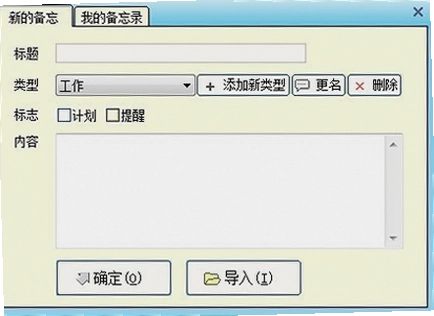
1.打开Sweet小秘书主界面,左侧导航栏可以看到日程事项、个人日记、工作计划三个入口。点击日程事项→新建日程,填写事项名称、开始时间、结束时间,还可以设置提前提醒的分钟数。实测提醒弹窗会出现在屏幕右下角,不会强制打断你正在做的事情,但如果你没注意到,它会保持显示直到你手动关闭。
2.个人日记功能支持按日期归档,点击个人日记→选择日期→输入内容→保存。日记内容保存在本地,不会上传到云端,这一点对于注重隐私的用户来说比较友好。不过也意味着换电脑之后日记不会自动同步,需要手动备份数据文件夹。
3.工作计划模块可以创建项目名称、拆解子任务、设置截止日期。每个子任务可以单独标记完成状态,进度条会自动更新。我试着建了一个周计划,把每天要做的事情拆成几个小项,完成一项勾一项,比写在纸上更有条理。
4.整点报时设置路径是:点击右上角菜单→设置→提醒设置→勾选整点报时→选择声音类型。孙燕姿的声音是语音播报时间,人声比较温和,嘀嘀就是简单的电子音。夜间休息提醒默认在22:00之后每隔一段时间弹一次,提醒频率可以自己调。
为什么有人用了一段时间就不用了
1.先说一个比较明显的短板。Sweet小秘书的界面设计偏向传统Windows风格,如果你习惯了现代扁平化UI,第一眼可能会觉得有点老气。按钮和图标的设计不是那种精致路线,功能入口的层级也稍微有点深,比如修改报时声音要进三层菜单才能找到。
2.数据存储方面,所有日程和日记都是本地SQLite数据库,没有云同步功能。这意味着你只能在当前这台电脑上查看和编辑。如果家里和公司各有一台电脑,数据没法自动合并。对于多设备办公的人来说,这个限制比较影响使用体验。
3.内存占用实测在80MB到120MB之间波动,不算特别低,但对于现在动辄16GB内存的电脑来说可以接受。低配设备比如4GB内存的老机器上,同时开着浏览器和办公软件,再挂这个可能会感觉到轻微卡顿。
4.整点报时功能在会议或者安静办公环境下需要手动关闭,它没有自动识别场景的机制。有时候忘了关,整点突然响一声会比较尴尬。建议在设置里把报时时间段限制在工作时间内,避免休息时间被打扰。
Sweet小秘书和其他日程软件比怎么样
1.和微软ToDo相比,Sweet小秘书的优势在于本地化和功能整合。ToDo是纯任务管理,没有日记和万年历。Sweet小秘书把日程、日记、工作计划、万年历、报时揉在一起,适合不喜欢装一堆软件的人。
2.和滴答清单相比,滴答清单的跨平台同步和团队协作能力更强,但Sweet小秘书完全免费,没有高级版付费墙。滴答清单的免费版有清单数量限制,Sweet小秘书没有这类限制。
3.和桌面日历这类轻量工具比,Sweet小秘书的功能更重一些,但比真正的项目管理软件轻得多。它的定位在两者之间,适合个人用户而不是团队。
4.声音提醒方面,孙燕姿语音包算是比较有特色的设计,市面上大多数日程软件只有默认提示音或者简单的人声。这个细节能看出开发者花了一点心思在用户体验上。
Sweet小秘书实操向专题:从安装到日常使用的完整流程
| 操作环节 | 具体步骤 | 注意事项 |
|---|---|---|
| 安装启动 | 下载安装包→双击运行→选择安装路径→完成安装→桌面快捷方式启动 | 安装路径避免中文目录,防止数据库读写异常 |
| 创建日程 | 主界面→日程事项→新建→填写标题和时间→设置提醒提前量→保存 | 提醒提前量建议设5分钟,太短容易错过 |
| 写日记 | 主界面→个人日记→点击日期→输入内容→Ctrl+S保存 | 日记不支持富文本,纯文字记录 |
| 设置报时 | 菜单→设置→提醒设置→勾选整点报时→选择声音→设定生效时间段 | 建议限定8:00-18:00,避免休息时间被打扰 |
| 数据备份 | 找到安装目录下的data文件夹→复制到U盘或网盘 | 建议每周备份一次,防止数据丢失 |
还有哪些同类桌面助手值得一试
| 软件名称 | 评分 | 简要说明 |
|---|---|---|
| 滴答清单 | ★★★★☆ | 跨平台任务管理,支持多端同步 |
| 微软ToDo | ★★★★☆ | 微软出品,与Outlook深度整合 |
| 桌面日历 | ★★★☆☆ | 极简日历工具,嵌入桌面显示 |
| 小蜜蜂日程 | ★★★☆☆ | 轻量日程提醒,界面简洁 |
| 时间管理大师 | ★★★☆☆ | 番茄钟加任务清单组合工具 |
| 千禧历 | ★★★☆☆ | 万年历加黄历查询,附带提醒 |
Sweet小秘书电脑配置要求
| 硬件项目 | 最低配置 | 推荐配置 |
|---|---|---|
| CPU | IntelPentium4 2.0GHz | IntelCorei3及以上 |
| 内存 | 1GB | 4GB及以上 |
| 显卡 | 集成显卡 | 集成显卡即可 |
| 硬盘空间 | 50MB可用空间 | 200MB可用空间 |
| 操作系统 | WindowsXP及以上 | Windows10/11 |
Sweet小秘书常用快捷键
| 快捷键 | 功能说明 |
|---|---|
| Ctrl+N | 新建日程事项 |
| Ctrl+S | 保存当前编辑内容 |
| Ctrl+D | 快速打开日记面板 |
| Ctrl+W | 打开工作计划模块 |
| F5 | 刷新万年历显示 |
关于Sweet小秘书你可能想问的几个问题
Sweet小秘书的日记内容会不会被别人看到?
日记数据存在本地安装目录的data文件夹下,用的是SQLite数据库格式。如果别人能用你的电脑并且找到这个文件夹,理论上可以打开数据库文件查看内容。软件本身没有加密功能,也没有设置访问密码的选项。如果你对隐私要求比较高,建议把data文件夹设置隐藏属性,或者用第三方加密工具给文件夹加个密码。这一点在官方说明里没有明确提示,算是一个需要注意的地方。
整点报时能不能只让它在工作时间响?
可以。在设置里面找到提醒设置,勾选整点报时之后,下面有一个生效时间段选项。默认是全天生效,你可以改成比如9:00到18:00。这样中午休息和下班之后就不会被报时打扰了。不过要注意,这个设置只对整点报时生效,夜间休息提醒是独立控制的,需要单独设置。
换了新电脑怎么把旧电脑上的日程和日记迁移过来?
把旧电脑上Sweet小秘书安装目录下的data文件夹整个复制出来,在新电脑上装好软件之后,先关闭软件,然后用旧data文件夹覆盖新电脑上的同名文件夹,再重新打开软件就能看到原来的数据了。操作之前建议先备份新电脑上的data文件夹,万一覆盖出问题还能恢复。整个过程不需要联网,也不涉及账号登录。
这个软件占内存大不大,老电脑能跑吗?
实测在Windows10系统上,Sweet小秘书稳定运行之后内存占用大概在80MB到120MB之间。4GB内存的老电脑上如果只开这一个软件,问题不大。但如果同时开着浏览器多个标签页和Office文档,可能会感觉到切换窗口时有轻微延迟。另外软件没有做GPU加速,界面渲染全部走CPU,在低配机器上拖动窗口偶尔会掉帧。
声音提醒可以换成自己的音频文件吗?
目前1.0.0.0版本只内置了孙燕姿、人声、嘀嘀等几种声音类型,没有提供自定义音频导入的入口。在设置的声音选择列表里只能从预设的几个选项里挑。如果你特别需要自定义铃声,可以到安装目录的sounds文件夹里看看,理论上替换同名音频文件可能有效,但官方没有说明支持这种做法,操作前记得备份原文件。
应用信息
- 包名:Sweet小秘书
- 名称:Sweet小秘书
- 版本:0
- MD5值:fb6ff825cf170fd038884258eb651864
热门专题
本类最新




网友评论







 Windows 11
热门推荐
本类排行
- 1PDF快转极速PDF转换器v2.0.6.66官方版24.4M
- 2Teampro游密视频协作平台v3.1.5在线协作工具87.3M
- 3金舟文档翻译软件PC安装包v2.9.1.0多格式文档翻译84.7M
- 4MindMaster思维导图亿图脑图v12.3.9.1235多端协同274.7M
- 5Jarte轻量级文字处理器v6.1.0.2高效办公工具3.5M
- 6书生ERP企业办公管理平台v7.0.7000大数据办公工具82.3M
- 7彩虹猪PDF转换器最新版v2.0.0.1001 格式转换45.6M
- 8金山PDF金山办公软件电脑版v11.6.0.8785 PDF编辑转换54.9M
- 9PDF猫转换器免费版v4.9.6.4 文档格式互转2.6M
- 10我速PDF转换器pdf转换器pc版v2.0.2.14高效格式转换2.1M