MOBILedit手机取证工具
手机屏幕坏了别急着扔,用MOBILedit连电脑就能把照片短信导出来。MOBILedit下载后插上线就能用,老旧机型也认。 发表评论
- 软件类别:系统工具
- 软件大小:75.2M
- 更新时间:2026-09-14 19:25
- 软件版本:v6.2.0.2056手机电脑互传
- 软件语言:简体中文
- 软件等级:

- 软件厂商:
- 官方网址:暂无
- 备案号:
- 评分
- 立即下载
手机扫描下载

应用介绍
如果你手头有一部旧安卓机,屏幕碎了触控失灵,但里面还存着几百张孩子照片和重要聊天记录,这时候想把它导到电脑上,普通助手类工具大概率连不上。MOBILedit在手机数据提取这个圈子里其实已经存在很多年了,它最早被做电子取证的人拿来用,后来慢慢被普通用户发现原来通过数据线连电脑,哪怕手机屏幕点不动,也能把通讯录、短信、通话记录、图片甚至部分应用数据读出来。这个软件的核心逻辑不是往手机里装App,而是靠电脑端驱动和协议直接跟手机基带通信,所以对系统权限的依赖方式和普通传输工具完全不一样。MOBILedit下载之后你得到的是一个PC端工作台,手机端不需要额外安装什么东西,插上线就能识别设备型号、系统版本和连接方式。对于做二手手机回收、维修店备份客户资料、或者单纯想抢救旧手机数据的人来说,它解决的是“手机还能开机但操作不了”这个具体麻烦。当然它也不是万能的,后面会讲到哪些机型容易掉驱动、哪些操作需要提前开USB调试。
MOBILedit连接手机之后具体能读取哪些数据
1.打开软件主界面,左侧会列出当前连接的设备,点击设备名称进入设备概览页,这里能看到手机型号、IMEI、固件版本和电池电量。如果设备没出现,点顶部菜单栏的“刷新”或者换一根原装数据线再试。
2.在左侧导航栏找到“内容”分类,展开后可以看到联系人、短信、通话记录、日历、媒体文件、应用列表这几个主要板块。每个板块右侧会显示已读取的条目数量,点击进去就是详细列表。
3.以短信为例,进入短信列表后可以按时间、联系人或关键词筛选,选中某条记录右侧会显示完整对话气泡。想批量导出的话,点顶部“导出”按钮,支持CSV、HTML、PDF几种格式,导出前可以勾选只导出选中条目还是全部。
4.媒体文件板块会扫描手机内部存储和SD卡里的图片、视频、音频,按文件夹分类展示。实测读取速度跟手机USB协议版本关系很大,USB2.0的老机器扫一万张照片大概要七八分钟,USB3.0会快不少。
5.应用列表里能看到已安装应用的包名、版本号和安装时间,但注意这里不能直接导出应用数据,只能看应用清单。想提取微信聊天记录需要配合其他专业模块,基础版不包含这个功能。
跟同类工具比,MOBILedit的优势在于对老旧机型的兼容性。很多新出的传输助手只支持安卓8.0以上,而MOBILedit连安卓4.4的设备都能识别,这对维修店来说很实用。不过它的界面设计确实偏工程化,第一次用会觉得菜单层级有点深,找某个功能要翻两三级菜单。
MOBILedit Forensic和普通版有什么区别,普通用户需要哪个
1.普通版也就是基础版,主要做数据浏览和导出,支持联系人、短信、通话记录、媒体文件这些常规项目。安装包体积不大,对电脑配置要求也不高。
2.Forensic版是取证版本,多了数据恢复、已删除文件扫描、案件管理、报告生成这些功能。它能把手机里标记为删除但还没被覆盖的数据块重新读出来,这个功能对普通用户其实也有用比如误删了照片想找回。
3.两个版本在设备连接驱动层面是一样的,区别主要在软件功能授权。Forensic版启动时会多一个案件信息填写窗口,每次操作都会记录到日志里,方便追溯。
4.如果你只是想把旧手机里的东西导出来,基础版够用了。但如果你需要恢复误删数据,或者导出结果要作为某种凭证保留,那就得用Forensic版。
5.实测发现Forensic版在扫描已删除数据时对手机电量有要求,低于20%会提示充电后再操作,这个细节说明它在读取底层数据时确实比较耗资源。另外两个版本不能同时安装在一台电脑上,会冲突。
MOBILedit安装之后手机连不上电脑怎么排查
1.先确认手机端USB调试有没有打开。进入手机设置→关于手机→连续点击版本号七次→返回设置→开发者选项→打开USB调试。不同品牌路径略有差异,但大体逻辑一样。
2.电脑上打开设备管理器,看有没有带黄色感叹号的未知设备。如果有,说明驱动没装好。MOBILedit安装包里自带驱动库,但有些品牌需要单独装官方驱动,比如三星的SmartSwitch、华为的HiSuite。
3.换数据线。这个听起来很基础但确实最常见,很多第三方线只能充电不能传数据。用原装线或者确认支持数据传输的线再试。
4.在MOBILedit界面点“设置”→“连接”→“重新检测设备”,有时候软件启动时手机还没插好,重新检测能识别到。
5.如果以上都不行,试试在手机开发者选项里把USB配置从“仅充电”改成“文件传输”或“PTP”。部分机型默认是仅充电模式,软件读不到设备信息。
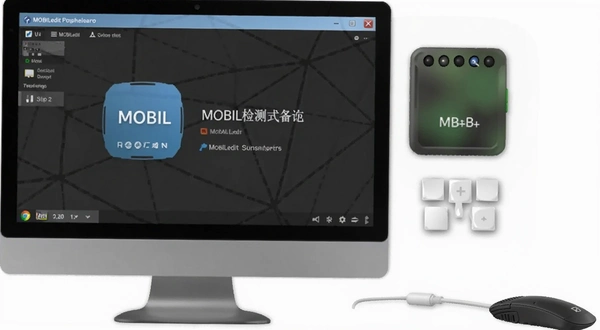
需要提醒的是,MOBILedit在连接某些国产定制系统时,比如MIUI和ColorOS,需要额外在开发者选项里打开“USB调试安全设置”或者关闭“权限监控”,否则连接会反复断开。这个不是软件的问题,是系统权限管控导致的。
跟MOBILedit功能相近的几款电脑端手机管理工具
| 软件名称 | 评分 | 特点简述 |
|---|---|---|
| 闪闪电 | ★★★☆☆ | 老牌传输工具,支持机型多 |
| 腾讯应用宝 | ★★★★☆ | 应用管理强,数据导出一般 |
| 华为手机助手 | ★★★★☆ | 华为设备专用,备份完整 |
| 小米助手 | ★★★☆☆ | 小米生态互联,传文件方便 |
| AirDroid | ★★★★☆ | 无线连接,远程控制好用 |
| 360手机助手 | ★★★☆☆ | 应用下载为主,数据功能少 |
MOBILedit对电脑硬件配置的要求
| 硬件项目 | 最低配置 | 推荐配置 |
|---|---|---|
| CPU | Intel双核2.0GHz | Intel i5四核及以上 |
| 内存 | 4GB | 8GB或更高 |
| 显卡 | 集成显卡 | 独立显卡1GB显存 |
| 硬盘空间 | 500MB可用 | 2GB可用(含数据缓存) |
| USB接口 | USB2.0 | USB3.0及以上 |
| 操作系统 | Win7SP1 | Win10/11 64位 |
实际用下来,内存低于4GB的电脑在读取大量短信时会出现卡顿,因为软件要把数据先加载到内存再渲染列表。硬盘空间倒是占用不大,但如果你经常导出媒体文件,建议预留大一点的空间,导出的照片和视频是直接复制到指定文件夹的。
MOBILedit常用操作快捷键说明
| 快捷键 | 对应功能 |
|---|---|
| F5 | 刷新设备列表 |
| Ctrl+E | 导出当前选中数据 |
| Ctrl+F | 在当前列表内搜索 |
| Ctrl+P | 打印当前视图 |
| F1 | 打开帮助文档 |
这些快捷键在软件内没有集中说明,是逐个菜单试出来的。注意Ctrl+P打印功能在基础版里输出的是带水印的预览页,Forensic版才能无水印打印。
MOBILedit使用中遇到的常见疑问
为什么连上手机之后只能看到联系人,短信和图片都是空的?
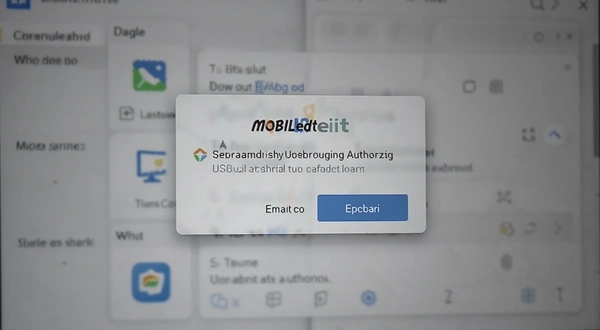
这种情况多半是手机端没有授权。安卓系统在连接电脑时会弹出一个“允许访问设备数据”的提示框,如果没点允许,软件只能读到部分公开数据。另外有些品牌手机需要在开发者选项里单独打开“USB调试(安全设置)”,这个开关藏得比较深,在开发者选项底部。
MOBILedit扫描出来的数据能保存多久,换电脑还能看吗?
软件本身不保存数据,所有内容都是实时从手机读取的。你导出成CSV或HTML之后就是普通文件了,换电脑用Excel或浏览器都能打开。但注意导出时如果选了“包含附件”,图片和视频会复制到导出文件夹里,整个文件夹要一起拷贝走,单独拿CSV文件是看不到图的。
这个软件占内存大不大,老电脑跑得动吗?
实测在Win10 64位、8GB内存的笔记本上,连接手机读取两万条短信时内存占用会冲到1.2GB左右。如果电脑只有4GB内存,建议先关掉浏览器和其他大型软件再操作,不然列表滚动会明显卡顿。另外机械硬盘用户注意,导出大量小文件时速度会比固态慢很多。
MOBILedit能不能恢复已经删除的微信聊天记录?
基础版不行,Forensic版有数据恢复模块,但也不是所有机型都能成功。实测在未root的安卓机上,已删除的微信数据库文件很难完整恢复,因为微信自己会加密和覆盖。如果是root过的手机,成功率会高一些,但操作门槛也上去了,需要手动选择分区扫描。这一点官方文档写得很含糊,实际用下来恢复效果因机而异,别抱太高期望。
为什么每次打开软件都提示更新驱动?
MOBILedit自带一个驱动库,但手机厂商出新机型的速度比软件更新快。如果遇到不认识的设备,软件会提示下载对应驱动。这个提示可以关掉,在设置→更新里把“自动检查驱动更新”取消勾选就行,不影响已经能识别的设备使用。
应用信息
- 包名:MOBILedit
- 名称:MOBILedit
- 版本:0
- MD5值:120e2b0d70693c46e1534228f017f5d7
热门专题
本类最新




网友评论







 Motorola_Edge_60_Pro
热门推荐
本类排行
- 1云帮手PC管理端云帮手服务器运维工具v2.0.9.2多机管理29.4M
- 2Easy Context Menu右键菜单管理工具v1.6右键增强1.6M
- 3Net Meter电脑版下载v3.6.0.437实时网速监测572KB
- 4Traynard桌面管理工具电脑版v1.3.0 绿色版1.8M
- 5小智护眼宝电脑版下载v3.0.0.20多功能护眼74.7M
- 6腾讯QClaw智能助手MAC版本免费版v0.0.11智能自动化工具156M
- 7TeamViewer64位远程控制软件v15.80.6.0最新版79.4M
- 8TeamViewer远程控制软件v15.80.6.0远程控制75.1M
- 9好哈文件数据恢复官方版v3.0.8.1750一键扫描恢复16.8M
- 10酷呆桌面免安装包(Coodesker)v1.1.0.9官方版4.1M