MeinPlatz硬盘空间扫描器
MeinPlatz找硬盘空间挺顺手,扫完直接看哪个文件夹占地方,清理起来有方向。MeinPlatz不用安装一堆组件,打开就能扫。 发表评论
- 软件类别:系统工具
- 软件大小:768KB
- 更新时间:2026-09-13 19:46
- 软件版本:v5.05磁盘占用扫描
- 软件语言:英文
- 软件等级:

- 软件厂商:
- 官方网址:暂无
- 备案号:
- 评分
- 立即下载
手机扫描下载


应用介绍
电脑用久了,C盘莫名其妙就红了,想清理又不知道从哪下手。Windows自带的存储感知只能看个大概,文件夹一层层点进去手动翻,翻半天也找不出到底谁在占地方。MeinPlatz就是冲着这个事来的,它像一个专门扫描硬盘空间的取景器,把每个文件夹的体积直接摊开给你看,哪个文件夹胖哪个文件夹瘦,一眼就清楚了。
这软件体积很小,装完打开就能用。界面谈不上花哨,左侧是驱动器列表,右侧是扫描结果,所有数据用树状图和列表两种方式呈现。你不需要懂什么技术,点一下扫描按钮,等进度条走完,结果就出来了。对于经常折腾电脑、喜欢把文件到处塞的人来说,这种直观程度比在资源管理器里右键属性一个个看要省事得多。
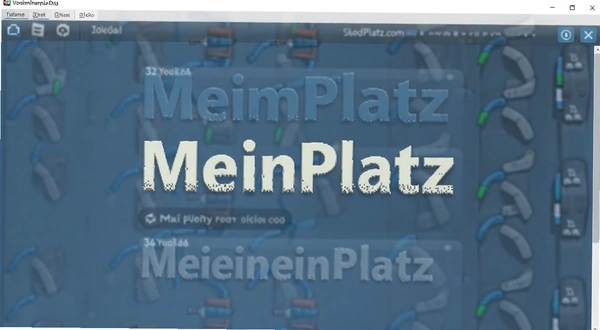
它最实用的地方在于扫描速度。普通机械硬盘扫描一个分区大概几十秒到一两分钟,固态硬盘更快。扫描过程中你可以随时点开某个文件夹查看详情,不用等全部扫完。扫完之后,你可以按大小排序,也可以按文件数量排序,甚至能直接看到某个文件夹里有多少个文件、占了多少百分比。
MeinPlatz扫描出来的结果准不准
1.先说结论:对于常规文件,扫描结果是准的。它读取的是文件系统记录的大小,和你在资源管理器里右键属性看到的基本一致。
2.但有一种情况要注意:如果文件夹里有硬链接或者符号链接,不同软件统计口径可能不一样。MeinPlatz默认会把链接指向的实际文件也算进去,所以某些系统文件夹的体积看起来会比Windows报告的偏大。
3.实际操作路径:打开软件→点击左上角「扫描」→选择目标驱动器→等待完成→右键点击任意文件夹→选择「属性」查看详细构成。
4.如果你发现某个文件夹的体积和预期不符,可以点开它逐层展开,看看是不是有隐藏文件或者系统还原点占了空间。这个逐层展开的过程很流畅,不会卡顿。
5.和TreeSizeFree相比,MeinPlatz的界面响应速度稍快一些,但在扫描网络驱动器时稳定性略逊一筹。如果你主要扫本地硬盘,它完全够用。
说到使用体验,有一点让我比较意外:它支持把扫描结果导出成CSV或者HTML报告。这意味着你可以把某次扫描的结果存下来,过几个月再扫一次,对比一下哪些文件夹变大了。对于需要长期监控磁盘变化的用户来说,这个功能挺实在。
怎么用MeinPlatz快速定位大文件
1.扫描完成后,在右侧结果列表的标题栏点击「大小」这一列,让它按从大到小排序。排在最前面的就是占地大户。
2.如果你只想看文件不想看文件夹,可以在菜单栏选择「视图」→「仅显示文件」,这样列表里就只剩下具体文件了。
3.选中某个大文件后,底部状态栏会显示它的完整路径和修改日期。想直接打开所在文件夹,右键→「打开所在目录」就行。
4.有个小技巧:按住Ctrl键可以多选文件夹,然后右键→「计算总大小」,这样能快速知道几个文件夹加起来占了多少。
5.实测在扫描含有大量小文件的文件夹时,比如缓存目录,MeinPlatz的处理速度比Windows资源管理器快不少。但内存占用会随着文件数量增加而上升,扫描百万级文件时大概占用300MB左右内存。
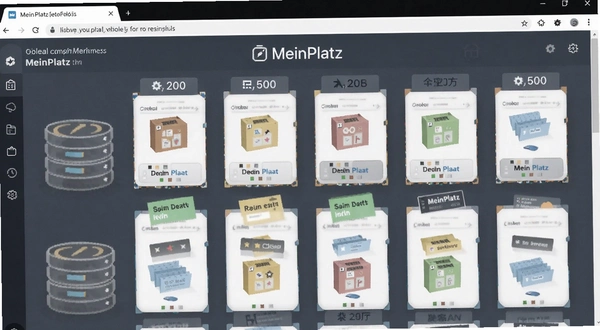
再来说说它的过滤功能。你可以设置只显示大于某个尺寸的文件,或者只显示某个时间段内修改过的文件。这个在清理旧文件时特别有用,比如你想找半年前的大文件,设个日期范围,结果就筛出来了。
MeinPlatz适不适合普通用户日常清理
1.适合,但有个前提:你得知道哪些文件夹能删哪些不能删。MeinPlatz只负责告诉你空间去哪了,不负责判断该不该删。
2.对于Windows文件夹、ProgramFiles这类系统目录,看到体积大是正常的,不要轻易动。真正值得关注的是用户目录下的下载、文档、视频这些文件夹。
3.操作门槛不高,但界面是全英文的。虽然菜单项不多,但如果你对英文不太熟悉,可能需要花几分钟熟悉一下。网上有汉化补丁,不过建议从官网下载原版,避免捆绑。
4.它没有一键清理功能,也不会自动帮你删文件。这点和其他清理软件不一样,MeinPlatz更像一个诊断工具,告诉你问题在哪,动手还是得自己来。
5.在低配电脑上运行,比如4GB内存的老机器,扫描大分区时界面会有轻微卡顿,但不会崩溃。建议扫描时不要同时开太多其他程序。
MeinPlatz实操专题:扫描结果解读与清理决策
下面这张表整理了常见扫描结果对应的处理建议,供参考。
| 扫描结果类型 | 典型路径 | 处理建议 |
|---|---|---|
| 系统缓存 | C:\Windows\Temp | 可以清理,但别全删,留最近几天的 |
| 浏览器缓存 | 用户目录\AppData\Local | 在浏览器设置里清理更安全 |
| 下载文件夹 | 用户目录\Downloads | 手动筛选,安装包和旧文档可删 |
| 系统还原点 | SystemVolumeInformation | 在系统设置里调整还原点空间 |
| 软件安装目录 | ProgramFiles | 不要手动删,用卸载程序 |
表格里的建议是基于常见情况,具体到你的电脑上可能略有不同。拿不准的文件夹,先搜一下名字再决定。
同类磁盘空间分析软件横向对比
| 软件名称 | 评分 | 简介 |
|---|---|---|
| TreeSizeFree | ★★★★☆ | 老牌空间分析工具,支持网络驱动器 |
| WizTree | ★★★★★ | 读取MFT,扫描速度极快 |
| SpaceSniffer | ★★★★☆ | 可视化块状展示,直观但吃内存 |
| WinDirStat | ★★★★☆ | 经典工具,色块图有辨识度 |
| FolderSize | ★★★☆☆ | 集成到资源管理器,方便但功能少 |
| DiskSavvy | ★★★★☆ | 支持报表和定时扫描 |
| MeinPlatz | ★★★★☆ | 轻量快速,导出报告方便 |
上面这些软件各有侧重。WizTree速度最快,但只支持NTFS分区。SpaceSniffer视觉冲击力强,但扫描大分区时内存占用偏高。MeinPlatz在速度和资源占用之间平衡得不错,适合中低配电脑。
MeinPlatz运行需要什么配置
| 硬件项目 | 最低配置 | 推荐配置 |
|---|---|---|
| CPU | 1GHz双核 | 2GHz四核及以上 |
| 内存 | 1GB | 4GB及以上 |
| 显卡 | 集成显卡 | 集成显卡即可 |
| 硬盘空间 | 50MB可用空间 | 200MB可用空间 |
| 操作系统 | Windows7及以上 | Windows10/11 |
这个配置要求放在现在来看非常低,基本上近十年的电脑都能跑。真正影响体验的是硬盘类型,固态硬盘扫描速度明显快于机械硬盘。
MeinPlatz常用快捷键有哪些
| 快捷键 | 功能 |
|---|---|
| F5 | 刷新当前视图 |
| Ctrl+F | 打开搜索框 |
| Ctrl+E | 导出扫描结果 |
| Ctrl+D | 删除选中项(需确认) |
| Enter | 打开选中文件夹 |
快捷键不多,但日常用到的几个都有。如果记不住,菜单栏里也都能找到对应操作。
用户答疑专区
MeinPlatz扫描时提示权限不足怎么办?
这是因为某些系统文件夹需要管理员权限才能读取。解决方法很简单:右键点击MeinPlatz快捷方式,选择「以管理员身份运行」,然后再扫描。如果还是不行,检查一下Windows安全中心里的「受控文件夹访问」是否拦截了它。
扫描结果里的「大小」和「占用空间」为什么不一样?
这是正常现象。「大小」是文件实际内容的字节数,「占用空间」是文件在硬盘上实际占据的簇大小。比如一个1KB的文件,在4KB簇的硬盘上会占用4KB空间。MeinPlatz两个数据都显示,方便你判断。
MeinPlatz能不能扫描移动硬盘?
可以。插入移动硬盘后,在驱动器列表里会多出一个盘符,选中它扫描就行。但要注意,USB2.0接口的移动硬盘扫描速度会很慢,建议用USB3.0以上接口。
为什么扫描C盘时有些文件夹显示0字节?
这些通常是系统保护文件夹,比如「SystemVolumeInformation」,普通权限读不到内容。以管理员身份运行可以解决大部分情况,但少数系统文件夹仍然会显示为空,这是Windows的限制,不是软件的问题。
MeinPlatz有没有中文版?
官方版本只有英文和德文。网上能找到第三方汉化补丁,但质量参差不齐,有些会捆绑广告插件。建议直接用英文原版,菜单项不多,用几次就记住了。实在需要中文,可以在虚拟机里试汉化版。
实测中发现的短板有哪些?
说几个真实遇到的问题。第一,扫描含有大量硬链接的文件夹时,统计结果会偏大,和Windows报告有出入。第二,界面在高DPI显示器上字体偏小,需要手动调整缩放。第三,扫描网络驱动器时偶尔会卡住,需要手动中断。第四,没有内置的文件删除功能,只能定位到文件位置后手动处理。这些不算大问题,但用之前最好心里有数。
整体来说,MeinPlatz是一个定位清晰的工具。它不试图做全能清理软件,只专注把磁盘空间这件事讲清楚。对于需要经常分析硬盘占用、又不想装庞大套件的人来说,它值得放在工具箱里。
应用信息
- 包名:MeinPlatz
- 名称:MeinPlatz
- 版本:0
- MD5值:4340b2e6ba0b555864ece40a43ff8741
热门专题
本类最新



网友评论







 Motorola_Edge_60_Pro
热门推荐
本类排行
- 1SearchMyFiles文件搜索工具v3.1.1.0文件定位145KB
- 2数字五笔中文输入系统数字五笔输入法v2010.07.10笔画输入2.0M
- 3kan文件制作器.kan打包工具v1.1.0.9加密打包10.4M
- 4EasyRecovery Home易恢复中国版数据恢复软件v14.0.0.4全能恢复87.8M
- 5联想电脑管家智能换机联想一键换机v1.1.2.0局域网迁移7.1M
- 6HashMyFiles文件哈希校验工具v2.4.2.0哈希值批量校验88KB
- 7电脑监控专家屏幕录制与键盘记录工具v1.5.5正式版3.1M
- 8睿备份数据库实时备份工具v4.1.6.0数据库备份27.1M
- 9黑客记事本黑客日记本v1.1轻量加密记录1.2M
- 10XmanagerWindows远程连接Unix/Linux服务器终端v5.0.1055正式版远程会话管理46.1M