Dead Pixel Buddy坏点检测小工具
买显示器最怕遇到坏点,DeadPixelBuddy下载一个放U盘里,验屏的时候双击就能用,DeadPixelBuddy帮你两分钟排查完屏幕问题。 发表评论
- 软件类别:系统工具
- 软件大小:18KB
- 更新时间:2026-09-13 18:23
- 软件版本:v1.1.0.5屏幕坏点检测
- 软件语言:英文
- 软件等级:

- 软件厂商:
- 官方网址:暂无
- 备案号:
- 评分
- 立即下载
手机扫描下载

应用介绍
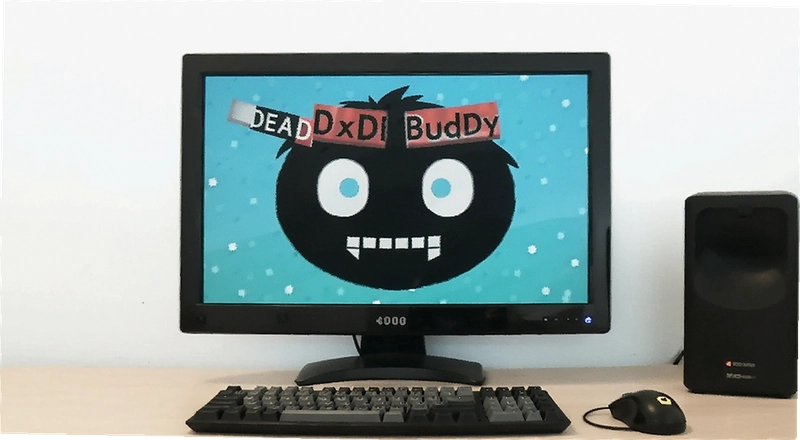
买了一台新显示器或者笔记本,兴冲冲开箱点亮,结果屏幕正中间有个永远亮着的红点?这种糟心事碰上一次就够让人难受了。Dead Pixel Buddy这款小工具就是专门帮你解决这个问题的。它做的事情其实很简单,就是在全屏范围内轮番显示纯色画面,让你肉眼快速排查LCD面板上是否存在坏点、亮点或者暗斑。不管你是刚收到网购的显示器准备验货,还是在二手平台面交笔记本需要当场确认屏幕状况,它都能派上用场。整个软件体积非常小,运行起来几乎不占什么内存,也不用安装,双击就能打开用。
很多人可能觉得,坏点这东西靠肉眼随便看看不就行了?实际上并不是。日常使用中桌面壁纸、网页内容、视频画面都是花花绿绿的颜色,坏点很容易被复杂的画面掩盖掉。尤其是某些暗点,在深色背景下根本看不出来,等你用了一段时间偶然发现,退货窗口可能已经关了。所以与其凭运气,不如用个正经工具过一遍。
Dead Pixel Buddy的操作逻辑非常直接打开软件后,屏幕会按顺序切换白、黑、红、绿、蓝等纯色画面,你只需要盯着屏幕仔细看,哪个颜色下出现了不该有的小点,那就是坏点。按键盘方向键或者鼠标点击就能切换到下一个颜色,整个流程走完也就一两分钟的事。对于经常帮朋友装机、做电脑维修的人来说,把这个工具放在U盘里随身带着,随时都能拿出来帮人验屏。
Dead Pixel Buddy怎么用?完整操作流程讲清楚
1.下载并解压压缩包后,直接双击Dead Pixel Buddy.exe文件启动,不需要安装过程,也不会往系统目录写东西。
2.软件打开后默认进入全屏模式,首先显示的是白色画面。把脸凑近屏幕,从上到下、从左到右仔细扫一遍,看有没有黑色的点或者颜色不对的小方块。
3.按下键盘上的任意方向键或者单击鼠标左键,画面会切换到下一个颜色。建议按照白→黑→红→绿→蓝的顺序逐个检查,因为不同颜色的坏点在特定背景下才最明显。
4.如果在某个颜色下发现了可疑的点,先别急着下结论。可以按ESC键退出全屏,用干净的软布轻轻擦拭一下屏幕表面,排除灰尘颗粒的干扰,再重新进入检测。
5.全部颜色检查完毕后,按ESC键退出软件即可。整个过程不会修改任何系统设置,也不会留下垃圾文件。

说句实在话,这软件功能确实单一,就是切换纯色背景。但恰恰因为这样,它才可靠。没有花里胡哨的附加功能,也没有后台进程常驻,用完就关,干干净净。有些显示器自带的检测功能藏得很深,要在OSD菜单里翻半天才能找到,而这个工具双击就能用,省事不少。
Dead Pixel Buddy检测结果靠谱吗?和在线检测网站比有什么不同
1.离线运行是它最大的优势。在线坏点检测网站需要联网加载,有些还会在你的浏览器里跑脚本,遇到网络不稳定的情况画面切换会卡顿,影响判断。Dead Pixel Buddy完全在本地运行,切换颜色几乎零延迟。
2.全屏覆盖没有干扰。浏览器打开检测页面后,地址栏、书签栏、标签页都会占据屏幕空间,没法做到真正的全屏纯色。而这个工具是真正的全屏无边框显示,屏幕的每一个像素都在你的检查范围内。
3.颜色准确度更可控。在线工具受浏览器色彩管理影响,显示出来的红色可能和你实际使用时的红色有偏差。Dead Pixel Buddy直接调用系统显示接口输出纯色,色彩还原更接近屏幕的真实表现。
4.不依赖网络环境。去二手市场当面交易笔记本的时候,不一定有WiFi可用,这时候离线工具的价值就体现出来了。拷在U盘里,插上就能跑。
当然也要客观说一句,任何纯色检测工具都只能帮你发现坏点,不能修复坏点。坏点是物理层面的像素失效,软件无能为力。它的价值在于帮你尽早发现问题,在退换货期限内做出决策。
Dead Pixel Buddy软件同类替代品横向对比
| 软件名称 | 评分 | 简要说明 |
|---|---|---|
| Dead Pixel Buddy | ★★★★★ | 免安装纯色切换检测 |
| DisplayX | ★★★★☆ | 老牌显示器测试工具 |
| AIDA64 | ★★★★☆ | 硬件检测附带屏幕测试 |
| IsMyLcdOK | ★★★★☆ | 轻量级坏点检测 |
| Nokia Monitor Test | ★★★☆☆ | 经典显示器测试套件 |
| UDPixel | ★★★☆☆ | 主打卡死像素修复 |
| Screen Test | ★★★☆☆ | 网页版屏幕检测工具 |
Dead Pixel Buddy运行需要什么电脑配置
Dead Pixel Buddy有哪些快捷键可以用
| 按键 | 功能说明 |
|---|---|
| 方向键(任意方向) | 切换到下一个纯色画面 |
| 鼠标左键单击 | 切换到下一个纯色画面 |
| ESC | 退出全屏,关闭软件 |
关于Dead Pixel Buddy你可能想问的几个问题
这软件检测出坏点之后能帮我修复吗?
不能。Dead Pixel Buddy的定位是检测工具,不是修复工具。坏点是液晶面板上物理损坏的像素点,软件层面没法让它恢复工作。它的作用是帮你在退换货周期内发现问题,然后去找卖家走售后流程。如果你需要尝试修复卡死的像素(注意是卡死不是坏死),可以找UDPixel这类专门跑RGB闪烁的软件试试,但成功率也不是百分之百。
为什么我检测的时候觉得屏幕上有黑点,但擦了一下就没了?
大概率是屏幕表面的灰尘或者细小碎屑。液晶屏幕特别容易吸附灰尘,在纯白背景下看起来就像坏点一样。建议检测前先用超细纤维布配合专用清洁液把屏幕擦干净,等屏幕干燥后再开始检测。另外也要注意区分坏点和屏幕内部的灰尘颗粒,后者通常形状不规则,而且在不同颜色下表现不一致。
Dead Pixel Buddy在低分辨率屏幕上会不会显示不全?
这个基本不用担心。软件会自动适配当前屏幕分辨率,全屏显示。不过实测在1366×768这种较低分辨率的老笔记本上,纯色画面的边缘可能会有轻微拉伸感,但不影响坏点判断。另外在2K、4K高分屏上运行时,软件界面元素会显得比较小,但检测画面本身是满屏的,没有影响。
软件需要什么权限?会不会在后台偷偷运行?
Dead Pixel Buddy不需要管理员权限,也不会写入注册表或者系统文件夹。它是一个绿色单文件程序,双击运行,ESC退出,退出后进程完全结束。不过有一点需要说明,部分杀毒软件可能会对这类全屏切换的程序产生误报,因为它模拟了屏幕控制行为。遇到这种情况添加信任即可,软件本身没有恶意行为。
用笔记本自带屏幕检测的时候有什么要特别注意的?
笔记本屏幕检测要额外注意两点。一是角度问题,TN屏的可视角度比较窄,从侧面看可能颜色会偏,建议正对屏幕检测。二是亮度设置,建议把屏幕亮度调到日常使用水平,不要开到最亮也不要最暗,这样更容易发现细微的坏点。另外笔记本电池供电和插电供电时屏幕亮度可能不同,最好在插电状态下检测。
总的来说,Dead Pixel Buddy就是一个简单直接的小工具,不搞花哨功能,专注做好屏幕坏点检测这一件事。新显示器到手、二手设备面交、帮人装机验屏,这些场景下它都能帮你省去不少麻烦。
应用信息
- 包名:Dead Pixel Buddy
- 名称:Dead Pixel Buddy
- 版本:0
- MD5值:da119feb3493e22f33837a16d08cbdc5
热门专题
 屏幕显示器测试工具
屏幕显示器测试工具聚合页专注收录各类屏幕检测与硬件性能测试软件,帮助用户一站式获取坏点检测、色彩分析、显卡跑分及硬件监控资源。覆盖Windows、安卓及iOS设备,主要资源类型包括专业显示器测试工具(如DisplayX、IsMyLcdOK)、坏点检测小工具(DeadPixelTester、Defpix)、硬件检测与跑分软件(AIDA64、3DMark、Geekbench6、GPU-Z)、硬件监控工具(HWMonitorPro)以及辅助工具(屏幕PPI计算器、护眼亮度助手)。面向攒机用户








 电脑显示器坏点检测软件
电脑显示器坏点检测软件合集专注于聚合各类屏幕检测与硬件诊断工具,覆盖Windows、安卓手机及平板设备。本栏目收录AIDA64硬件检测工具箱、DisplayX显示器测试精灵、DeadPixelBuddy、DeadPixelTester、IsMyLcdOK等专业坏点检测软件,同时整合鲁大师AI评测、鲁大师游戏助手、驱动精灵专业版、驱动备份专家等系统维护工具,满足用户从屏幕坏点检测到驱动备份更新的全流程需求。该合集适合新机验机、二手显示器交易、日常屏幕健康监测等


本类最新






网友评论







 Samsung_Galaxy_S25
热门推荐
本类排行
- 1联想乐云联想云盘v2.401.0.0文件分享同步47.9M
- 2豌豆快搜全盘文件秒搜工具v1.0.1030.215正式版45.4M
- 3星盘数据广告投放数据分析工具v1.1.2.0多平台广告管理293.2M
- 4RufusUSB启动盘制作工具v3.11.1678.0便携制作1.1M
- 5易极数据恢复U盘内存卡文件找回工具v1.0.3.2免费扫描恢复24.4M
- 6XshellSSH终端连接工具v6.0.0204远程管理40.7M
- 7幂果天气软件pc版v1.0.3.0 实时天气预报24.4M
- 8OCCT电脑硬件测试软件便携版(烤鸡软件)v17.0.18硬件检测专家206.3M
- 9幂果倒数纪念日倒数日pc版v2.0.0 倒计时工具19.3M
- 10谷歌拼音输入法Google拼音pc版v3.0.1.98智能拼音输入45.3M