CalcuTray托盘计算器
找个小巧计算器放托盘里,CalcuTray点开就算,不用等大软件启动。CalcuTray电脑版下载后右键图标就能设置开机启动,算完随手关掉不占地方。 发表评论
- 软件类别:系统工具
- 软件大小:1.5M
- 更新时间:2026-09-13 17:39
- 软件版本:v2.3.0.0轻量运算工具
- 软件语言:简体中文
- 软件等级:

- 软件厂商:
- 官方网址:暂无
- 备案号:
- 评分
- 立即下载
手机扫描下载
应用介绍
如果你平时用电脑只是偶尔算个数,却要等某个大型计算器软件慢悠悠启动,或者为了一个简单除法去点开手机,那CalcuTray这种小工具就挺对路。它待在系统托盘里,双击图标就能弹出一个窄条计算面板,算完随手关掉,不占任务栏、不抢焦点,整个过程比打开Excel敲公式快得多。说白了,它解决的就是“临时算一下”这个高频但零碎的需求。
很多人第一次听说CalcuTray,是在找“电脑桌面计算器”或者“不占地方的计算器”时翻到的。它没有复杂界面,也没有科学计算那种满屏按钮,打开就是最朴素的加减乘除和百分比。但就是这种克制,让它在低配笔记本和办公老机器上跑得特别顺。下面从实际使用角度,把下载、操作、配置这些事说清楚。
CalcuTray怎么用?从托盘到算完一共几步
1.安装完成后,CalcuTray不会在桌面留图标,而是直接缩进屏幕右下角的系统托盘区。你看到一个小方块或者类似计算器的图标,那就是它。
2.单击托盘图标,计算面板会贴着托盘位置弹出来,默认焦点就在输入框里。这时候直接敲数字和运算符,按回车就能看到结果。
3.如果想把结果复制走,按Ctrl+C或者点面板上的复制按钮,数值就进剪贴板了。再点一下托盘图标,面板收回,全程不用切换窗口。
4.右键托盘图标会看到几个简单选项:置顶、开机启动、退出。置顶适合边看网页边算账的场景,开机启动则适合每天都得算几笔的人。
和Windows自带计算器比,CalcuTray的优势不在功能多,而在“随叫随到”。自带计算器虽然也能切科学模式,但窗口一开就占一块屏幕,关掉又得重新找。CalcuTray的托盘逻辑更接近便签纸,用完即走。当然,它没有历史记录列表,算完一串数字想回看之前几步,只能自己记着,这点后面FAQ会细说。
CalcuTray适合哪些人?聊聊真实使用场景
1.做电商客服或者运营的人,经常要算满减、折扣、运费差价。CalcuTray弹出来就能敲,不用在浏览器和计算器之间来回切。
2.写代码或者做数据标注的,偶尔要换算单位、算个比例。托盘计算器不打断编码节奏,比命令行算数直观。
3.财务、行政岗位每天要处理报销单、发票金额。CalcuTray的百分比键和退格键响应很快,连续输入不卡顿。
4.学生党在宿舍用老笔记本看网课,后台开着浏览器和播放器,再开个大计算器就卡。CalcuTray内存占用很小,基本感觉不到它在跑。
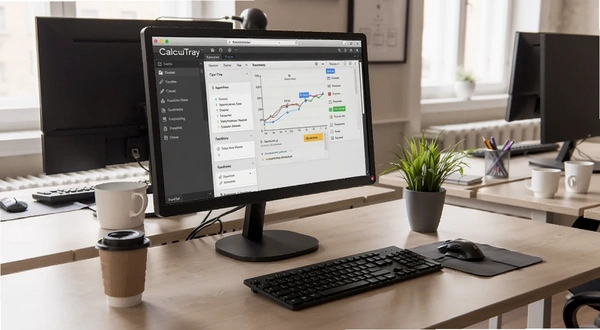
CalcuTray的快捷键和操作习惯
1.面板弹出后,数字小键盘可以直接输入,加号减号乘号除号对应键盘上的+ - * /,回车等于等号。
2.按Esc键可以快速清空当前输入,再按一次关闭面板。这个设计比找清除按钮顺手。
3.Alt+Tab切换窗口时,CalcuTray不会出现在列表里,因为它不是常规窗口。想切回来就点托盘图标。
4.如果输入了一长串算式发现前面错了,按退格键逐位删,或者按Esc全清重来。没有撤销上一步的功能,这是小工具的通病。
| 操作 | 快捷键 | 说明 |
|---|---|---|
| 弹出面板 | 单击托盘图标 | 焦点自动进入输入框 |
| 等于 | Enter | 显示结果并保留在输入框 |
| 清空 | Esc | 第一次清空,第二次关闭 |
| 复制结果 | Ctrl+C | 复制当前显示数值 |
CalcuTray和同类托盘计算器比怎么样
市面上做托盘计算器的不少,有的偏科学计算,有的带单位换算。CalcuTray走的是极简路线,功能少但启动快。如果你需要三角函数、对数、进制转换,它满足不了。但如果你只是日常加减乘除,它比那些装一堆插件的同类工具更省心。
| 软件名称 | 评分 | 简介 |
|---|---|---|
| CalcuTray | ★★★★☆ | 托盘即点即用,极简运算 |
| Windows计算器 | ★★★★☆ | 系统自带,功能全面但启动慢 |
| Qalculate | ★★★★★ | 科学计算强,界面偏复杂 |
| SpeedCrunch | ★★★★☆ | 键盘输入快,有历史记录 |
| Calculator置顶 | ★★★☆☆ | 窗口置顶,占屏幕空间 |
| Numi | ★★★★☆ | 支持自然语言,体积稍大 |
CalcuTray对电脑配置有什么要求
CalcuTray本身非常轻量,安装包不到2MB,运行时内存占用通常在10MB以内。下面表格列出最低和推荐配置,基本覆盖近十年的电脑。
| 项目 | 最低配置 | 推荐配置 |
|---|---|---|
| CPU | 1GHz单核 | 1.5GHz双核及以上 |
| 内存 | 512MB | 1GB及以上 |
| 显卡 | 集成显卡 | 集成显卡 |
| 硬盘 | 5MB可用空间 | 10MB可用空间 |
| 系统 | Windows7及以上 | Windows10/11 |
CalcuTray常见疑问解答
为什么CalcuTray算完结果没有自动复制?
它默认不自动复制,需要你手动按Ctrl+C或者点面板上的复制按钮。这个设计是为了避免误操作把剪贴板里原来的内容覆盖掉。如果你经常要复制结果,可以养成算完顺手按一下Ctrl+C的习惯,比去设置里找选项快。
CalcuTray开机启动后托盘图标不显示怎么办?
先检查系统托盘设置里有没有把CalcuTray图标折叠起来。Windows10和11默认会隐藏一部分托盘图标,点那个小箭头展开看看。如果还是没有,右键任务栏→任务栏设置→选择哪些图标显示在任务栏上,把CalcuTray的开关打开。
CalcuTray有没有历史记录功能?
没有。这是它比较明显的短板。算完一步按等于,再输入新数字时之前的结果就被覆盖了。如果你需要回看计算过程,得自己拿纸记或者用带历史记录的计算器。CalcuTray的定位就是“算完即走”,不保存任何记录。
CalcuTray在低配电脑上运行流畅吗?
流畅。实测在2GB内存的老旧笔记本上,CalcuTray启动几乎瞬间完成,点击托盘图标到面板出现大概0.2秒。但如果你同时开着十几个浏览器标签和大型软件,托盘图标响应可能会慢半拍,这是系统资源紧张导致的,不是CalcuTray本身的问题。
CalcuTray安装时提示缺少运行库怎么办?
它依赖.NETFramework4.0或更高版本。Windows7系统可能没预装,去微软官网下载一个.NETFramework4.8安装包补上就行。Windows10和11自带,不用额外装。安装包本身很小,下载很快。
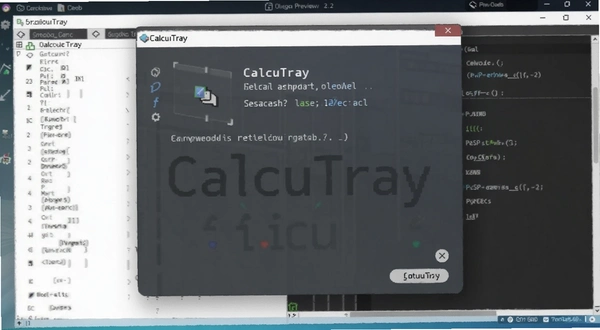
总的来说,CalcuTray适合那些不想为简单计算折腾的人。它不试图替代科学计算器,也不做花哨的皮肤和插件,就是把“点一下就能算”这件事做利索。如果你受够了每次算数都要等大软件启动,可以试试这个托盘小工具。
应用信息
- 包名:CalcuTray
- 名称:CalcuTray
- 版本:0
- MD5值:62da643611d8837160f3af10754e8aea
热门专题
本类最新




网友评论







 Windows 10
热门推荐
本类排行
- 1好卓搜搜好搜一下v3.3.106.210任务栏搜索工具6.7M
- 2Rainmeter雨滴桌面监控工具v4.5.23.3836桌面美化监控2.4M
- 3苹果助手PC版iTools助手v2.0.3.162电脑管理26.8M
- 4光速大师(宽带加速器)v1.3.1.100宽带提速2.2M
- 5Internet Explorer 9IE9浏览器v9.0.8112.16520正式版35.2M
- 6文件闪藏文件夹隐藏大师v3.0.0.0隐私保护工具4.8M
- 7三笔全能(三笔输入法)v9.0.21022.8高效输入4.8M
- 8文件闪藏文件夹隐藏工具v3.0.0.0隐私保护4.8M
- 9腾讯QClaw智能助手MAC版本免费版v0.0.11智能自动化工具156M
- 10再见极域byebye极域pc版v1.0.0绿色版465KB