Arc DVD CopyDVD光盘复制工具
想给家里的老DVD碟做个备份,ArcDVD挺省心。ArcDVD下载后直接选模式就能刻,老刻录机也能认。 发表评论
- 软件类别:媒体影音
- 软件大小:1.4M
- 更新时间:2026-09-13 16:03
- 软件版本:v1.1.2.0光盘复制
- 软件语言:语言
- 软件等级:

- 软件厂商:
- 官方网址:暂无
- 备案号:
- 评分
- 立即下载
手机扫描下载

应用介绍
手里攒了一堆DVD光盘,想备份又怕划伤?或者从朋友那借了张D9的演唱会碟,想塞进自己那台老笔记本的D5刻录盘里?Arc DVD Copy就是干这个的。它不搞那些花里胡哨的播放器功能,核心就一件事:把DVD里的视频内容原样搬到另一张盘或者硬盘上。很多普通用户第一次接触光盘复制,以为直接拖拽文件就行,结果发现加密的碟片根本读不出来,或者复制出来播放器不认。Arc DVD Copy针对这种情况,提供了几种不同的处理路径,根据你手头光盘的容量和刻录机支持的类型,选择对应的模式就行。
说实话,现在用光盘的人少了,但特定场景下这玩意儿还是刚需。比如家里老人就习惯用DVD机看戏曲,你给他存到U盘里他反而不乐意。再比如公司里一些老旧的培训资料,只有光盘没有源文件。这时候用Arc DVD Copy把内容翻录成ISO镜像或者直接刻录一张备份,比找原文件省事多了。它支持D9转D5的压缩,也支持把一张D9无损切成两张D5,这个功能在当年刻录盘便宜、D9盘贵的时候特别实用。
Arc DVD Copy到底怎么把D9塞进D5盘里?
1.打开软件后,主界面会有几个大按钮,别被那些专业术语吓到。如果你想把一张双层大容量碟片塞进普通单层盘,直接点「压缩」或者「D9转D5」那个选项。软件会先扫描光盘结构,然后让你选择要保留的音轨和字幕。
2.点击「设置」→「输出目标」,这里要留意一下,如果你选了压缩模式,软件会默认重新编码视频。实测在老旧电脑上,这个过程大概需要四十分钟到一个小时,取决于光盘划痕程度和光驱读盘能力。如果光盘磨损严重,读取阶段可能会卡住,建议先用软布擦擦盘面。
3.设置好输出路径后,点「开始」。进度条走完,你会得到一个VIDEO_TS文件夹。这时候别急着关软件,点「刻录」按钮,把空白D5盘放进刻录机,它会自动把刚才生成的文件夹写进盘里。
4.有个细节要注意:如果你选的是「无损分片」模式,软件会提示你插入第二张空白盘。这时候第一张盘刻完会自动弹出,换盘后点继续就行。Arc DVD Copy在处理区码限制的碟片时,会先尝试解密,如果遇到特别新的加密方式,可能会报错,这时候换一张盘试试,或者更新软件内置的解密库。
复制出来的光盘在DVD机上放不了是怎么回事
1.先检查你用的刻录盘类型。有些老式DVD机只认DVD-R,不认DVD+R。如果你用+R的盘刻了放不出来,换-R的盘再试一次。Arc DVD Copy在刻录设置里可以选盘片类型,点「工具」→「刻录机设置」→「盘片格式偏好」,手动指定一下。
2.确认你选的复制模式对不对。如果你把D9压缩成D5,画质会有肉眼可见的下降,尤其是大动态场景会有马赛克。老DVD机解码能力弱,对这种重新编码的码流兼容性差,可能直接卡死。这种情况建议用「无损分片」模式,虽然要两张盘,但画质和原盘一模一样。
3.检查区码设置。Arc DVD Copy虽然能复制区码保护的盘,但刻录出来的新盘区码信息可能没写对。在软件里点「设置」→「区码」,选择「全区」或者和你播放机匹配的区码。
4.还有个小概率情况:你的刻录机激光头老化,刻出来的盘反射率不够,电脑光驱能读,DVD机读不了。换台刻录机或者换批盘试试。
实测:Arc DVD Copy在低配电脑上的表现
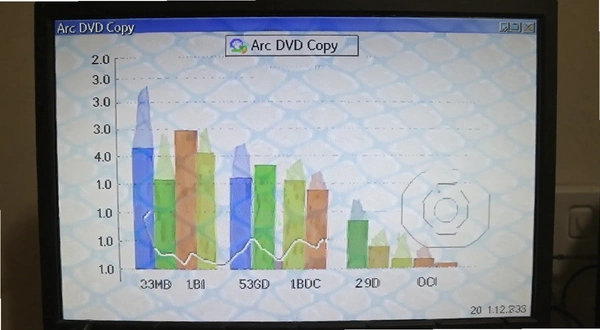
1.找了一台十年前的笔记本,CPU是i3-2310M,内存4G,机械硬盘。装的是Win7系统。Arc DVD Copy安装包不大,装完占空间也就几十兆。启动速度还行,大概五六秒进主界面。
2.试着复制一张D5的电视剧碟,选了「直接复制」模式,不压缩。读取阶段光驱嗡嗡响,软件界面没卡死,CPU占用率在30%左右。写入阶段稍微高一点,到45%。整个过程内存占用稳定在200M出头,老机器扛得住。
3.但是换成D9压缩D5的时候,情况就不一样了。CPU直接飙到90%以上,风扇狂转。预览窗口掉帧明显,点个菜单要等一两秒才响应。所以如果你手头电脑比较老,又想压缩D9,建议关掉软件里的「实时预览」功能,能省不少资源。
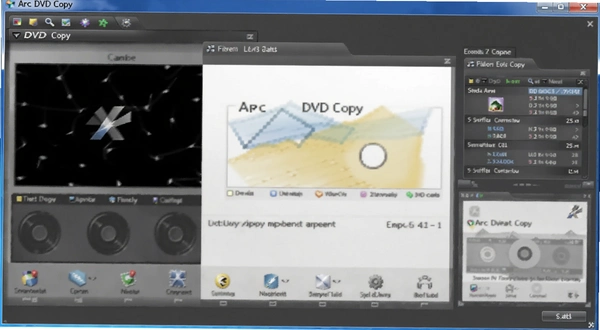
4.还有个槽点:软件界面设计停留在XP时代,按钮小,字体也小,在高分屏笔记本上看着费劲。而且它没有官方的简体中文帮助文档,遇到问题只能自己摸索或者去论坛翻老帖子。
Arc DVD Copy同类软件横向对比
| 软件名称 | 评分 | 一句话特点 |
|---|---|---|
| Arc DVD Copy | ★★★★ | 专注D9分片与压缩,操作直接 |
| DVD Fab | ★★★★★ | 功能全面但界面复杂,学习成本高 |
| DVD Shrink | ★★★☆ | 免费小巧,但已停止更新多年 |
| CloneDVD | ★★★★ | 压缩质量不错,但收费 |
| AnyDVD | ★★★★ | 后台解密强,配合其他软件用 |
| WinX DVD | ★★★☆ | 转码速度快,但输出格式偏少 |
上面这几款软件里,Arc DVD Copy的优势在于对老旧刻录机的兼容性。有些新软件已经不认IDE接口的刻录机了,但Arc DVD Copy还能正常驱动。如果你手头正好有台老机器,这点挺关键。
跑Arc DVD Copy需要什么配置
| 硬件项目 | 最低配置 | 推荐配置 |
|---|---|---|
| CPU | Intel Pentium 4 2.0GHz | Intel Core i3 或更高 |
| 内存 | 512MB | 2GB 及以上 |
| 显卡 | 支持1024x768分辨率 | 支持1280x800以上 |
| 硬盘空间 | 200MB可用空间 | 10GB以上(用于缓存镜像) |
| 光驱 | DVD-ROM | DVD-RW / DVD+RW 刻录机 |
| 操作系统 | Windows XP SP3 | Windows 7 / 10 / 11 |
Arc DVD Copy常用快捷键速查
| 功能 | 快捷键 |
|---|---|
| 打开源光盘 | Ctrl+O |
| 开始复制任务 | F5 |
| 暂停当前操作 | F7 |
| 停止并弹出光盘 | F9 |
| 打开设置面板 | Ctrl+S |
| 退出程序 | Alt+F4 |
这些快捷键在软件自带的帮助文件里其实有写,但那个帮助文件是英文的,而且入口藏得比较深,在「Help」菜单→「Keyboard Shortcuts」里面。
关于Arc DVD Copy的几个现实问题
这软件复制带CSS保护的碟片靠谱吗?
实测大部分市售DVD的CSS加密它能处理,但遇到索尼、迪士尼某些批次的新碟,解密会失败。失败表现是读取到99%卡住,然后弹个代码为0x00000005的错误框。这时候别反复试,换DVDFab试试。Arc DVD Copy的解密模块更新慢,这是实话。
刻录速度怎么调?默认太慢了
点「工具」→「选项」→「刻录」标签页,里面有个「写入速度」下拉菜单。默认是「自动」,会按照盘片标称速度的一半来写,比较保守。你可以手动拉到8x或者16x。但注意,速度越快飞盘概率越高,尤其是便宜盘。建议先用一张废盘试速度。
为什么复制完的DVD没有菜单了?
这是压缩模式下的常见现象。Arc DVD Copy在压缩D9到D5时,为了节省空间,默认会剥离动态菜单和多余音轨。如果你想要保留菜单,在「设置」→「压缩选项」里把「保留菜单」勾上,但这样压缩率会降低,可能塞不进一张D5。自己权衡。
软件占内存大不大?老电脑能跑吗
前面实测过,直接复制模式下内存占用约200MB,压缩模式下会涨到400-500MB。4GB内存的老机器同时开浏览器和Arc DVD Copy,切换窗口会有轻微卡顿。建议复制的时候别干别的重活。另外它不支持多核优化,四核CPU也只有一两个核心在干活。
支持USB外置刻录机吗?
支持。软件启动时会自动扫描所有光驱,包括USB接口的。但有些杂牌USB刻录机供电不足,读到一半掉线,软件会报「设备未就绪」。这种情况换一个带独立供电的硬盘盒或者USB集线器试试。
应用信息
- 包名:arc dvd
- 名称:arc dvd
- 版本:0
- MD5值:6709daa0fd53d4763f2225494c548efa
热门专题
本类最新





网友评论







 Samsung_Galaxy_S25_Ultra
热门推荐
本类排行
- 1音视频剪辑大师音视频剪切合并工具pc版v2026.1纯净剪切合并20.1M
- 2金舟视频格式转换器电脑版专业版v4.1.5.0格式转换全能助手60.8M
- 3万兴优转Wondershare UniConverte便携版v11.0.0.212 全能音视频转换101.3M
- 4AQ录制智能录屏剪辑软pc版v1.7.8.0 免费无水印录屏143.3M
- 5零距离KX音效辅助零距离音效pc版v2020.02.23 主播必备音效工具60.9M
- 6拍大师软件pc版v8.2.2.0 高清录屏剪辑140.9M
- 7品味居CD播放器官方版v1.0.0.0时尚小巧CD播放499KB
- 8音频混音剪辑大师音频编辑器pc版v6.9全能音频处理工具8.7M
- 9闪电音频格式转换器官方版v5.3.6.0多功能音频处理工具64.8M
- 10Joboshare PSP Video ConverterPSP视频转换器v3.3.2.1023 视频转换提取5.8M