AniFX鼠标光标制作工具
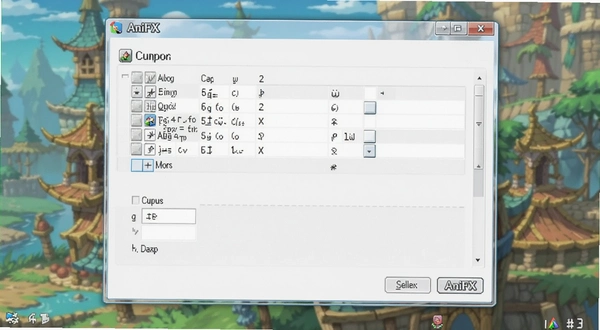
找光标编辑工具的话AniFX挺顺手,做透明光标和动态指针都行,AniFX下载后不用装一堆插件就能直接改热点坐标。 发表评论
- 软件类别:系统工具
- 软件大小:1.5M
- 更新时间:2026-09-13 15:52
- 软件版本:v1.0.0.0光标编辑解压
- 软件语言:英文
- 软件等级:

- 软件厂商:
- 官方网址:暂无
- 备案号:
- 评分
- 立即下载
手机扫描下载

应用介绍
如果你平时喜欢折腾桌面美化,或者工作中需要给软件项目定制一套鼠标指针,大概率遇到过这样的麻烦:网上找到的< b>光标素材< /b>要么是打包好的安装程序,要么是加密的cur格式,想改一个热点位置都无从下手。更别提想把PNG图片转成带透明通道的静态光标,或者从系统主题里把光标提取出来单独用。AniFX这个工具就是冲着这些具体问题来的,它把光标创建、解压、编辑三个环节塞进了一个界面里,不用在多个小软件之间来回切换。
我最初接触它是因为一个老项目需要适配Windows XP和Vista的透明光标,当时试过几个在线转换站,要么压缩后边缘发黑,要么不支持ani动态格式。AniFX打开后直接新建一个光标文档,把素材拖进去就能预览实际效果,热点坐标用鼠标点一下就能定位,省去了手写坐标值的步骤。对于经常做界面套件的人来说,这种所见即所得的操作方式确实能省下不少重复劳动。
AniFX怎么把PNG图片转成光标文件?
1.启动AniFX后,点击左上角文件菜单,选择新建光标项目,在弹出的对话框里把尺寸设为32x32或48x48,色彩模式选32位带Alpha通道。
2.从资源管理器里把准备好的PNG图片直接拖进编辑区,软件会自动识别透明区域并生成预览。如果边缘有杂边,可以用左侧工具栏的魔棒点一下背景,再按Delete键清除。
3.接下来定位热点,也就是鼠标点击时真正生效的那个像素点。在预览窗口里直接点击箭头尖端位置,右侧属性栏的Hotspot X和Y数值会自动更新,不用手动输入。
4.确认效果后点击文件→另存为,格式下拉框里选.cur或.ani。如果要给Windows系统直接使用,建议保存到C:\Windows\Cursors目录下,方便在控制面板里替换。
实际用下来,批量处理一组光标时,它的解压功能挺实用。比如你下载了一个第三方主题包,里面光标文件散落在多个子文件夹,用AniFX的解压向导可以一次性提取所有光标资源,并按原名输出到指定目录,省去逐个右键解压的麻烦。
AniFX编辑动态光标卡顿是什么原因?
1.动态光标本质上是多帧图像序列,AniFX在预览时默认以实际速度播放。如果帧数超过30帧且单帧尺寸达到64x64,编辑区刷新会明显变慢,这是软件本身渲染机制决定的,不是电脑配置问题。
2.遇到卡顿时,可以点击视图菜单→预览设置,把播放速度临时调慢,或者关闭实时预览开关,等编辑完再开启。另外建议把不用的帧暂时隐藏,减少同时渲染的图层数量。
3.还有一个容易忽略的点:AniFX在Windows Vista及更高版本系统上运行时,如果开启了Aero透明效果,编辑区的透明棋盘格背景会和光标透明区域混在一起,看起来像卡顿,其实是显示叠加问题。在设置里把背景改为纯色就能分辨清楚。
需要提醒的是,这个软件最后一次更新停留在较早的版本,在Windows 10/11上虽然能正常运行,但高分屏下界面字体偏小,需要手动调整系统缩放比例。另外它不支持导入SVG矢量格式,只能处理位图,这一点在制作高分辨率光标时有点局限。
AniFX与同类光标工具的功能差异
1.和CursorFX这类偏向系统主题替换的软件不同,AniFX更侧重单个光标文件的创建与修改,不涉及桌面整体美化方案,适合需要精细调整某一个指针的用户。
2.对比Axialis CursorWorkshop,AniFX缺少批量脚本处理和图层特效,但胜在免费且体积小,启动速度快,临时改一个光标不用等大型软件加载。
3.和在线转换工具相比,AniFX的本地处理方式避免了上传隐私素材的风险,而且能直接编辑热点和透明通道,在线工具通常只做格式转换,改不了细节。
| 软件名称 | 评分 | 一句话简评 |
|---|---|---|
| Axialis CursorWorkshop | ★★★★☆ | 专业级光标制作,支持图层与脚本 |
| CursorFX | ★★★★☆ | 系统光标主题替换与管理工具 |
| RealWorld Cursor | ★★★☆☆ | 免费光标编辑器,支持动画帧调整 |
| Microangelo | ★★★★☆ | 老牌图标光标编辑套件,功能全面 |
| IconForge | ★★★☆☆ | 图标与光标转换,支持批量导出 |
AniFX对电脑硬件有什么要求?
1.作为一款轻量级光标编辑工具,AniFX对硬件几乎没有压力。最低配置下,一颗主频1GHz以上的处理器、512MB内存就能流畅运行,集成显卡也能正常显示预览。
2.硬盘占用方面,安装包本身不到2MB,安装后占用空间约5MB,对存储空间紧张的旧电脑非常友好。
3.推荐配置下,如果经常处理64x64以上尺寸的动态光标,建议内存达到2GB,并预留100MB以上临时空间用于帧缓存。
| 硬件项目 | 最低配置 | 推荐配置 |
|---|---|---|
| CPU | 1GHz单核 | 2GHz双核及以上 |
| 内存 | 512MB | 2GB |
| 显卡 | 集成显卡 | 支持32位色显示 |
| 硬盘空间 | 10MB | 100MB |
| 操作系统 | Windows XP | Windows 7/10/11 |
AniFX常用快捷键有哪些?
1.在编辑光标时,Ctrl+N新建项目,Ctrl+O打开已有光标文件,Ctrl+S保存当前编辑,Ctrl+Shift+S另存为其他格式。
2.视图操作方面,Ctrl+加号放大编辑区,Ctrl+减号缩小,Ctrl+0恢复100%显示比例。空格键可以临时切换为抓手工具,拖动查看大尺寸光标的不同区域。
3.帧操作快捷键:Alt+Insert在当前帧后插入新帧,Alt+Delete删除当前帧,Ctrl+左箭头和Ctrl+右箭头在帧之间前后切换。
| 快捷键 | 功能说明 |
|---|---|
| Ctrl+N | 新建光标项目 |
| Ctrl+O | 打开光标文件 |
| Ctrl+S | 保存当前编辑 |
| Alt+Insert | 插入新帧 |
| Alt+Delete | 删除当前帧 |
| Ctrl+0 | 恢复100%显示 |
关于AniFX的常见疑问解答
AniFX在Windows 11上保存的光标文件系统不识别怎么办?
Windows 11对光标文件的签名和格式校验比旧版严格,AniFX默认保存的.cur文件如果色彩深度选的是24位,系统可能提示无效。解决办法是在另存为对话框里把格式改为32位带Alpha通道,保存后复制到C:\Windows\Cursors目录,再在鼠标设置里手动浏览选取。如果仍然不识别,用AniFX打开该文件重新导出一次即可,实测这个方式能解决大部分兼容问题。
AniFX编辑动态光标时内存占用突然升高正常吗?
正常。每打开一个动态光标文件,AniFX会把所有帧加载到内存中用于实时预览。一个50帧、每帧64x64的ani文件大约占用15-20MB内存。如果同时打开多个动态光标标签页,内存占用会叠加。建议编辑完一个就关闭一个,不要长期挂着多个大尺寸动态光标。另外软件本身没有自动释放缓存的机制,使用两小时后重启一次可以保持流畅。
AniFX能直接编辑从网上下载的加密光标包吗?
要看加密方式。如果只是改了扩展名或者简单打包,把文件拖进AniFX通常能识别。但如果是经过第三方工具加壳或者混淆过的光标资源,AniFX会提示格式不支持。这种情况下需要先用专门的解包工具提取出原始cur/ani文件,再导入AniFX编辑。软件本身不提供解密功能,这一点在下载素材时需要注意来源。
低配老电脑运行AniFX需要注意什么?
在512MB内存的老机器上,建议不要在编辑动态光标的同时打开浏览器或其他大型软件。AniFX的实时预览会占用一部分图形资源,如果系统内存不足,切换帧的时候会明显卡顿甚至无响应。另外老电脑的硬盘读写速度慢,保存大尺寸动态光标时可能需要几秒到十几秒,期间不要重复点击保存按钮,耐心等待进度条走完即可。
应用信息
- 包名:AniFX
- 名称:AniFX
- 版本:0
- MD5值:fb66fef34d72322f162d376027bfa384
热门专题
 电脑鼠标工具软件大全
电脑鼠标工具软件大全是一个专注鼠标效率工具与桌面增强软件的聚合页面,面向需要提升操作效率、简化重复点击、自定义手势的电脑用户。页面覆盖鼠标自动点击工具(如极速鼠标连点器)、鼠标手势增强工具(如WGestures、StrokesPlus)、热键脚本工具(如AutoHotkey)、剪贴板增强工具(如Ditto)、截图贴图工具(如Snipaste)、文件搜索工具(如Everything)以及快捷指令工具(如Quicker)等。这些工具适配Windows主流系统,部分提供






本类最新





网友评论







 Windows 10
热门推荐
本类排行
- 1联想乐云联想云盘v2.401.0.0文件分享同步47.9M
- 2豌豆快搜全盘文件秒搜工具v1.0.1030.215正式版45.4M
- 3星盘数据广告投放数据分析工具v1.1.2.0多平台广告管理293.2M
- 4RufusUSB启动盘制作工具v3.11.1678.0便携制作1.1M
- 5易极数据恢复U盘内存卡文件找回工具v1.0.3.2免费扫描恢复24.4M
- 6XshellSSH终端连接工具v6.0.0204远程管理40.7M
- 7幂果天气软件pc版v1.0.3.0 实时天气预报24.4M
- 8OCCT电脑硬件测试软件便携版(烤鸡软件)v17.0.18硬件检测专家206.3M
- 9幂果倒数纪念日倒数日pc版v2.0.0 倒计时工具19.3M
- 10谷歌拼音输入法Google拼音pc版v3.0.1.98智能拼音输入45.3M