HoHoo桌面日历好虎桌面日历
桌面日历找了好几个,HoHoo桌面日历用着最顺手,嵌入桌面不挡图标还能随时看日期。HoHoo桌面日历的提醒和记事功能也挺实用,装机必备小工具。 发表评论
- 软件类别:系统工具
- 软件大小:1.9M
- 更新时间:2026-09-13 10:46
- 软件版本:v1.4.1.930桌面嵌入记事提醒
- 软件语言:简体中文
- 软件等级:

- 软件厂商:
- 官方网址:暂无
- 备案号:
- 评分
- 立即下载
手机扫描下载

应用介绍
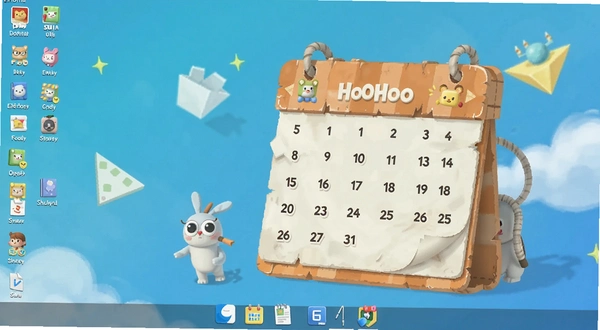
每天坐在电脑前,是不是总觉得手边缺个能随时看日期、记事情的工具?手机日历虽然方便,但工作时总不能时不时瞥一眼手机。Windows自带的日历又太简陋,点开才能看,还占地方。HoHoo桌面日历就是冲着这个痛点来的它直接嵌在桌面底层,鼠标点不到它,但你需要的时候扫一眼桌面右下角或者任意位置,日期、星期、农历、天气全都在。不用切换窗口,不用抬手看手机,抬眼就是。
这软件体积很小,装完也就几兆,对老电脑挺友好。我家里那台八年前的笔记本跑起来也没见卡顿。它跟那些花里胡哨的桌面整理工具不一样,核心就干几件事:显示日历、定时提醒、随手记事、记个流水账。但每样都做得挺顺手。
比如鼠标穿透这个设计,刚开始用可能不习惯,觉得怎么点都没反应。但用两天就回不去了桌面图标该点还是点,日历就像印在壁纸上一样,完全不干扰正常操作。换肤功能也挺实用,自带几套配色,不喜欢还能自己调透明度,跟各种壁纸都能搭。
天气预报和邮件检测属于锦上添花的功能。天气数据更新还算及时,邮件检测支持常见的POP3和IMAP协议,设置一次之后有新邮件会在日历角落弹出小提示。倒计时功能适合考试、项目截止日期这种场景,设好之后每天看着数字减少,心里有数。
桌面日历怎么设置才能不遮挡图标又随时可见
1.安装完成后右键点击系统托盘区的HoHoo图标,选择“设置”进入配置界面。在“常规”选项卡里找到“嵌入桌面”选项,勾选它。
2.接着切换到“位置与大小”选项卡。这里有个“鼠标穿透”开关,建议打开。打开之后日历就变成壁纸的一部分了,你点桌面图标、框选文件都不会碰到它。
3.位置调整靠拖动预览图上的日历色块来完成。我一般习惯放在屏幕右侧中下部,不挡任务栏也不影响左边的工作区。大小可以按百分比缩放,27寸显示器设成60%左右比较协调。
4.透明度在“外观”选项卡里调。默认是85%不透明,如果觉得太抢眼可以降到60%左右,既看得清又不喧宾夺主。
5.设置完点应用,日历会立刻刷新。如果发现日历被其他窗口盖住了,检查一下是不是开了“总在最前”选项嵌入桌面模式下这个选项要关掉。
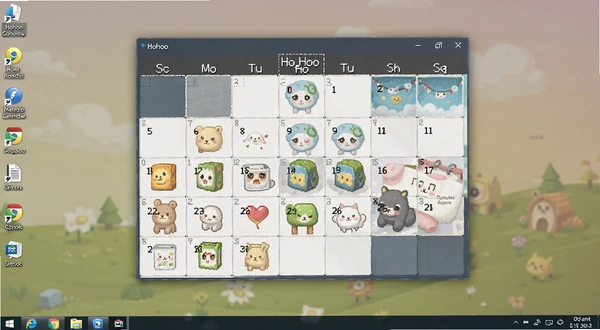
说实话这个设置逻辑不算特别直观,第一次用可能要找一会儿。但设置一次之后就不用再动了,也算一劳永逸。跟Rainmeter那种需要写代码的桌面定制工具比,HoHoo的上手门槛低太多了。
定时提醒和记事本功能在实际工作里好不好用
1.添加提醒的方式有两种:直接双击日历上的日期格子,或者在托盘图标右键菜单里选“新建提醒”。双击日期的方式更快,适合临时想起什么事。
2.提醒内容支持设置重复周期,有每天、每周、每月、每年几个选项。我设了个每周五下午四点的周报提醒,到时间会在屏幕右下角弹窗,同时有提示音。
3.记事本功能是独立的面板,点日历上的小本子图标就能打开。支持多页签,我一般分“工作待办”“生活杂事”“临时记录”三页。文字自动保存,不用手动点保存按钮。
4.记账功能比较轻量,就是简单的收入支出记录,能按月份看汇总。适合记个日常流水,别指望它有专业财务软件那种报表功能。
5.提醒弹窗的样式可以在设置里改,有淡入淡出效果。如果觉得弹窗太频繁,可以把不太重要的提醒设成“静默模式”,只在日历上标记不弹窗。
提醒的可靠性我实测了半个月,没漏过。但有一点要注意:如果电脑关机或者休眠,错过的提醒不会在开机后补弹。这个逻辑跟手机日历不太一样,重要的事情最好还是手机上也设一个。
换肤和外观自定义能做到什么程度
1.内置了六套主题,有简约白、深色、护眼绿、淡蓝等。在“外观”选项卡里一键切换,即时生效。
2.自定义方面支持调整背景色、文字颜色、边框颜色、透明度、圆角半径。调色板是标准的RGB选择器,上手没难度。
3.日历的显示内容可以逐项开关:农历、节气、节日、周数、天气图标。不需要的关掉,界面更清爽。
4.字体可以换,但只支持系统已安装的字体。我试过换成微软雅黑Light,显示效果挺舒服。
5.如果愿意折腾,还能把自定义的配色方案导出成配置文件,换电脑的时候直接导入,不用重新调。
换肤这块自由度算中等偏上。比不了那些专门做桌面美化的软件,但作为一个日历工具,能调到自己看着顺眼就够了。我比较喜欢它的深色主题配半透明效果,晚上用不刺眼。
HoHoo桌面日历实操向专题:从安装到日常使用的完整流程
下面以Windows10环境为例,把从下载到日常使用的完整路径走一遍。内容基于1.4.1.930版本的实际操作,不同系统版本可能略有差异。
| 操作环节 | 具体路径 | 注意事项 |
|---|---|---|
| 下载安装 | 官网下载→双击exe→选择安装路径→完成 | 安装包约2MB,安装过程约15秒 |
| 首次启动 | 双击桌面快捷方式→托盘出现图标→日历默认显示在屏幕右上角 | 首次启动会询问是否开机自启,建议选是 |
| 嵌入桌面 | 托盘右键→设置→常规→勾选“嵌入桌面”和“鼠标穿透” | 勾选后日历无法再直接拖动,需在设置里调位置 |
| 调整位置 | 设置→位置与大小→拖动预览图色块→应用 | 建议避开任务栏和常用软件窗口区域 |
| 设置提醒 | 双击日期格子→输入内容→选时间→设重复→保存 | 重复提醒需手动选周期,默认不重复 |
| 添加记事 | 点日历上记事本图标→新建页签→输入内容→自动保存 | 记事本数据存在软件安装目录下,卸载前记得备份 |
| 天气设置 | 设置→天气→输入城市名→选择更新频率 | 天气数据来自第三方接口,偶尔更新延迟 |
| 邮件检测 | 设置→邮件→添加账户→填服务器和密码→测试连接 | 部分邮箱需开启IMAP服务并获取授权码 |
| 换肤 | 设置→外观→选主题→调透明度/颜色→应用 | 自定义配色可导出备份 |
整个流程走下来大概需要十分钟左右,主要时间花在邮件账户配置上。如果不用邮件检测功能,五分钟就能设置完开始用。这个表格里的路径都是实测可以走通的,不同版本菜单位置可能有细微差别。
跟同类桌面日历工具比HoHoo桌面日历有什么不一样
市面上做桌面日历的软件不少,各有各的侧重点。下面列几款常见的,方便对比选择。表格里的评分仅代表个人使用感受,供参考。
选哪个看你的核心需求。如果就是想要一个安安静静待在桌面上、不打扰操作的日历,HoHoo挺合适。如果需要手机电脑同步日程,那云日历或者优效日历更对路。Rainlendar适合喜欢折腾皮肤的人,但配置起来要花点时间。
HoHoo桌面日历电脑配置要求高不高
这软件对硬件基本没什么要求,近十年的电脑都能跑。下面是官方给的配置参考,我根据自己的使用情况补充了一些实际体验。
| 硬件项目 | 最低配置 | 推荐配置 |
|---|---|---|
| CPU | 1GHz单核 | 双核2GHz以上 |
| 内存 | 512MB | 2GB及以上 |
| 显卡 | 支持1024×768分辨率 | 支持1920×1080及以上 |
| 硬盘空间 | 20MB可用空间 | 50MB可用空间 |
| 操作系统 | WindowsXP SP3 | Windows7/10/11 |
实际用下来,内存占用在30-50MB之间浮动,主要看开了多少提醒和记事页签。天气和邮件检测会稍微增加一点占用,但整体还是很轻量的。我那台老笔记本是i3-2310M加4G内存,同时开着浏览器、QQ和这日历,没感觉到明显拖慢。
HoHoo桌面日历常用快捷键一览
软件本身对快捷键的支持不算特别丰富,大部分操作还是靠鼠标。下面整理了几个实测可用的快捷操作,能省一点是一点。
| 快捷键 | 功能说明 |
|---|---|
| Ctrl+Alt+C | 快速打开或隐藏日历面板(非嵌入模式) |
| Ctrl+Alt+N | 新建一条提醒事项 |
| Ctrl+Alt+T | 打开记事本面板 |
| Ctrl+Alt+S | 快速切换皮肤主题 |
| Esc | 关闭当前弹出的提醒窗口 |
这些快捷键在设置里可以查看和修改,但能改的项不多。如果跟其他软件的快捷键冲突了,可以在设置里把HoHoo的快捷键关掉,改用鼠标操作。
关于HoHoo桌面日历你可能想问的几个问题
为什么设置了鼠标穿透之后点不动日历了?
这是正常现象。鼠标穿透的设计逻辑就是让日历变成壁纸的一部分,所有鼠标操作都会穿透过去到达桌面。如果你想操作日历上的按钮,需要先在托盘右键菜单里把“鼠标穿透”临时关掉,操作完再打开。或者直接用托盘右键菜单里的功能入口,不走日历界面。
天气数据一直显示不出来怎么办?
先检查设置里的城市名有没有填对,要填“城市名+区/县”的格式,比如“杭州市西湖区”。如果城市名没问题,可能是天气接口暂时抽风,等几个小时再试。另外这软件用的是免费天气接口,数据更新频率大概两小时一次,不是实时刷新。对天气精度要求高的话,还是手机上看更靠谱。
邮件检测支持QQ邮箱和163邮箱吗?
支持,但需要手动配置。QQ邮箱要在网页版设置里开启IMAP/SMTP服务,然后生成一个授权码,把这个授权码当密码填到HoHoo的邮件设置里。163邮箱类似,也要开授权码。直接用登录密码是连不上的,这点要注意。配置过程稍微有点绕,官方帮助文档里有图文说明。
这软件占内存大不大,老电脑能跑吗?
内存占用不算大,正常使用在30-50MB左右。但实测发现如果记事本里存了大量文字内容,内存会涨到80MB以上。我那台4G内存的老笔记本同时开浏览器和Office,HoHoo偶尔会出现提醒弹窗延迟一两秒的情况。如果电脑内存小于2G,建议把天气和邮件检测关掉,能省一点资源。
卸载之后记事本里的内容会丢吗?
会的。记事本数据默认存在软件安装目录下的data文件夹里,卸载时如果不手动备份,数据就一起删掉了。提醒事项和记账数据也在同一个位置。建议在卸载前把整个data文件夹复制到别的地方,重装后再放回去。这个设计确实不太合理,希望后续版本能把数据存到用户文档目录。
应用信息
- 包名:HoHoo桌面日历
- 名称:HoHoo桌面日历
- 版本:0
- MD5值:851caabb7c39c013d09391b7bf5d352e
热门专题
本类最新



网友评论







 Sony_Xperia_1_VII
热门推荐
本类排行
- 1Win10经典开始菜单Start10v2.0.77.130经典菜单工具1.8M
- 2笔画输入法手机笔画打字电脑版v7.3直观易上手4.1M
- 3敏捷恢复安天数据恢复工具v2.0.0.1全能恢复1.0M
- 4Lenovo Super Pencil联想超级手写笔v1.0.1.38手写标注26.9M
- 5赤兔压缩电脑版下载v2.15.24文件瘦身工具2.1M
- 6乐橙PC软件电脑端下载v5.11.8 智能安防客户端95.7M
- 7csimplecleaner一键C盘清理神器v0.1.2 最新版1.2M
- 8易极苹果数据恢复电脑版下载v1.0.1.0 一键恢复28.1M
- 9卡饭输入法电脑版下载v1.0.0.271 纯净打字51.1M
- 10慧峰万用计时器PC版下载v2.0.0.1 多功能计时11.2M