长角牛网络监控机网络执法官
局域网里谁在偷偷占带宽?长角牛网络监控机帮你快速定位,不用挨个装客户端。长角牛网络监控机下载后一台电脑就能看全网连接,排查问题挺顺手。 发表评论
- 软件类别:网络应用
- 软件大小:1.7M
- 更新时间:2026-09-13 10:36
- 软件版本:v1.0.0.1局域网监控
- 软件语言:简体中文
- 软件等级:

- 软件厂商:
- 官方网址:暂无
- 备案号:
- 评分
- 立即下载
手机扫描下载
应用介绍
如果你负责维护一个中小企业的局域网,或者住在合租房里发现网速总被某几个人占满,长角牛网络监控机这类工具就派上用场了。它的前身叫网络执法官,在网管圈子里算是个老面孔。很多人第一次接触局域网管理,并不是想做什么复杂的配置,只是想知道到底哪台机器在偷偷跑P2P、谁在半夜看高清视频把上行带宽吃干净了。这台软件只需要装在一台普通Windows电脑上,不用在每台被监控的机器上装客户端,也不受对方防火墙拦截的影响,就能把整个网段的连接情况摸清楚。对于没有专业网管软件预算的小团队来说,这种轻量级部署方式省去了不少麻烦。
实际用起来,它更偏向于网络行为审计和连接状态查看,而不是那种动不动就弹窗警告的管控工具。你可以看到当前网段内每台设备的IP、MAC地址、上传下载速率,以及正在和哪些外部地址通信。有些场景下,比如怀疑某台电脑中了木马在往外发数据,通过连接列表能比较快地定位到异常会话。当然它也不是万能的,面对加密流量只能看到连接端点,没法还原具体内容,这一点后面会细说。
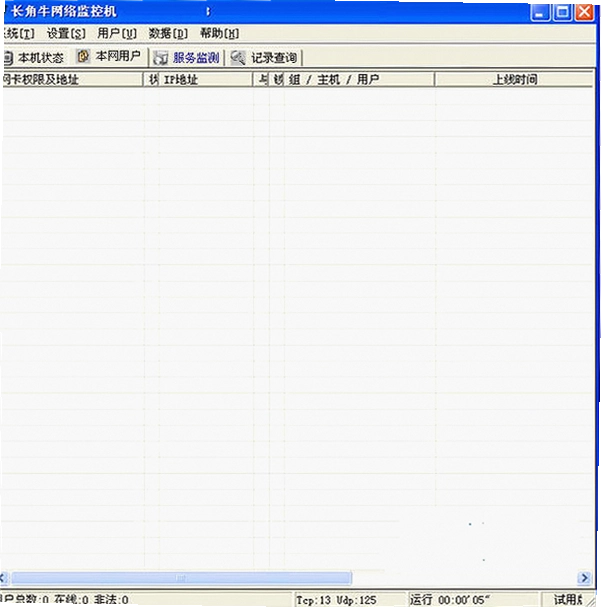
软件界面保留了早期Windows工具的朴素风格,菜单层级不深,稍微花点时间就能摸清主要功能入口。对于习惯用命令行的老网管来说,可能觉得图形界面效率一般,但对普通办公人员兼任网络维护的情况,这种直观的列表展示反而更容易上手。
长角牛网络监控机怎么查看局域网内每台设备的实时流量?
1.启动软件后,主界面会自动扫描当前网段,稍等片刻就能看到设备列表。如果没扫全,点击菜单栏的“网段设置”→勾选“自动搜索所有网段”→再点“重新扫描”即可。
2.在设备列表里选中任意一台机器,下方会切换到“连接详情”标签页。这里列出该设备当前所有对外连接,包括目标IP、端口、协议类型和上下行字节数。想按流量排序的话,单击“上传速率”或“下载速率”列头就能切换升序降序。
3.如果你只关心某几台设备,可以右键点击设备→“加入重点关注”,这样在“关注列表”视图里就能过滤掉无关设备。这个功能在排查具体是谁在占用带宽时比较实用,不用在一大堆设备里来回翻找。
4.需要注意,软件显示的是实时速率,不会自动保存历史曲线。想看某台设备过去一段时间的流量趋势,需要保持软件运行并手动记录,或者配合系统自带的性能监视器做日志采集。这一点和那些带数据库存储的专业网管软件有差距,但考虑到它免费且部署简单,日常应急排查够用了。
长角牛网络监控机网络执法官注册号是不是必须填才能用?
1.安装完成后首次启动,会弹出注册提示窗口。不填写注册号的情况下,软件会以试用模式运行,部分高级功能比如“远程控制”和“端口映射”会被限制,但基础的设备发现和连接查看不受影响。
2.如果你只是临时用一下,看看局域网里有没有异常连接,直接点“稍后注册”就能进入主界面。对于绝大多数普通用户来说,基础功能够满足日常排查需求。
3.网上流传的一些所谓注册号生成器,实测大多已经失效,而且从非官方渠道获取注册信息存在安全风险。建议有长期使用需求的话,去软件官网查看授权说明,或者考虑用其他免费替代方案。
4.另外要提醒一点,软件在试用模式下每次启动都会弹注册窗口,无法设置不再提醒。如果你比较介意这个弹窗,可以在设置里把“启动时检查注册状态”的勾去掉,但重启后又会恢复默认,属于一个小短板。
用长角牛网络监控机监控别人电脑会不会被防火墙拦住?
1.软件的工作原理是基于ARP协议和网络嗅探,在数据链路层获取信息,所以不需要在目标机器上安装任何客户端。大多数个人防火墙只拦截应用层的连接请求,对ARP层的探测行为并不敏感。
2.不过在实际测试中,如果目标机器安装了某些带有ARP防护功能的安全软件,比如360的局域网防护模块,可能会触发拦截提示,导致监控数据不完整。遇到这种情况,需要在安全软件里把本机IP加入信任列表,或者临时关闭ARP防护。
3.还有一点,软件只能监控同一网段内的设备。如果你的局域网划分了多个VLAN,跨网段设备默认是扫不到的,需要在“网段设置”里手动添加路由信息。对于普通家庭或小型办公室的扁平网络,这个问题基本遇不到。
4.从权限申请角度看,软件需要管理员权限运行才能正常发送ARP请求,普通用户权限下功能会受限。安装时建议右键选择“以管理员身份运行”,否则可能扫描不到任何设备。
长角牛网络监控机实操配置与同类工具对比
下面用表格整理一下软件的主要操作路径和功能入口,方便快速定位。表格内容基于实际使用整理,不同系统环境下菜单名称可能略有差异。
| 功能模块 | 操作路径 | 使用场景 |
|---|---|---|
| 网段扫描 | 菜单栏→网段设置→添加网段→开始扫描 | 首次使用或网络结构变更后重新发现设备 |
| 连接查看 | 主界面→选中设备→连接详情标签页 | 排查异常外联、定位带宽占用来源 |
| 限速设置 | 右键设备→带宽限制→输入上下行阈值 | 临时限制某台设备占用过多带宽 |
| 数据导出 | 文件→导出当前列表→选择CSV格式 | 留存记录或做进一步分析 |
从操作体验来说,限速功能设置后需要等待几秒生效,不是即时起效。另外导出的CSV文件用Excel打开时,如果设备名称包含逗号会出现列错位,建议用记事本先看一下原始格式。
市面上局域网管理工具不少,有免费的也有收费的,下面整理几款真实存在的同类软件供参考。每款都附上站内搜索链接,方便直接跳转查看。
| 软件名称 | 评分 | 简介 |
|---|---|---|
| 聚生网管 | ★★★★☆ | 侧重行为管控,策略丰富 |
| P2P终结者 | ★★★☆☆ | 老牌限速工具,界面简陋 |
| 网络剪刀手 | ★★★☆☆ | 可切断指定连接,操作直接 |
| 安博网管 | ★★★★☆ | 功能全面,偏向企业级 |
| 透明网络安全 | ★★★☆☆ | 轻量级ARP防护工具 |
运行长角牛网络监控机需要什么电脑配置
软件本身对硬件要求不高,毕竟是十几年前就存在的工具,在现在的电脑上跑起来很轻松。下面是实测参考配置,数据基于Windows10系统环境。
| 硬件项目 | 最低配置 | 推荐配置 |
|---|---|---|
| CPU | IntelPentium4 2.0GHz | IntelCorei3 及以上 |
| 内存 | 512MB | 2GB 及以上 |
| 显卡 | 集成显卡 | 无特殊要求 |
| 硬盘存储 | 50MB 可用空间 | 200MB 以上 |
| 操作系统 | WindowsXP SP3 | Windows7/10/11 |
| 网络 | 100Mbps 网卡 | 千兆网卡 |
实际运行时内存占用在80MB到150MB之间波动,取决于网段内设备数量。设备超过50台时,列表刷新会有轻微卡顿,建议在配置好一点的机器上运行。
长角牛网络监控机常用快捷键说明
软件本身没有提供丰富的快捷键体系,大部分操作依赖鼠标。以下是实测可用的几个键盘操作,整理出来方便查阅。
| 快捷键 | 功能说明 |
|---|---|
| F5 | 刷新当前设备列表和连接状态 |
| Ctrl+A | 全选当前列表中的所有设备 |
| Ctrl+C | 复制选中设备的IP和MAC信息 |
| Delete | 从关注列表中移除选中设备 |
| Ctrl+S | 快速导出当前列表为CSV文件 |
注意这些快捷键在软件不同版本中可能略有差异,如果按下没反应,建议还是通过菜单操作。另外在连接详情标签页里,快捷键是无效的,只能右键操作。
用户答疑专区
长角牛网络监控机扫描不到任何设备怎么办?
先确认软件是否以管理员身份运行,普通权限下无法发送ARP请求。然后检查Windows防火墙是否拦截了软件的网络访问,在防火墙设置里把主程序加入允许列表。如果还是不行,看看本机IP和网关是否在同一网段,跨网段设备需要手动添加路由信息。
软件运行久了内存占用越来越高正常吗?
实测连续运行8小时后,内存从初始的90MB左右涨到200MB以上,属于软件本身的内存回收机制不够完善。建议每隔几小时重启一次软件,或者用任务管理器设置定时重启任务。如果设备数量少,内存增长会慢一些。
为什么限速设置后目标设备网速没有变化?
限速原理是发送伪造的ARP包干扰目标设备的通信,如果目标设备开启了ARP防火墙,限速就会失效。另外限速生效有延迟,通常需要10到20秒。如果目标设备使用静态ARP绑定,限速功能基本无效。这个功能对Win10以上系统的新版本防护机制兼容性一般。
低配电脑上运行会不会很卡?
在2GB内存的旧电脑上测试,设备列表超过30台时界面拖动会有明显卡顿,CPU占用率在扫描阶段会冲到40%左右。建议在4GB内存以上的机器上使用,并且不要同时开启其他大型软件。
软件支持Win11系统吗?
官方没有明确声明支持Win11,实测在Win11 22H2上可以正常安装和运行基础功能。但部分老版本驱动签名可能触发系统警告,需要手动允许。如果遇到兼容性问题,可以右键主程序→属性→兼容性→勾选“以Windows7兼容模式运行”。
应用信息
- 包名:长角牛网络监控机
- 名称:长角牛网络监控机
- 版本:0
- MD5值:d3dcdb81fa3096920b0a423f6d3ceb22
热门专题
本类最新






网友评论







 Windows 10
热门推荐
本类排行
- 1TriblerP2P文件分享工具v6.2.0免费P2P分享47.1M
- 2腾讯START云游戏腾讯云游戏平台pc版v0.11.0.24410 跨端畅玩224.6M
- 3小智双核浏览器小智浏览器pc版v7.0.5.10双核切换223.6M
- 4QQ浏览器电脑版下载v21.7.7000.400 极速AI浏览器275.3M
- 5快游智能加速PC软件下载v1.9.31.0 网游加速5.3M
- 6Firefox浏览器火狐标准版电脑版下载v153.0.4.591 开源安全上网75.7M
- 7Wireshark电脑版下载(网络封包分析工具)v4.6.8.0 抓包分析94.4M
- 8微云 Windows版官方下载v5.2.1611 云存储客户端165.1M
- 9我查查购物助手pc版下载安装v3.0.2 全网比价5.3M
- 10迅雷12电脑版下载v12.4.12.4000 极速下载172.3M