Antenna Web Design Studio天线网页设计
想自己做个网页又不想学代码?AntennaWebDesignStudio下载试试,拖拖拽拽就能拼出页面。AntennaWebDesignStudio自带FTP发布,做完直接传上去。 发表评论
- 软件类别:网络应用
- 软件大小:5.7M
- 更新时间:2026-09-20 11:20
- 软件版本:v3.2.0.159可视化建站工具
- 软件语言:英文
- 软件等级:

- 软件厂商:
- 官方网址:暂无
- 备案号:
- 评分
- 立即下载
手机扫描下载

应用介绍
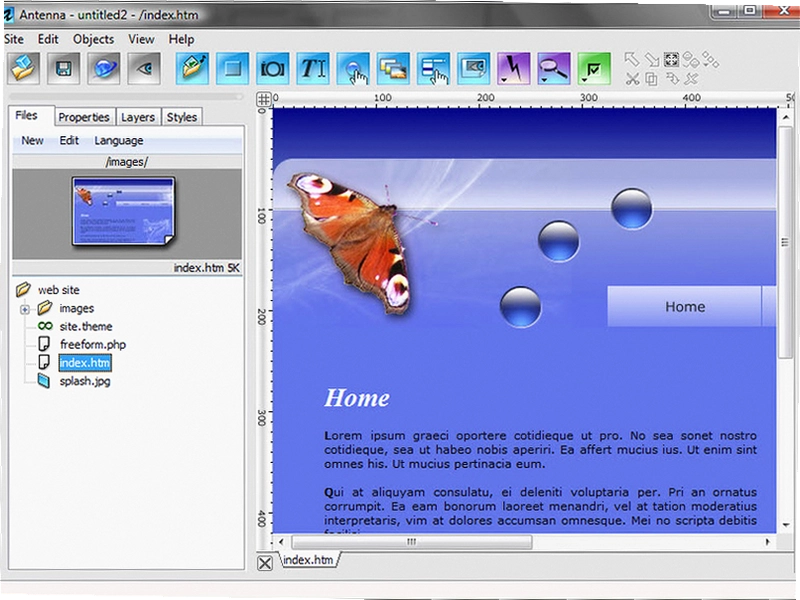
如果你手头没有Dreamweaver那种大块头工具,又不想手写HTML代码,Antenna Web Design Studio可能是你该试试的东西。它做的事情很直接:让你在画布上拖拽文字、图片、按钮,像做PPT一样拼出一个网页,然后一键传到自己网站空间去。很多小企业主、个体户、甚至学校老师做班级主页,用的就是这类工具。不是每个人都需要学代码,但每个人都需要一个能看的网页。这个软件就是冲着这个需求来的。
它跟那些在线建站平台不太一样。在线平台你只是租了个模板,数据在别人服务器上。Antenna是装在自己电脑里的,做好的页面文件归你管,想放哪就放哪。而且它自带FTP发布功能,编辑完点一下发布,文件就传上去了,不用再开FileZilla折腾。对于经常要改价格表、换活动图片的小商户来说,这个流程省事不少。
另外它支持多语言页面,做外贸展示或者给外国客户看的产品目录,可以同一套设计复制成英文版、日文版,不用重新排版。层转换功能在处理重叠元素时比较顺手,比如你想在背景图上放一个半透明文字框,拖一下层级就行。下面从实际操作角度聊聊这软件到底怎么用、值不值得装。
Antenna Web Design Studio怎么新建一个网页并发布到网上?
1.打开软件后,在启动界面选择“Create a new site”,然后挑一个空白模板或者内置的简易布局。别被那些花哨模板迷惑,空白模板反而更容易控制。
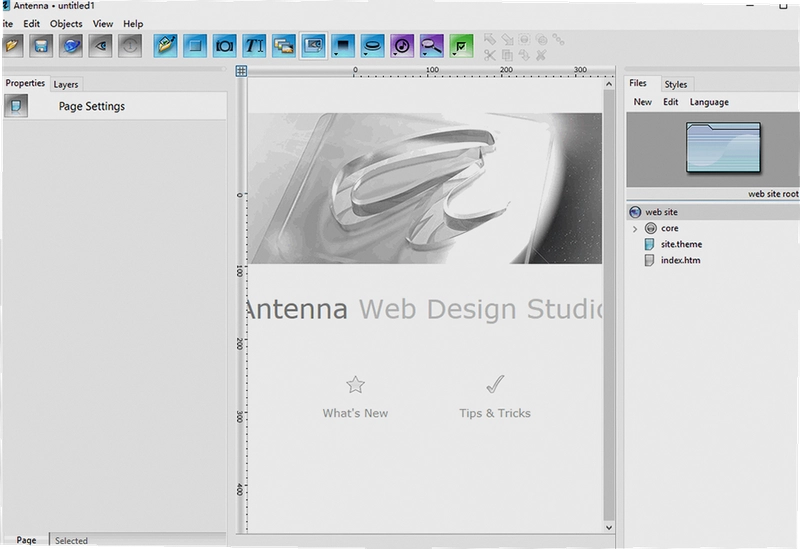
2.进入编辑区后,左侧是工具栏,有文字、图片、表格、层这些按钮。点击“Text”按钮,在画布上拖一个矩形框,光标闪烁后直接打字。字体、字号、颜色在顶部属性栏调,跟Word差不多。
3.要插入图片,点“Image”按钮,选本地文件。注意图片别太大,超过500KB的图建议先用其他工具压一下,不然发布后打开慢。
4.页面做好后,点菜单“File”→“Publish Site”。第一次用需要填FTP信息:主机地址、用户名、密码、远程目录。这些问你的空间商要。填完点“Test Connection”,通了就点“Publish”。
5.发布完成后,软件底部会显示传输日志。如果某个文件失败,通常是权限问题或者路径写错了。检查远程目录是不是“/public_html”之类的正确位置。
整个流程走一遍大概十几分钟。比起在代码编辑器里调CSS,这种方式对非技术人员友好很多。但也要说清楚:它生成的代码不算精简,页面加载速度中等,不适合做大型电商站。做展示型小站刚刚好。
用Antenna做网页是不是靠谱?聊聊实际体验中的短板
1.软件界面风格偏老派,菜单栏和工具栏的图标设计停留在十年前的水平。第一次打开会觉得有点土,但功能位置还算合理,用半小时就能熟悉。
2.内存占用方面,打开一个中等复杂度的页面,任务管理器显示大概180MB到250MB之间。如果你同时开浏览器查资料、开PS处理图片,4GB内存的老机器会有点喘。建议8GB以上。
3.操作门槛不高,但有个坑:层与层之间的对齐没有智能参考线。你想让两个按钮水平对齐,得手动输坐标或者用对齐工具。这点不如现代设计软件方便。
4.低配设备兼容性方面,在1366×768分辨率的笔记本上,部分属性面板会被遮挡,需要拖动窗口才能看到下面的选项。官方没有提供界面缩放选项,算是个小遗憾。
5.FTP发布偶尔会卡住,特别是网络不稳定的时候。建议发布前先保存本地副本,万一传输中断,重新发布时勾选“只传修改过的文件”能省时间。
这些短板不影响核心功能,但你要心里有数。它不是那种精致到每个像素都让你舒服的工具,更像一个干活的老伙计,能完成任务,但别指望赏心悦目。
Antenna Web Design Studio实操专题:从零做一个产品展示页
下面用一个具体场景走一遍:你有个小工厂,想做一个产品展示页,左边放产品图,右边放参数表,底部放联系方式。不用写代码,全程鼠标操作。
| 步骤 | 操作路径 | 关键设置 |
|---|---|---|
| 1 | File→New Site→Blank Page | 页面宽度设为960px,居中 |
| 2 | 点击Image按钮→拖入画布左侧 | 图片尺寸建议600×400,压缩到200KB以内 |
| 3 | 点击Table按钮→在右侧拖出表格 | 行数5,列数2,边框选1px灰色 |
| 4 | 双击表格单元格→输入参数文字 | 字体用微软雅黑,12px,行高1.6 |
| 5 | 点击Text按钮→底部拖出文本框 | 输入电话、邮箱、地址,居中对齐 |
| 6 | File→Publish Site→填FTP→发布 | 远程目录填/public_html,勾选Passive Mode |
做完之后在浏览器里打开看看。如果图片位置偏了,回到软件里选中图片,用方向键微调,一次移动1像素。按住Shift再按方向键,一次移动10像素。这个细节很少有人提,但调位置时很管用。
整个页面文件大小控制在800KB以内比较理想。Antenna会生成一个HTML文件加一个图片文件夹,发布时两个都要传上去。别只传HTML,不然图片显示不出来。
除了Antenna,还有哪些PC建站工具值得看看?
| 软件名称 | 评分 | 一句话简评 |
|---|---|---|
| 千月网页制作 | ★★★★☆ | 国产老牌,模板多,上手快 |
| WYSIWYG Web Builder | ★★★★★ | 功能全面,支持响应式布局 |
| 网页制作大师 | ★★★☆☆ | 简单易用,适合新手做单页 |
| BlueGriffon | ★★★★☆ | 基于Firefox内核,代码干净 |
| Rapid Weaver | ★★★★☆ | Mac风格,实时预览流畅 |
| Alleycode | ★★★☆☆ | 轻量级,适合手写代码辅助 |
Antenna Web Design Studio对电脑配置有什么要求?
官方没有给出很详细的配置单,下面是根据实际安装运行整理的数据。老机器能不能跑,看这个表心里有数。
| 项目 | 最低配置 | 推荐配置 |
|---|---|---|
| CPU | Pentium 4 1.6GHz | Intel i3 以上 |
| 内存 | 1GB | 4GB 及以上 |
| 显卡 | 集成显卡 | 独立显卡 512MB |
| 硬盘 | 200MB 可用空间 | 500MB 可用空间 |
| 系统 | Windows XP SP3 | Windows 7/10/11 |
注意:软件安装包本身不大,但如果你要处理的图片素材多,硬盘空间要留够。另外Windows 11下运行正常,没有出现兼容性报错。高分屏用户建议把系统缩放调到100%,不然工具栏图标会模糊。
Antenna Web Design Studio常用快捷键有哪些?
软件内置的快捷键不算多,下面这些是日常操作中比较常用的。记不住也没关系,菜单里都有对应选项。
| 快捷键 | 功能 |
|---|---|
| Ctrl+N | 新建站点 |
| Ctrl+S | 保存当前页面 |
| Ctrl+Z | 撤销上一步操作 |
| Ctrl+Y | 重做被撤销的操作 |
| Delete | 删除选中元素 |
| F5 | 预览当前页面 |
| Ctrl+Shift+P | 打开发布窗口 |
这些快捷键在菜单栏里都能找到对应项,不用死记硬背。用多了自然就顺手了。
关于Antenna Web Design Studio,用户常问的几个问题
这软件做出来的网页手机能正常看吗?
默认做出来的是固定宽度页面,手机上看会缩小,字会变小。你需要在页面设置里把宽度改成百分比,或者单独做一个手机版页面。它没有自动响应式布局功能,这点不如新出的建站工具。如果主要面向手机用户,建议考虑其他方案。
安装后提示缺少dll文件怎么办?
通常是系统缺少VB运行库。去微软官网下载Visual Basic 6.0运行库合集装上就行。别去那些下载站下单个dll文件,容易带毒。装完重启电脑再打开软件。
FTP发布总是失败,提示连接超时
先检查防火墙有没有拦着。然后在发布设置里勾选“Use Passive Mode”,大多数虚拟主机需要这个。如果还不行,把端口从21改成你空间商指定的端口。有些免费空间不支持FTP,那就只能手动上传HTML文件了。
做好的页面能导出成模板重复用吗?
可以。在File菜单里选“Save as Template”,下次新建站点时就能在模板列表里找到。但注意模板里如果有绝对路径的图片链接,换到新站点后要重新指定图片位置。
这软件占内存大吗?我电脑只有4G内存
前面说过,中等页面大概200MB左右。4GB内存的电脑如果只开这一个软件,够用。但同时开Chrome十几个标签页再加微信,就会卡。建议做网页时把其他大程序关掉。另外它不支持GPU加速,渲染复杂页面时CPU占用会到30%左右。
应用信息
- 包名:Antenna Web Design Studio
- 名称:Antenna Web Design Studio
- 版本:0
- MD5值:e6e56bd01e957cdfaf28acd8ee500a89
热门专题
本类最新





网友评论







 IQOO_Neo_10_Pro_5G
热门推荐
本类排行
- 1快游智能加速PC软件下载v1.9.31.0 网游加速5.3M
- 2Firefox浏览器火狐标准版电脑版下载v153.0.4.591 开源安全上网75.7M
- 3Wireshark电脑版下载(网络封包分析工具)v4.6.8.0 抓包分析94.4M
- 4微云 Windows版官方下载v5.2.1611 云存储客户端165.1M
- 5我查查购物助手pc版下载安装v3.0.2 全网比价5.3M
- 6迅雷12电脑版下载v12.4.12.4000 极速下载172.3M
- 7TransmissionBT工具电脑版下载v2.93.0轻量级下载12.3M
- 8腾讯START云游戏腾讯云游戏平台pc版v0.11.0.24410 跨端畅玩224.6M
- 9小智双核浏览器小智浏览器pc版v7.0.5.10双核切换223.6M
- 10NetSetMan网络设置切换器v5.0.3网络配置快速切换7.0M