掌上宝掌上宝免费电话
平时电话多的朋友可以看看掌上宝,在线互打不花钱,离线拨打也便宜。电脑上装着随时能拨,挺省心的。 发表评论
- 软件类别:聊天通讯
- 软件大小:1.9M
- 更新时间:2026-09-13 07:05
- 软件版本:v1.0.113.527免费网络电话
- 软件语言:简体中文
- 软件等级:

- 软件厂商:
- 官方网址:暂无
- 备案号:
- 评分
- 立即下载
手机扫描下载

应用介绍
如果你平时跟家里人、对象或者老同学打电话频率比较高,又不想每个月话费莫名其妙多出几十块,那掌上宝这种走网络通道的免费电话工具值得了解一下。它做的事情其实很简单:把通话从运营商语音线路搬到数据网络上,只要双方都装了并且同时在线,互相打电话就不产生通话费。对方不在线的时候,拨打全国移动联通电信任意号码,资费也比普通直拨低不少。这不是什么新鲜概念,但掌上宝在通话稳定性和接通速度上做了不少优化,尤其是PC端常驻后台之后,想打电话直接点一下就行,不用掏手机翻通讯录。
很多人第一次接触这类软件会担心两个问题:一是通话质量到底行不行,二是安装麻不麻烦。实际用下来,只要网络不是特别差,语音清晰度跟普通电话差别不大,偶尔会有半秒左右的延迟,但日常聊天完全够用。安装包也不大,Windows电脑下载之后一路下一步就能完成,登录方式和手机端互通,同一个账号在电脑和手机上都能用。对于经常坐在电脑前办公、又想随时给家里拨个电话的人来说,这个使用场景还是挺顺手的。
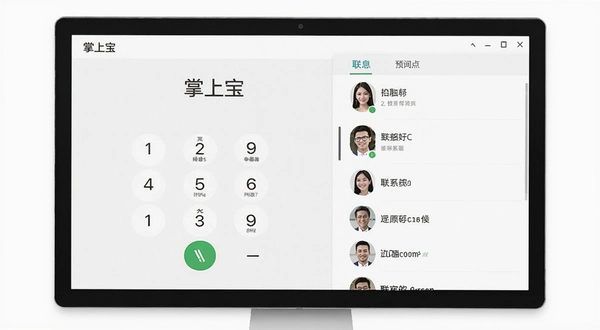
掌上宝网络电话到底是怎么实现免费通话的
1.原理不复杂,掌上宝在后台建立了一条专属的语音数据通道,双方都在线时通话走的是这条通道,不经过运营商语音网关,所以不产生通话费。
2.实际操作路径:打开掌上宝PC客户端→点击主界面「拨号」→输入对方手机号或从联系人列表选择→点击绿色通话按钮。如果对方也在线且已登录,会直接响铃接通。
3.离线拨打时,系统会自动切换到回拨模式。你先挂断,系统会先呼叫你的手机,接通后再帮你接通对方,整个过程大概等五六秒。
4.通话记录和通讯录是云端同步的,换电脑登录之后之前的联系人还在,不用重新一个个添加。
体验上的差异点在于,掌上宝对弱网环境的处理比早期版本好了不少。以前网络波动一下就会断线,现在会自动切换备用通道,虽然偶尔音质会降一点点,但不会直接掉线。这个细节对于家里WiFi信号一般的用户来说挺实用。
掌上宝下载安装之后需要做哪些基础设置
1.首次启动会提示登录,支持手机号验证码登录,也支持第三方账号快捷登录。登录后建议先去「设置」→「音频设置」里选一下麦克风和扬声器设备,尤其是台式机插了独立耳麦的情况。
2.在「权限管理」里确认麦克风权限已经打开,Windows系统有时候会默认拦截,需要手动允许。
3.如果想让掌上宝常驻后台接听来电,可以在「常规设置」里勾选「开机自动启动」和「最小化到系统托盘」。
4.通讯录同步功能在「账户」→「通讯录同步」里开启,会把手机端的联系人合并过来,不用手动导入。
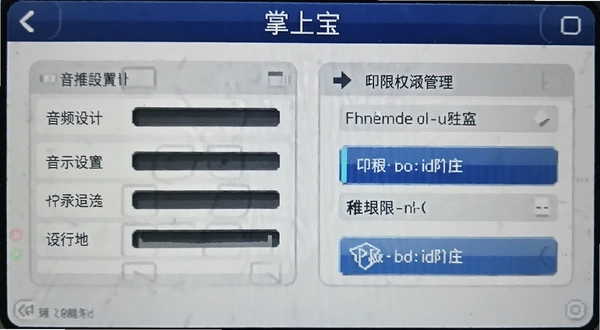
整个设置流程走下来大概两三分钟,没有特别复杂的步骤。有一点需要留意:如果你用的是蓝牙耳机,有时候需要在Windows声音设置里把默认通信设备也切到蓝牙耳机,不然声音还是从扬声器出来。这个问题不是掌上宝独有的,很多通话软件都会遇到。
掌上宝电脑版和手机版配合使用的实际体验
1.同一个账号可以在手机和电脑上同时在线,来电时两边都会响,哪边方便接就接哪边。
2.电脑端更适合长时间通话,比如跟家人视频聊天或者开个小会,手机端适合出门在外临时拨打。
3.通话中可以在电脑端直接切换到手机端继续通话,不会断线,这个切换过程大概一秒左右。
4.资费方面,在线互打免费,离线拨打按分钟计费,具体费率在软件内「资费查询」里能看到实时标准。
从实际使用频率来看,PC端更适合固定场所使用,手机端补足移动场景。两边配合之后基本覆盖了日常通话需求。不过要注意的是,电脑端在待机唤醒之后偶尔需要重新登录一次,这个跟系统电源管理策略有关,不算大问题但遇到了知道怎么回事就行。
掌上宝PC端基础操作步骤拆解
下面用表格把几个常用操作路径整理出来,方便刚接触的朋友快速上手。
| 操作场景 | 具体路径 | 备注 |
|---|---|---|
| 拨打免费电话 | 主界面→拨号盘→输入号码→点击通话 | 对方需在线且已登录 |
| 查看通话记录 | 左侧菜单→通话记录→筛选已接/未接/呼出 | 记录保留最近三个月 |
| 添加联系人 | 通讯录→新建联系人→填写姓名和号码→保存 | 支持批量导入CSV文件 |
| 调整通话音量 | 通话界面→音量滑块→拖动调节 | 也可用键盘上下方向键 |
表格里列的都是最常用的几个操作,实际界面上按钮位置可能因为版本迭代有细微调整,但整体逻辑是一样的。如果找不到某个功能,直接在主界面右上角的搜索框里输入关键词也能快速定位。
市面上同类通话软件简单对比
除了掌上宝,还有一些其他网络电话工具也可以作为备选。下面整理了几款常见的,方便大家按需选择。
| 软件名称 | 评分 | 一句话简评 |
|---|---|---|
| 微信 | ★★★★★ | 语音通话稳定,用户基数大 |
| ★★★★☆ | 老牌通话工具,功能全面 | |
| 钉钉 | ★★★★☆ | 办公场景通话清晰 |
| Skype | ★★★★☆ | 国际通话有优势 |
| 企业微信 | ★★★★☆ | 适合工作沟通场景 |
| 飞书 | ★★★★☆ | 通话与协作结合紧密 |
每款软件定位不太一样,掌上宝更偏向个人日常通话和省话费这个方向,功能上没有那么花哨,但该有的都有。选哪个主要看你的使用习惯和通话对象在哪个平台上。
运行掌上宝电脑版需要什么配置
掌上宝对硬件要求不算高,下面列一下基本的配置参考。
| 硬件项目 | 最低配置 | 推荐配置 |
|---|---|---|
| CPU | Intel双核2.0GHz | Intel i3及以上 |
| 内存 | 2GB | 4GB及以上 |
| 显卡 | 集成显卡 | 无特殊要求 |
| 硬盘空间 | 500MB可用空间 | 1GB以上 |
| 网络 | 1Mbps宽带 | 4Mbps及以上 |
基本上近五六年买的电脑都能跑,不用太担心配置问题。内存占用方面,掌上宝后台挂机大概占100-200MB,不算特别轻量但也在合理范围内。
掌上宝电脑端常用快捷键一览
快捷键这块官方没有特别详细的文档,下面几个是实际使用中确认可用的。
| 快捷键 | 功能说明 |
|---|---|
| Enter | 拨号盘输入号码后确认拨打 |
| Esc | 挂断当前通话 |
| Ctrl+M | 切换麦克风静音状态 |
| Ctrl+H | 打开通话记录面板 |
快捷键不算丰富,但最常用的几个都有了。如果后续版本增加更多快捷键,可以在设置里的「快捷键」选项卡查看完整列表。
关于掌上宝的常见疑问解答
掌上宝打电话真的完全免费吗?
双方都在线且都安装了掌上宝的情况下,互相拨打是不扣费的。但如果对方不在线,你拨打对方手机或座机,就会按离线费率计费。另外VIP服务有一些增值功能,那个是另外的收费标准。所以「免费」是有条件的,用之前先搞清楚对方的在线状态。
掌上宝在低配电脑上运行会不会卡?
实测在4GB内存的旧笔记本上,掌上宝后台挂机加通话同时进行,CPU占用大概在5%-10%之间,内存占用150MB左右。如果电脑同时开了浏览器很多标签页或者大型办公软件,偶尔会有界面响应慢半拍的情况。老机器用户建议通话时关掉不必要的后台程序。
注册掌上宝需要实名认证吗?
目前注册只需要手机号验证码,不强制实名。但如果你要用离线拨打功能,根据运营商要求可能需要补充身份信息。这个在软件内会有引导提示,跟着走就行。
掌上宝会不会偷偷扣费?
免费通话部分不会产生费用,离线拨打是预付费模式,账户余额用完了会提示充值,不会自动扣款。建议在「账户设置」里把自动充值关掉,手动控制更放心。另外首次使用离线拨打时留意一下费率说明,不同地区号码资费可能有差异。
电脑端通话时对方听不到我的声音怎么办?
先检查Windows设置→隐私→麦克风,确认掌上宝的权限是打开的。然后进掌上宝的音频设置,看看输入设备选对了没有。如果用的是耳麦,拔下来重新插一次有时候也能解决。这个问题多数是系统权限或者设备选择导致的,软件本身出故障的概率比较低。
应用信息
- 包名:掌上宝
- 名称:掌上宝
- 版本:0
- MD5值:e15f9fde732e751a4db43919999bb078
热门专题
本类最新




网友评论







 Poco_F7_Ultra
热门推荐
本类排行
- 1BlueJeans蓝牛仔裤视频会议v2.25.203.0专业会晤29.2M
- 2企业微信电脑版企业微信官方PC客户端v3.0.24.1809办公沟通协作290.8M
- 3Slack团队沟通协作工具v4.17.1.0团队协作版87.5M
- 4Slack团队协作沟通工具v4.17.1.0团队沟通82.7M
- 5梦网云会议梦网云通讯视频协作平台v2.1.2.0跨地域会议协作54.6M
- 6钉钉DingTalk客户端v8.3.30.610 专业通讯协同449.5M
- 7蝙蝠电脑版官方下载v3.7.3139.2M
- 8密语CipherTalk聊天分析工具v2.2.10 官方版158M
- 9ChatboxAI聊天助手PC安装包v1.19.1 智能对话186M
- 10迷你飞信电脑版下载v1.0.590.0精简绿色版2.1M