CodeBuddy.AI码上搭
想自己做个小工具又不会写代码?CodeBuddy.AI对话就能生成,改改就能跑,省心。 发表评论
- 软件类别:开发编程
- 软件大小:126.4M
- 更新时间:2026-09-13 03:19
- 软件版本:v1.100.0对话生成代码工具
- 软件语言:简体中文
- 软件等级:

- 软件厂商:
- 官方网址:暂无
- 备案号:
- 评分
- 立即下载
手机扫描下载
应用介绍
如果你一直想做个小软件、小工具,却卡在“不会写代码”这一步,CodeBuddy.AI或许能帮你把想法直接变成能跑起来的东西。以前想做个自动整理文件的脚本,得先学Python语法、记函数名、调环境变量,光配环境就能劝退一大半人。现在打开CodeBuddy.AI,直接用中文描述“帮我写个批量重命名文件夹里图片的脚本”,它就会把完整代码和运行方法一起给你。这软件把DeepSeek、GPT、Gemini这些模型集成在同一个对话框里,你不需要单独去注册各个平台的账号,也不用折腾API密钥。对于做运营、做设计、做行政的朋友来说,平时想搞个数据统计表格、做个简单的网页计算器,不用再求技术同事帮忙,自己花几分钟对话就能搞定。它更像是一个坐在你旁边的编程助手,你负责说需求,它负责写实现。
CodeBuddy.AI不写代码能做出来东西吗
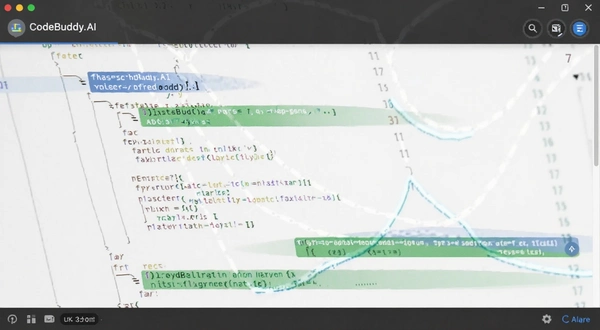
1.先说结论:能。但前提是你得把需求说清楚。打开软件后,左侧是对话区,右侧是代码预览区。你输入“做一个员工考勤统计表,输入姓名和打卡时间,自动算出迟到分钟数”,它会在右侧生成一段Python代码,下面附带“点击运行”按钮。
2.实际操作路径:点击顶部菜单栏“新建项目”→选择“空白对话项目”→在输入框描述需求→点击发送→等待右侧生成代码→点击“运行”按钮测试。如果报错,直接把报错信息复制粘贴回对话框,它会自动修正。
3.体验对比:和直接用ChatGPT网页版相比,CodeBuddy.AI的优势在于代码生成后能一键运行,不用自己复制到本地编辑器再配环境。和Cursor这类AI编辑器相比,它的门槛更低,不需要你懂项目结构。但短板也要说清楚:生成复杂项目时,文件之间的依赖关系偶尔会出错,需要你手动调整一下路径。
用CodeBuddy.AI做出来的东西能直接部署上线吗
1.可以。软件内置了部署功能,但需要你先在设置里绑定一个GitHub账号或者国内码云账号。点击左侧边栏“部署”图标→选择“新建部署”→授权代码仓库→选择运行环境(支持Node.js、Python、静态网页)→点击“一键部署”。
2.生成的应用会分配一个临时域名,比如xxx.codebuddy.app,你可以直接发给朋友测试。如果需要绑定自己的域名,要在部署设置里填写CNAME记录,这一步对纯小白稍微有点绕,官方文档里有图文步骤。
3.实测感受:部署静态网页很快,大概40秒左右。部署带数据库的后端服务时,首次配置环境会慢一些,大概需要2-3分钟。免费账户每个月有部署时长限制,超出后需要等下一周期或者升级套餐。
CodeBuddy.AI对话生成代码实操表格
| 操作场景 | 输入示例 | 生成结果 | 耗时参考 |
|---|---|---|---|
| 批量处理文件 | 把D盘照片文件夹里所有jpg改成日期命名 | Python脚本+运行说明 | 约15秒 |
| 制作网页工具 | 做一个BMI计算器,输入身高体重显示结果 | HTML+CSS+JS完整代码 | 约20秒 |
| 数据爬取整理 | 抓取某个网页里的表格数据存成Excel | 爬虫代码+依赖安装命令 | 约25秒 |
| 修复代码错误 | 粘贴报错信息+原代码 | 修正后的代码+错误原因 | 约10秒 |
表格里列的这几个场景,是我自己反复试过的。批量改文件名那个,以前手动弄半小时,现在对话两轮就搞定了。不过要注意,生成爬虫代码时,如果目标网站有反爬机制,它第一次给的方案可能跑不通,得把报错信息发回去让它调整。
CodeBuddy.AI同类软件横向对比
| 软件名称 | 评分 | 特点简述 |
|---|---|---|
| CodeBuddy.AI | ★★★★★ | 对话生成代码,一键部署运行 |
| Cursor | ★★★★☆ | AI代码编辑器,适合有基础用户 |
| GitHub Copilot | ★★★★☆ | 代码补全插件,需配合编辑器 |
| 通义灵码 | ★★★★☆ | 阿里出品,中文注释友好 |
| Codeium | ★★★★☆ | 免费代码补全,个人使用够 |
| Tabnine | ★★★☆☆ | 老牌补全工具,本地模型可选 |
| Replit | ★★★★☆ | 在线IDE,协作功能不错 |
这几款里,CodeBuddy.AI和Replit都支持在线运行,但Replit的免费额度限制更紧一些。Cursor和Copilot更适合已经有编程习惯的人,纯小白上手会有点懵。通义灵码在中文语境理解上做得不错,但部署功能没有CodeBuddy.AI直接。
跑CodeBuddy.AI需要什么电脑配置
| 硬件项 | 最低配置 | 推荐配置 |
|---|---|---|
| CPU | Intel i3 8代 / AMD Ryzen 3 | Intel i5 10代以上 / AMD Ryzen 5 |
| 内存 | 4GB | 8GB及以上 |
| 显卡 | 集成显卡 | 独立显卡(非必须) |
| 硬盘空间 | 500MB可用空间 | 2GB以上可用空间 |
| 操作系统 | Windows 10 64位 | Windows 11 64位 |
说实话这软件对配置要求不算高,我拿一台4年前买的轻薄本(i5-8250U+8G内存)跑,对话生成代码基本流畅。但如果是生成比较大的项目,或者同时开着浏览器十几个标签页,内存占用会飙到3GB左右,这时候切换界面会有一点点卡顿。建议内存低于8G的朋友,用的时候把其他占资源的软件关一关。
CodeBuddy.AI常用快捷键一览
| 快捷键组合 | 功能说明 |
|---|---|
| Ctrl + Enter | 发送当前对话内容 |
| Ctrl + N | 新建对话项目 |
| Ctrl + S | 保存当前代码文件 |
| Ctrl + R | 运行当前代码 |
| Ctrl + Shift + P | 打开命令面板 |
| Ctrl + / | 注释/取消注释选中行 |
这几个快捷键里,Ctrl+Enter和Ctrl+R是我用得最顺手的。写完需求直接回车发送,代码出来按Ctrl+R跑一下,整个流程不用碰鼠标。不过要注意,Ctrl+R运行的是当前激活的代码文件,如果你开了多个文件 tab,得先点一下要运行的那个文件。
关于CodeBuddy.AI的几个真实疑问
这软件占内存大不大?我电脑只有8G内存能跑吗?
8G内存能用,但别同时开太多其他程序。我实测空载时CodeBuddy.AI占大概600MB左右,生成代码过程中会涨到1.2GB-1.8GB。如果你一边用它一边开着PS、PR这种大软件,可能会有点卡。建议用的时候把不相关的后台程序清一清。
生成的代码有版权问题吗?能商用吗?
软件用户协议里写的是生成内容归用户所有,但建议商用前自己再检查一遍代码逻辑,尤其是涉及第三方接口调用的部分。另外如果你用的是免费账户,生成的代码会默认公开在社区里,介意的话可以在设置里把“公开项目”选项关掉。
为什么我生成的代码运行报错,提示缺少模块?
这种情况一般是代码里引用了第三方库,但你的电脑上没装。解决办法很简单:把报错信息完整复制,粘贴回对话框,加一句“帮我安装缺少的依赖”,它会给出pip install命令。点击右侧的“终端”标签,把命令粘贴进去回车就行。不过有时候网络问题会导致安装失败,换个时间段再试。
免费版和付费版差别大吗?
免费版每天有对话次数限制,大概是50次左右。生成简单脚本够用,但如果你要反复调试一个复杂项目,可能半天就用完了。付费版解锁无限对话和私有部署,另外免费版部署的项目7天后会自动休眠,付费版不会。对于偶尔用用的普通用户,免费版其实够了。
整体用下来,CodeBuddy.AI最适合的场景是:你有个明确的小需求,比如整理表格、批量处理文件、做个简单网页,但不想花几周去学编程。它不能替代专业开发者做复杂系统,但能让你把“想法”快速变成“能用的东西”。如果你正好卡在“想学编程但不知道从哪下手”的阶段,拿它当个入门拐杖挺合适的。
应用信息
- 包名:CodeBuddy.AI
- 名称:CodeBuddy.AI
- 版本:0
- MD5值:bc03bc49aad872a40e4cebef26699eb7
热门专题
 元宇宙社交软件大全
元宇宙社交软件大全专题聚合了当前热门的虚拟社交与相关工具类应用,面向希望体验沉浸式交友、虚拟形象互动及AI辅助功能的用户群体。本合集覆盖安卓、iOS、PC及智能眼镜等多类设备,主要资源类型包括:虚拟社交平台(如soul、喱、虹宇宙、崽崽ZEPETO)、AI智能助手(如WorkBuddy、CodeBuddy、课查查Classbuddy、AIBuds)、游戏辅助与壁纸美化(如太阳神Helios、崽崽游戏指南、崽崽壁纸)。其中,崽崽ZEPETO又名ZEPETO,是一款可创建








本类最新






网友评论







 Poco_F7_Ultra
热门推荐
本类排行
- 1LabVIEW 2021永久激活版v2021免费版2.33G
- 2LabVIEW 2022破解版v2022专业开发版2.76G
- 3Visual Studio Code 2025中文最新版v1.96纯净版100.3M
- 4Visual Studio Code 2024激活版v1.98官方版93.9M
- 5Visual Studio Code 2023中文版v1.98官方版88.4M
- 6Visual Studio Code 2022中文解锁版v1.96纯净版75.4M
- 7R语言最新版本下载Windows版v4.5.0官方版85M
- 8JetBrains GoLand 2020中文版v2020.3.5最新版366M
- 9Maplesoft Maple 2022中文破解版v2022最新版3.91G
- 10Maplesoft Maple2021最新版v2021官方原版2.33G