BlueScreenView蓝屏分析器
BlueScreenView下载一个放U盘里,电脑蓝屏随时插上就能查原因,比瞎猜靠谱多了。 发表评论
- 软件类别:系统工具
- 软件大小:66KB
- 更新时间:2026-09-13 02:24
- 软件版本:v1.5.5.0蓝屏日志解析
- 软件语言:简体中文
- 软件等级:

- 软件厂商:
- 官方网址:https://www.nirsoft.net/utils/blue_scree
- 备案号:
- 评分
- 立即下载
手机扫描下载
应用介绍
电脑突然蓝屏重启,屏幕上那串错误代码还没来得及看清就消失了,这是很多人遇到过的情况。其实Windows在蓝屏崩溃的瞬间,已经把出错的关键信息写进了硬盘里的minidump文件,只是这些文件普通用户根本打不开也看不懂。BlueScreenView就是专门用来解决这个问题的它能把这些转储文件里的内容拆解成一张清晰的表格,告诉你到底是哪个驱动、哪个系统文件导致了这次崩溃。
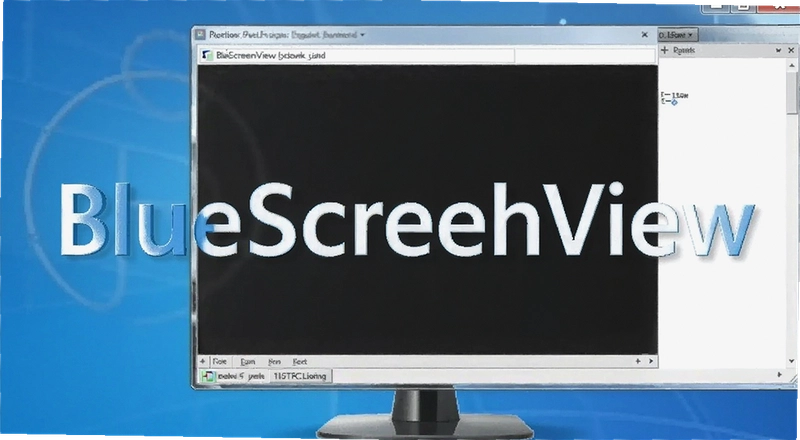
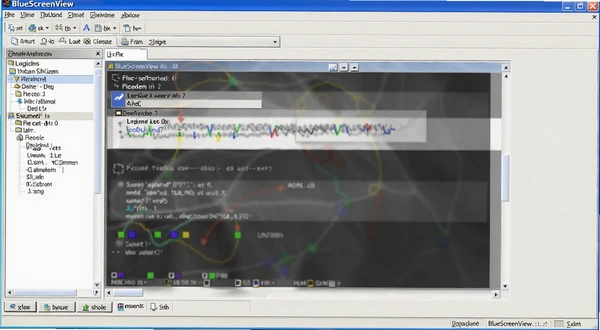
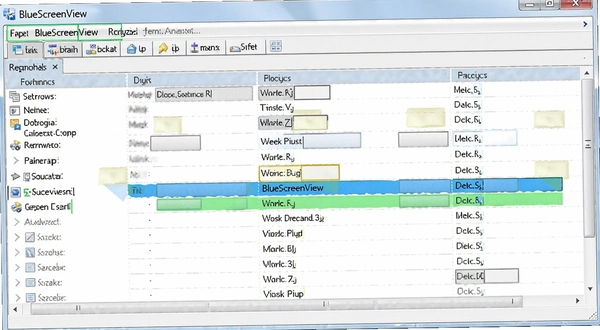
软件打开后的界面非常直接,上半部分是蓝屏发生的时间列表,下半部分就是引发问题的驱动文件详情。不需要你懂汇编语言,也不用去研究内存地址,看红色高亮的条目基本就能锁定嫌疑对象。
很多人以为蓝屏只能靠重装系统来解决,其实大部分情况是某个驱动版本不兼容或者系统文件损坏。找到具体的文件名之后,去设备管理器里回滚驱动或者更新版本,往往就能解决问题,比盲目重装省事得多。
BlueScreenView怎么读取蓝屏dump文件?
1.下载并解压BlueScreenView后,直接双击BlueScreenView.exe就能运行,它是个绿色小程序,不需要安装过程。
2.软件默认会自动扫描C:\Windows\Minidump文件夹,如果你之前修改过转储路径,点击菜单栏的"选项"→"高级选项",在"从以下文件夹加载Dump文件"处手动指定位置。
3.加载完成后,主界面会按时间倒序列出所有蓝屏记录,最近一次崩溃排在最上面。点击任意一条记录,下半区窗口会显示当时运行在系统里的驱动列表。
4.被标记为粉红色的条目就是崩溃时正在执行的驱动,通常就是问题源头。右键点击该文件可以查看属性,能看到文件路径和版本信息。
实际用下来,这个软件对minidump的解析速度很快,一个几十KB的dump文件基本秒开。不过要注意,如果你的系统设置里把"写入调试信息"设为了"无",那蓝屏后不会生成dump文件,BlueScreenView也就没有东西可以分析。建议在系统属性→高级→启动和故障恢复里,把调试信息设置为"小内存转储"。
BlueScreenView靠谱吗?分析结果准确度怎么样
1.从原理上说,BlueScreenView读取的是Windows自己生成的转储文件,信息来源是可靠的,不存在瞎编的情况。
2.它的判断逻辑是把崩溃瞬间加载的驱动全部列出来,用颜色区分哪些是微软自带的、哪些是第三方驱动。粉色高亮的不一定百分百是罪魁祸首,但概率很高,需要结合驱动名称去判断。
3.有些蓝屏是硬件问题引起的,比如内存条接触不良,这种情况下dump文件里可能指向ntoskrnl.exe这类系统核心文件,这时候就要考虑是不是硬件故障而不是软件冲突。
4.和WhoCrashed这类工具相比,BlueScreenView的界面更直观,不需要看大段文字报告就能快速定位。但它的分析深度不如WinDbg这类专业调试工具,对于普通用户来说够用,对于驱动开发者可能不够。
有一点需要提前说明,这个软件本身不提供解决方案,它只是帮你找到出问题的文件。知道是哪个驱动惹的祸之后,怎么处理还得靠你自己去搜索或者找厂商更新。另外软件界面是英文的,虽然选项不多,但完全不懂英文的话可能需要对照着看。
BlueScreenView使用教程:从崩溃记录到问题定位
| 操作步骤 | 具体操作 | 注意事项 |
|---|---|---|
| 第一步 | 确认系统已生成dump文件 | 检查C:\Windows\Minidump是否有.dmp文件 |
| 第二步 | 运行BlueScreenView并加载文件 | 默认自动扫描,也可手动指定路径 |
| 第三步 | 查看粉色高亮驱动条目 | 右键属性可查看文件版本和路径 |
| 第四步 | 记录问题驱动名称 | 用文件名去搜索引擎查具体解决方案 |
| 第五步 | 更新或回滚对应驱动程序 | 在设备管理器中操作,更新前建议创建还原点 |
这个表格里列出的操作流程是我自己反复用过多次的,基本上按照这个顺序走下来,大部分蓝屏问题都能找到线索。需要提醒的是,有时候同一台电脑短时间内多次蓝屏,dump文件会生成好几个,建议按时间顺序逐个查看,找出共同指向的那个驱动文件。
另外,如果你用的是Windows10或者Windows11,系统可能会把旧的dump文件自动清理掉,所以蓝屏发生后尽快打开BlueScreenView查看比较好。
电脑蓝屏分析还可以试试这几款工具
| 软件名称 | 评分 | 简单说明 |
|---|---|---|
| WhoCrashed | ★★★★ | 自动分析并给出文字报告 |
| WinDbg | ★★★★★ | 微软官方调试工具功能强大 |
| NirSoft BlueScreenView | ★★★★ | 轻量绿色无需安装 |
| BlueScreenView汉化版 | ★★★ | 中文界面降低理解门槛 |
| BlueScreenView增强版 | ★★★ | 附带驱动信息查询功能 |
| BlueScreenView x64 | ★★★★ | 64位系统专用版本 |
运行BlueScreenView需要什么电脑配置
| 硬件项目 | 最低配置 | 推荐配置 |
|---|---|---|
| CPU | 任意x86/x64处理器 | 1GHz以上 |
| 内存 | 512MB | 2GB及以上 |
| 显卡 | 无特殊要求 | 支持1024x768分辨率 |
| 硬盘 | 50MB可用空间 | 100MB以上 |
| 操作系统 | WindowsXP及以上 | Windows7/10/11 |
配置要求这块其实没什么好担心的,BlueScreenView本身就是个几十KB的小工具,对硬件基本没有要求。即使是在十几年前的老电脑上跑起来也毫无压力,占用的内存资源几乎可以忽略不计。
BlueScreenView常用快捷键有哪些
| 快捷键 | 功能说明 |
|---|---|
| F5 | 刷新当前dump文件列表 |
| Ctrl+O | 打开指定文件夹加载dump文件 |
| Ctrl+S | 保存当前分析结果到文本文件 |
| Ctrl+C | 复制选中的驱动信息 |
| F1 | 打开帮助文档 |
这些快捷键在菜单栏里都能找到对应的选项,平时用得最多的就是F5刷新和Ctrl+S保存分析结果。有时候帮别人远程排查蓝屏问题,直接把保存的文本文件发过来就行,不用让对方截图。
BlueScreenView常见疑问解答
为什么打开BlueScreenView后列表是空的?
先确认C:\Windows\Minidump文件夹里到底有没有.dmp文件。如果这个文件夹是空的,说明系统蓝屏时没有生成转储文件。去"系统属性→高级系统设置→启动和故障恢复→设置",把"写入调试信息"改成"小内存转储(256KB)",下次蓝屏才会有文件生成。
BlueScreenView显示的问题驱动我根本不认识,怎么处理?
把驱动文件名复制下来,在搜索引擎里搜一下,通常能找到对应的硬件设备。比如nvlddmkm.sys就是NVIDIA显卡驱动,rtwlane.sys是Realtek无线网卡驱动。知道是哪个硬件之后,去官网下载最新驱动覆盖安装,或者回滚到之前的稳定版本试试。
这个软件占内存大不大?老电脑能跑吗?
实测在Windows10上运行BlueScreenView,任务管理器里显示内存占用不到10MB。不过要注意,如果dump文件特别大(比如完整内存转储可能有好几个GB),加载时内存占用会明显上升,低配电脑建议只分析小内存转储文件。
分析结果里的粉色条目一定就是元凶吗?
不一定。粉色只是表示崩溃发生时这个驱动正在被执行,但有时候是其他驱动先破坏了内存,恰好轮到它的时候系统崩了。如果粉色条目指向的是微软自带的系统文件,那多半是硬件问题或者系统文件损坏,可以考虑运行sfc/scannow修复系统文件。
BlueScreenView需要管理员权限才能运行吗?
读取Minidump文件夹通常需要管理员权限,如果没有用管理员身份运行,可能会提示无法访问。右键点击BlueScreenView.exe选择"以管理员身份运行"就可以了。另外软件本身不需要联网,不会上传任何数据,这点可以放心。
应用信息
- 包名:BlueScreenView
- 名称:BlueScreenView
- 版本:0
- MD5值:7d5d18929d605a648e88559c55f795e2
热门专题
本类最新





网友评论







 Windows 10
热门推荐
本类排行
- 1Dead Pixel Tester显示器坏点检测工具v3.0.0.0液晶屏检测264KB
- 2CleanDrive历史文件清理工具v1.0.4.21旧档扫描328KB
- 3极客狗装机大师U盘重装系统工具v1.0.0.60一键重装37.2M
- 4小番茄DirectX修复工具小番茄运行库修复助手v1.2.0.34系统组件修复66.9M
- 5BluetoothView蓝牙设备监测工具v1.6.6.0蓝牙侦测52KB
- 6CC文件CC文件传输助手v1.1.0跨平台互传39.4M
- 7AutoRuns启动项管理工具v13.96.0.0启动项清理1.6M
- 8BigFix系统修复工具v1.7.6.0系统故障自动修复2.6M
- 9蜂鸟AI助手抢单官方版v1.0.022.0M
- 10灯塔Beacon游戏下载v3.2.1 绿色版128.7M