Windows Sysinternals Suite微软系统工具集
WindowsSysinternalsSuite电脑版下载后解压就能用,排查系统问题特别顺手。这套WindowsSysinternalsSuite工具集不用安装,放在U盘里随身带都行。 发表评论
- 软件类别:系统工具
- 软件大小:25.5M
- 更新时间:2026-09-20 15:29
- 软件版本:v2019.07.16系统诊断工具包
- 软件语言:简体中文
- 软件等级:

- 软件厂商:
- 官方网址:https://docs.microsoft.com/en-us/sysinte
- 备案号:
- 评分
- 立即下载
手机扫描下载
应用介绍
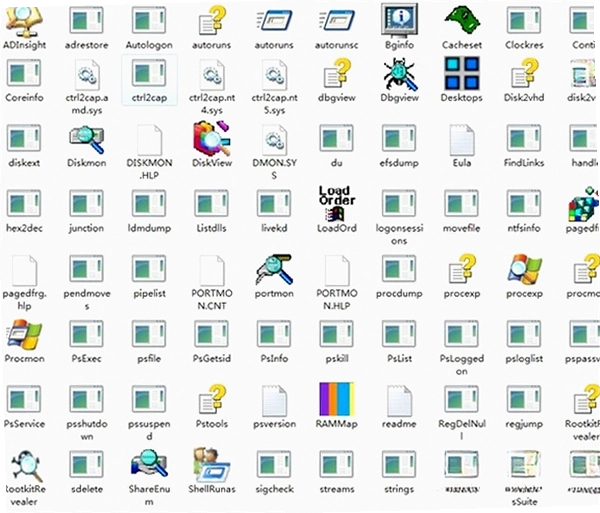
如果你经常需要排查Windows系统故障,比如某个进程莫名其妙占用CPU、磁盘空间被不明文件吃掉、或者想搞清楚开机时到底加载了哪些后台服务,那Windows Sysinternals Suite大概率能帮上忙。这不是一个单独的软件,而是微软官方打包的一整套绿色小工具合集,解压就能用,不需要安装。里面包含Process Explorer、Autoruns、Process Monitor、PsTools等几十个独立工具,每个都针对一类具体的系统问题。
很多人第一次接触这套工具是因为任务管理器看不够用。比如某个进程卡死但任务管理器结束不掉,Process Explorer可以直接查看进程的句柄和DLL加载情况,强制终止。又比如电脑越用越慢,Autoruns能列出所有开机自启项,包括注册表、计划任务、服务里藏着的条目,比系统自带的启动项管理详细得多。这些工具在IT运维圈子里口碑一直不错,微软自己也在官方文档里推荐用它们做故障排查。
整套工具不需要安装,下载后解压到一个固定目录就行。建议放在非系统盘,比如D盘的Tools文件夹下,方便以后随时调用。部分工具需要管理员权限才能读取完整信息,右键以管理员身份运行即可。下面从实际使用场景出发,聊聊这套工具怎么用、哪些值得优先上手。
Process Explorer和任务管理器到底有什么不一样?
1.打开Process Explorer后,你会看到比任务管理器详细得多的进程列表。默认界面分上下两部分,上面是进程树,下面是选中进程的详细信息。点击某个进程,下方会显示它的PID、父进程、CPU占用、内存占用、句柄数、线程数等。
2.最实用的功能是替换任务管理器。在Options菜单里点击Replace Task Manager,之后按Ctrl+Shift+Esc打开的就是Process Explorer。这个操作在Windows 10和Windows 7上都能生效。
3.想查某个进程到底加载了哪些DLL文件,选中进程后按Ctrl+D,或者点击View→Lower Pane→DLLs。这个功能在排查DLL劫持或者版本冲突时很有用。
4.如果某个进程卡住结束不掉,选中它按Delete键,或者右键→Kill Process。比任务管理器强的地方在于,它能看到进程的完整路径和命令行参数,避免误杀系统关键进程。
实际用下来,Process Explorer在进程信息展示的深度上确实比系统自带工具强不少。不过界面风格偏工程化,第一次打开可能会觉得信息太多不知从哪看起。建议先从进程树和CPU占用排序入手,慢慢熟悉。
Autoruns怎么帮我管理开机启动项?
1.双击运行Autoruns.exe,它会自动扫描当前系统的所有自启动位置。扫描完成后,默认显示Logon标签页,这里列出的是登录时自动运行的程序。
2.每个条目会显示名称、描述、发布者、路径。如果某个条目的发布者是Unknown或者路径指向临时文件夹,就需要留意了。取消勾选即可禁用该启动项,不需要直接删除。
3.切换到Services标签页,可以看到所有系统服务和驱动。这里的信息比services.msc更全,能显示服务的启动类型和当前状态。
4.如果想对比两台电脑的启动项差异,点击File→Save导出为.arn文件,在另一台电脑上用File→Compare打开对比。
Autoruns的扫描结果非常全面,但也因为太全面,新手容易误关系统必要项。建议只禁用自己明确知道不需要的条目,不确定的先保持原样。另外扫描速度跟启动项数量有关,装了很多软件的电脑可能需要等十几秒。
Process Monitor能解决哪些实际问题?
1.运行Procmon.exe后,它会立即开始记录文件系统、注册表、进程和网络活动。界面实时滚动,信息量很大。建议先按Ctrl+E暂停捕获,设置好筛选条件再重新开始。
2.点击Filter→Filter,可以按进程名、操作类型、路径等条件筛选。比如只想看某个程序访问了哪些文件,在Process Name里输入程序名即可。
3.排查软件安装失败时特别有用。开启捕获后运行安装程序,看哪一步出现NAME NOT FOUND或者ACCESS DENIED,就能定位到缺失的文件或权限问题。
4.排查完记得按Ctrl+E停止捕获,不然日志文件会迅速膨胀。保存日志用File→Save,格式选CSV方便后续分析。
Process Monitor的日志量确实大,刚打开时满屏滚动容易让人发懵。但只要学会用筛选器,它就是一个定位问题的利器。唯一要注意的是长时间开着捕获会占用不少内存,排查完及时关闭。
PsTools系列适合批量管理电脑吗?
1.PsTools文件夹里包含十几个命令行工具,常用的有PsExec、PsInfo、PsList、PsKill等。这些工具支持在本地或远程电脑上执行命令。
2.以PsExec为例,命令格式是psexec \\目标IP -u 用户名 -p 密码 cmd。执行后会在远程电脑上打开一个命令行窗口。首次使用需要在目标电脑上接受许可协议。
3.PsInfo可以快速获取远程电脑的系统信息,包括操作系统版本、安装日期、CPU和内存配置。命令是psinfo \\目标IP -u 用户名 -p 密码。
4.PsList列出远程进程列表,PsKill按PID或进程名结束远程进程。这些命令在管理多台电脑时比远程桌面效率高。
PsTools系列都是命令行工具,对不习惯敲命令的用户有一定门槛。但一旦熟悉了基本参数,批量操作十几台电脑就是几行命令的事。建议先在虚拟机里练手,熟悉后再用于实际环境。
这套工具集在低配电脑上跑得动吗?
1.大部分工具是绿色小程序,单个exe文件通常在几百KB到几MB之间。Process Explorer和Autoruns在2GB内存的老电脑上也能正常运行。
2.Process Monitor在开启捕获时会占用较多内存,长时间记录可能达到几百MB。低配电脑建议缩短捕获时间,或者设置筛选条件减少记录量。
3.整套工具解压后大约占用几十MB磁盘空间,对硬盘容量几乎没有影响。不需要安装意味着不会往系统目录写文件,卸载时直接删文件夹就行。
4.在Windows 7上大部分工具可以正常使用,但部分新版本工具可能需要Windows 8以上。2019.07.16这个版本对Windows 7的兼容性还算不错。
整体来说这套工具对硬件要求不高,老电脑也能跑。真正吃资源的是Process Monitor在大量记录时的内存占用,其他工具基本可以忽略。如果电脑只有1GB内存,建议一次只开一个工具。
常用工具快捷键一览
| 工具名称 | 快捷键 | 功能说明 |
|---|---|---|
| Process Explorer | Ctrl+Shift+Esc | 替换系统任务管理器后直接呼出 |
| Process Explorer | Ctrl+D | 显示选中进程的DLL列表 |
| Process Explorer | Ctrl+F | 搜索进程或句柄 |
| Process Monitor | Ctrl+E | 开始/停止捕获事件 |
| Process Monitor | Ctrl+L | 打开筛选器设置 |
| Autoruns | Ctrl+F | 搜索启动项 |
| Autoruns | F5 | 刷新扫描结果 |
Windows Sysinternals Suite和同类工具有什么区别?
| 软件名称 | 评分 | 简要说明 |
|---|---|---|
| 火绒安全 | ★★★★☆ | 轻量安全软件,自带启动项管理 |
| CCleaner | ★★★★☆ | 系统清理和启动项优化老牌工具 |
| Wise Care 365 | ★★★☆☆ | 系统优化和注册表清理 |
| HWiNFO | ★★★★☆ | 硬件信息检测和传感器监控 |
| Geek Uninstaller | ★★★★☆ | 强力卸载工具,清理残留文件 |
| Process Hacker | ★★★★☆ | 开源进程管理工具,功能丰富 |
| Autoruns | ★★★★★ | Sysinternals套件内的启动项管理工具 |
运行这套工具需要什么电脑配置?
| 硬件项目 | 最低配置 | 推荐配置 |
|---|---|---|
| CPU | 1GHz单核 | 2GHz双核及以上 |
| 内存 | 1GB | 4GB及以上 |
| 硬盘空间 | 100MB可用 | 500MB可用 |
| 显卡 | 无特殊要求 | 无特殊要求 |
| 操作系统 | Windows 7 SP1 | Windows 10/11 |
| 其他 | 管理员权限 | 管理员权限+.NET Framework 4.0 |
关于这套工具,大家常问的几个问题
这些工具需要付费吗?
不需要。Windows Sysinternals Suite全部工具都是免费的,微软官方提供下载。部分工具包含源代码,可以自行编译。没有广告,没有捆绑,解压即用。
Process Explorer能完全替代任务管理器吗?
功能上可以替代,但有个短板:Process Explorer的界面刷新频率较高时,CPU占用会比系统任务管理器明显一些。在低配电脑上如果同时开着Process Monitor,两个工具一起跑可能会感觉到卡顿。日常轻度使用没问题。
为什么有些工具打开后显示不全或者报错?
最常见的原因是权限不够。大部分工具需要管理员权限才能读取完整信息,右键选择以管理员身份运行即可解决。另外部分工具依赖.NET Framework,如果系统没装或者版本太低,会提示缺少DLL。Windows 10一般自带,Windows 7可能需要手动安装。
Autoruns里禁用的启动项怎么恢复?
重新打开Autoruns,找到被禁用的条目,把前面的勾重新打上就行。Autoruns不会删除条目,只是控制是否启用。如果不小心删除了某个条目,可以通过系统还原或者在注册表里手动恢复。
这套工具会不会被杀毒软件拦截?
有可能。因为PsExec等工具支持远程执行命令,部分杀毒软件会把它标记为风险工具。如果遇到拦截,需要手动添加信任。这不是病毒,是工具本身的功能特性导致的误报。
2019.07.16这个版本在Windows 11上能用吗?
大部分工具可以正常运行,但个别工具在高版本Windows上可能出现兼容性提示。微软后续也发布了更新版本,如果遇到问题可以去微软官方文档页面下载最新版。这个版本在Windows 10上兼容性最好。
总的来说,Windows Sysinternals Suite是一套值得放在工具箱里备用的系统诊断合集。不用天天打开,但遇到棘手问题时,它往往能提供任务管理器和系统自带工具给不了的信息。建议解压后放在固定位置,需要时直接调用。
应用信息
- 包名:Windows Sysinternals Suite
- 名称:Windows Sysinternals Suite
- 版本:0
- MD5值:0bf21987bcfcce217a4fbda399ce2b63
热门专题
本类最新



网友评论







 Windows 11
热门推荐
本类排行
- 1剑灵百宝箱剑灵辅助工具v1.3.0.1游戏多功能助手14.1M
- 2桌面快捷桌面整理工具v1.2正式版高效整理114KB
- 3青青草原WiFi笔记本WiFi共享工具v4.0.0.0WiFi热点版663KB
- 4HD Tune硬盘检测工具v5.50硬盘健康检测2.1M
- 5SwitchHostshosts切换工具v0.2.2.1785正式版一键切换8.2M
- 6SiSoftware Sandra系统分析评测工具v18.21.2012.1系统检测版56.1M
- 7爱方格手机助手方格助手v1.1.3.5全机型管理3.5M
- 8unARC解压专家v0.3.0.6压缩格式全支持1.1M
- 9鼠青天鼠标测试工具v4.0.0.0鼠标性能检测1.9M
- 10OverClock Checking ToolOCCT电脑电源检测工具v4.3.2.99电源稳定性测试6.6M