Process Explorer进程浏览器
找进程管理工具的话ProcessExplorer挺靠谱,微软官方出品,查文件占用和杀顽固进程都方便,ProcessExplorer下载一个放U盘里备用不亏。 发表评论
- 软件类别:系统工具
- 软件大小:1.8M
- 更新时间:2026-09-20 15:31
- 软件版本:v16.20进程管理工具
- 软件语言:语言
- 软件等级:

- 软件厂商:
- 官方网址:暂无
- 备案号:
- 评分
- 立即下载
手机扫描下载
应用介绍
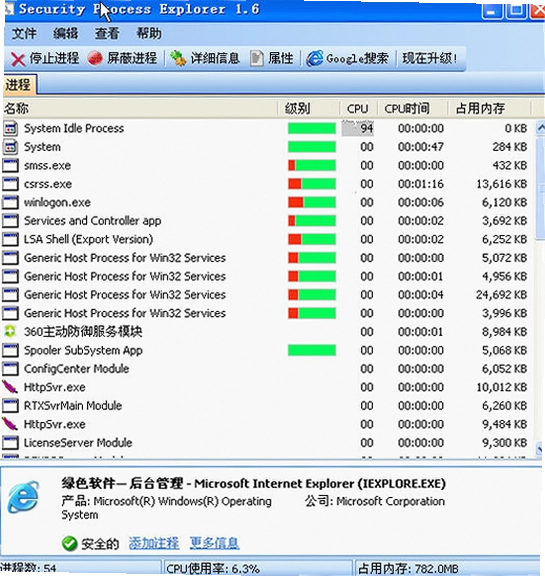
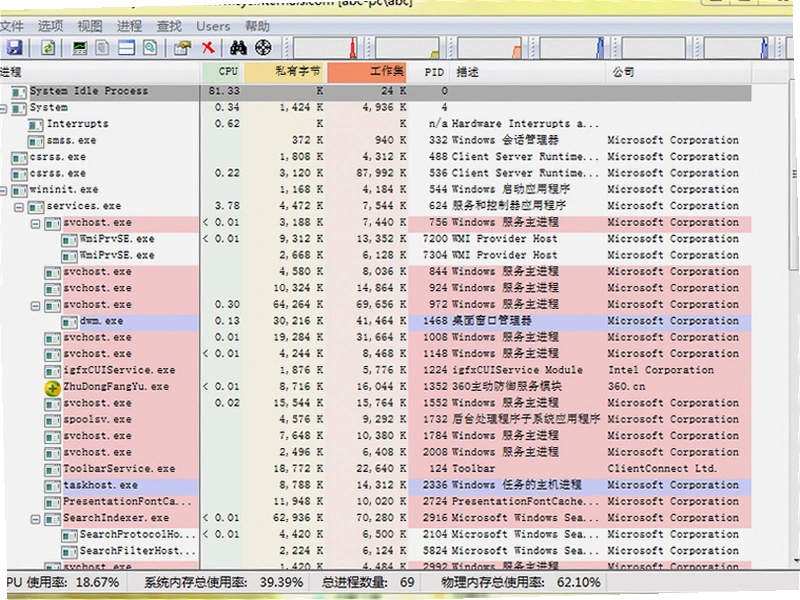
你有没有遇到过这种情况:电脑风扇突然狂转,声音大得像要起飞,但打开任务管理器一看,CPU占用率才百分之十几,根本看不出是哪个程序在捣鬼。又或者,想删除一个文件,系统死活提示“文件正在被另一个程序使用”,可你翻遍任务栏也找不到那个程序到底藏在哪。Process Explorer就是专门用来对付这些让人头疼的场景的。说白了,它就是微软官方Sysinternals套件里那个任务管理器的加强版,把系统里所有正在跑的进程、加载的服务、打开的文件句柄全都摊开给你看。普通任务管理器只告诉你顶层程序的名字,而Process Explorer会展示进程树,让你清楚看到哪个后台服务启动了哪个子进程,哪个流氓软件偷偷挂在了浏览器下面。
很多从XP时代过来的老用户习惯叫它“进程杀手”,因为它的强项就是能强制结束那些任务管理器拿它们没办法的顽固进程。比如某些安全软件的保护进程,或者一些病毒木马为了自保设置的守护进程,在任务管理器里点结束任务要么没反应,要么提示拒绝访问,但在Process Explorer里,你可以直接右键选择Kill Process,甚至还能挂起进程让它暂时冻结,观察系统反应。对于经常帮人修电脑、排查木马的朋友来说,这个工具基本是必备的。下面我们就从实际使用的角度,聊聊这个工具到底怎么上手,以及它能帮你解决哪些具体麻烦。
Process Explorer怎么用来揪出占用文件的元凶
1.当你删不掉某个文件,系统提示被占用时,先别急着重启电脑。打开Process Explorer,在顶部菜单栏找到Find,点击Find Handle or DLL,或者直接按快捷键Ctrl+F。
2.在弹出的搜索框里输入那个删不掉的文件名,比如某个日志文件或者视频文件的名字,点击Search。稍等片刻,下方会列出所有打开了这个文件句柄的进程。
3.这时候你双击列表里的进程名,主界面会自动定位到那个进程。你可以直接右键选择Kill Process结束它,或者更温和一点,右键选择Close Handle,只关掉它对这个文件的占用,而不结束整个程序。
这个查找句柄的功能在实际干活时特别管用。比如有时候U盘拔不出来,系统提示设备正在使用中,用这个方法搜一下U盘盘符或者里面某个文件夹的名字,马上就能找到是哪个后台程序在读盘。比起网上那些靠命令行或者第三方解锁工具的方法,Process Explorer图形化操作更直观,而且它本身就是微软官方的工具,不用担心下载到捆绑了广告的修改版。
再一个,它的进程树视图默认是按父子关系排列的。你点一下菜单栏的View,确保勾选了Show Process Tree。这样所有进程会缩进显示,svchost.exe下面挂着哪些服务,explorer.exe启动了哪些子程序,一目了然。有时候你发现一个奇怪的进程名,右键选择Properties,切换到Image选项卡,能看到它的完整路径和命令行参数。很多伪装成系统进程的病毒,路径一看就露馅了,比如明明叫svchost.exe,路径却在C:\Users\你的用户名\AppData\Local\Temp下面,那肯定有问题。
Process Explorer中文版和汉化版到底靠不靠谱
1.官方原版只有英文界面,但Sysinternals官网提供了多语言支持文件。你下载主程序后,再去官网下载对应的中文语言包,把语言文件放到程序同一目录下,重启软件就会自动识别。
2.如果你是从第三方下载站拿到的所谓Process Explorer中文版,需要留个心眼。很多捆绑站会把原版程序重新打包,塞进去一些推广软件或者篡改浏览器主页的脚本。
3.最稳妥的办法是直接去微软官方学习文档站点下载Sysinternals Suite套件,里面包含Process Explorer,然后单独去找语言文件。虽然多一步操作,但避免了安全风险。
说到中文版,其实这个工具的英文用词并不复杂,常用的就是Find、Kill、Suspend、Properties这几个菜单。就算不汉化,稍微查一下词典也能很快上手。而且网上很多所谓的汉化版,翻译质量参差不齐,有些把Handle翻译成“把手”,看着反而更糊涂。如果你实在需要中文界面,建议去GitHub上找一些开源的语言文件项目,那些通常是社区维护的,更新及时,也没有夹带私货。另外要注意,Process Explorer本身是绿色软件,解压就能用,不需要安装。有些下载站提供的“安装版”其实是用打包工具重新封装的,安装过程中会询问你是否安装某某全家桶,遇到这种直接取消就行。
Process Explorer看不到子进程是什么原因
1.默认情况下,Process Explorer是以普通用户权限运行的,有些系统级进程或者以其他用户身份运行的进程,它的子进程信息可能显示不全。
2.解决办法是关闭软件,右键点击主程序图标,选择以管理员身份运行。这时候再打开,大部分之前看不到的进程树结构就会完整显示出来。
3.如果以管理员身份运行还是看不到某些子进程,那可能是软件设置了进程折叠。检查一下View菜单下的Show Process Tree是否勾选,以及有没有误触Collapse All。
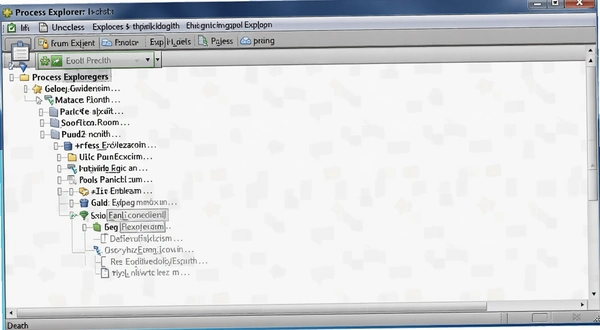
还有一种情况是,你观察的是Windows系统自身的核心进程,比如System或者Registry,这些进程在Windows里本身就是特殊的存在,它们的子进程信息受到系统保护,Process Explorer也只能显示有限的内容。这不是软件的问题,而是系统权限机制决定的。另外,如果你在64位系统上运行的是32位的Process Explorer版本,也可能会遇到一些信息显示异常。虽然16.20这个版本已经对64位支持得很好了,但下载时还是要注意区分。其实大部分时候,只要用管理员权限打开,进程树就能满足排查需求了。我自己的习惯是把Process Explorer固定到任务栏,需要的时候直接右键以管理员身份运行,省得每次都去翻文件夹。
Process Explorer工具内的实用操作技巧表格
下面整理了一些平时用得比较多的操作路径,用表格列出来更清楚。这些操作都是基于实际使用经验,不是从帮助文档里抄的。
| 操作目的 | 具体步骤 | 适用场景 |
| 结束顽固进程 | 选中进程→右键→Kill Process | 任务管理器无法结束的病毒进程 |
| 冻结程序观察 | 选中进程→右键→Suspend | 怀疑某程序导致CPU飙升,先挂起看效果 |
| 查看进程详情 | 双击进程→Properties→Image | 核对程序路径,辨别真假系统进程 |
| 定位文件占用 | Ctrl+F→输入文件名→Search | 删除文件时提示被占用 |
| 查看网络连接 | 菜单View→Show Lower Pane→TCP/IP | 排查哪个程序在偷偷上传下载 |
这个表格里列的操作,基本涵盖了日常排查的八成场景。尤其是查看网络连接那个,Process Explorer默认是不显示TCP/IP标签页的,需要手动在View菜单里打开。打开之后,你点任何一个进程,下方面板就会显示它当前建立的所有网络连接,包括本地地址、远程地址和连接状态。有时候你发现电脑网速变慢,用这个方法能很快定位到是哪个后台程序在持续传输数据。
市面上还有哪些进程管理工具值得一看
虽然Process Explorer在进程管理这块基本没什么对手,但不同人需求不一样,有些人可能只是想要个轻量点的替代品。下面列了几款真实的同类软件,各有侧重,你可以根据自己的习惯来选。
| 软件名称 | 评分 | 一句话特点 |
| 任务管理器 | ★★★☆☆ | 系统自带,轻量但功能基础 |
| System Explorer | ★★★★☆ | 界面友好,带在线病毒扫描 |
| Process Hacker | ★★★★☆ | 开源免费,功能接近PE |
| AnVir Task Manager | ★★★☆☆ | 启动项管理很细致 |
| Process Lasso | ★★★★☆ | 主打CPU优化和进程优先级 |
这几款里,Process Hacker和Process Explorer定位最接近,都是开源或者免费的工具,功能上互有胜负。Process Hacker的界面更现代一点,对新手稍微友好些。System Explorer则内置了在线多引擎扫描,右键一个进程就能直接查毒,适合不太懂手动排查的人。至于Process Lasso,它更偏向于系统优化,能自动调整进程优先级来让电脑保持流畅,和纯查看管理的工具思路不太一样。你可以都下载下来试试,反正都是免费的,留着当备用工具也不占地方。
Process Explorer运行需要什么电脑配置
这软件本身是个很小的工具,对硬件基本没什么要求,近十年的电脑都能跑。但考虑到你要用它来监控系统,配置太低的话,软件本身流畅度也会受影响。
| 硬件项目 | 最低配置 | 推荐配置 |
| CPU | 1GHz单核 | 双核2GHz以上 |
| 内存 | 512MB | 2GB及以上 |
| 显卡 | 支持DirectX 9 | 集成显卡即可 |
| 硬盘空间 | 20MB可用空间 | 100MB以上 |
| 操作系统 | Windows XP SP3 | Windows 10/11 |
需要提醒一点,虽然官方写着支持XP,但在现在的Windows 11上,某些旧版本可能会遇到兼容性提示。16.20这个版本对Win11的支持已经比较完善了,如果你用的是最新的系统,建议保持软件更新。另外,如果你打算用它来监控服务器,长期挂着运行,内存占用大概在20MB到50MB之间,具体看系统里进程数量多少。进程越多,它扫描和刷新的频率越高,占用也会稍微上去一点。但总体来说,这点资源消耗对现代电脑来说可以忽略不计。
Process Explorer常用键盘快捷键一览
这软件菜单虽然不复杂,但记住几个快捷键能省不少事。下面这几个是我平时用得最多的。
| 快捷键 | 功能说明 |
| Ctrl+F | 打开查找句柄或DLL的搜索框 |
| Ctrl+D | 结束选中的进程 |
| Ctrl+K | 强制结束进程(Kill Process) |
| Ctrl+S | 挂起选中进程 |
| Ctrl+R | 恢复被挂起的进程 |
| F5 | 刷新进程列表 |
这几个快捷键里,Ctrl+F和Ctrl+K是我用得最频繁的。尤其是帮别人远程处理电脑问题时,直接键盘操作比在菜单里翻找快得多。另外,如果你习惯用鼠标,右键菜单里也都有对应的选项,不一定非得记快捷键。但知道总比不知道强,万一哪天鼠标不灵了,键盘还能顶上。
关于Process Explorer的常见疑问和实测短板
这软件能结束杀毒软件的进程吗?
实测下来,大部分国内杀毒软件的自保机制都能绕过,但有些国外安全软件比如卡巴斯基、ESET,它们的驱动级保护比较强,用Process Explorer强制结束可能会蓝屏或者自动重启。所以操作前最好先保存手头工作。另外,结束杀软进程后,Windows安全中心可能会弹窗警告,这是正常现象。
Process Explorer占内存大不大?低配电脑能用吗?
软件本身很轻量,主程序解压出来也就几MB。但在老电脑上,如果系统本身进程就多,它刷新进程树的频率又设得比较高,确实会感觉到一点点卡顿。你可以在Options菜单里把Refresh Rate调低一些,比如从默认的1秒改成2秒或3秒,资源占用马上就下来了。我在一台4GB内存的老笔记本上试过,调整刷新率之后运行挺流畅的,不影响正常排查。
为什么有些进程显示的名字和任务管理器不一样?
这是正常的。任务管理器倾向于显示进程的友好名称,而Process Explorer显示的是进程的实际可执行文件名。比如任务管理器里显示“Windows资源管理器”,在Process Explorer里就是explorer.exe。有些病毒会故意把可执行文件命名成svchost.exe来迷惑人,这时候你右键看属性里的路径就能分辨真假。真正的svchost.exe都在System32目录下,如果路径在别的地方,那基本可以确定有问题。
用Process Explorer结束进程后,电脑变得不稳定怎么办?
如果不小心结束了关键的系统进程,比如winlogon.exe或者csrss.exe,电脑可能会立刻蓝屏或者强制注销。遇到这种情况别慌,重启电脑一般就能恢复。如果重启后进不了系统,可以尝试进安全模式,或者用系统还原点还原。所以建议在结束不认识的进程之前,先右键看看它的属性,确认一下是不是系统关键进程。实在拿不准,就用Suspend挂起,观察几分钟,没问题再Kill。
这软件需要安装吗?会不会写注册表?
Process Explorer是绿色软件,下载下来是个压缩包,解压后直接双击procexp.exe或者procexp64.exe就能运行,不需要安装。它默认不会往注册表里写东西,也不会在开始菜单创建快捷方式。但如果你在Options菜单里勾选了“Run at Logon”或者“Replace Task Manager”,那它就会修改注册表来实现开机自启或者替换任务管理器。这些选项默认都是关闭的,你不动它就不会改系统设置。
应用信息
- 包名:Process Explorer
- 名称:Process Explorer
- 版本:0
- MD5值:04dda981386f30030004a91c4014723a
热门专题
 木马查杀软件大全
木马查杀软件大全专题页,聚合了当前热门的木马查杀与安全防护工具,覆盖手机和电脑双端。无论你是想为安卓设备安装360手机卫士极速版、腾讯手机管家、百度手机卫士,还是为Windows电脑配置迈克菲全面安全保护套装、ESETNOD32Antivirus、Malwarebytes,都能在这里找到对应资源。此外,还收录了AutoRuns启动项管理、ProcessExplorer进程浏览器、ProcessMonitor进程监视工具等系统辅助软件,以及猎豹清理大师系列、骚扰电话拦截豹通话








 电脑系统优化加速软件大全
电脑系统优化加速软件大全聚合页面,专为需要提升电脑运行效率、清理系统垃圾、管理启动项与卸载软件的用户打造。本合集收录Windows平台主流系统优化与清理工具,包括CCleaner垃圾清理、AdvancedSystemCare、WiseDiskCleaner、Dism++系统优化清理、BleachBit隐私保护、WiseCare365优化工具箱、AshampooWinOptimizer等;同时涵盖GeekUninstaller、TotalUninstall、HiBitUninstaller等强力卸载工具,以及AutoRuns启动项管理、Startup






 内存检测工具大全
内存检测工具大全是一个聚合硬件检测、性能测试与系统监控工具的下载资源合集页,面向需要排查电脑或手机硬件状态、评估整机性能、监测硬盘健康与内存占用的用户。本合集覆盖AIDA64硬件检测工具箱、GPU-Z显卡检测工具电脑版、aida64手机最新版、鲁大师系列(无线数据线、AI评测、官方版、游戏助手)、3DMark显卡性能测试工具、CrystalDiskInfo硬盘检测、CrystalDiskMark硬盘测速、ASSSDBenchmark固态硬盘测速、HDTune硬盘检测、Pas






本类最新



网友评论







 Windows 11
热门推荐
本类排行
- 1百度输入法联想版v5.0.3810.0智能联想39.5M
- 2XT800远程控制个人版v5.1.2.4727远程协助5.6M
- 3七彩助手七彩手机助手v5.0.5.2145苹果设备管理工具86.7M
- 4USBDeviewU盘查看器v3.02设备管理工具122KB
- 5Win10经典开始菜单Start10v2.0.77.130经典菜单工具1.8M
- 6笔画输入法手机笔画打字电脑版v7.3直观易上手4.1M
- 7敏捷恢复安天数据恢复工具v2.0.0.1全能恢复1.0M
- 8TeamViewer64位远程控制软件v15.80.6.0最新版79.4M
- 9TeamViewer远程控制软件v15.80.6.0远程控制75.1M
- 10好哈文件数据恢复官方版v3.0.8.1750一键扫描恢复16.8M