孟坤专业挂机锁孟坤挂机锁
临时离开电脑怕被人乱翻?孟坤专业挂机锁帮你锁住屏幕,还能自定义背景和警示语。孟坤专业挂机锁下载安装都挺简单,挂机时热键全屏蔽,用着安心。 发表评论
- 软件类别:系统工具
- 软件大小:332KB
- 更新时间:2026-09-13 01:50
- 软件版本:v2.0.0.0614电脑锁屏
- 软件语言:简体中文
- 软件等级:

- 软件厂商:
- 官方网址:暂无
- 备案号:
- 评分
- 立即下载
手机扫描下载
应用介绍
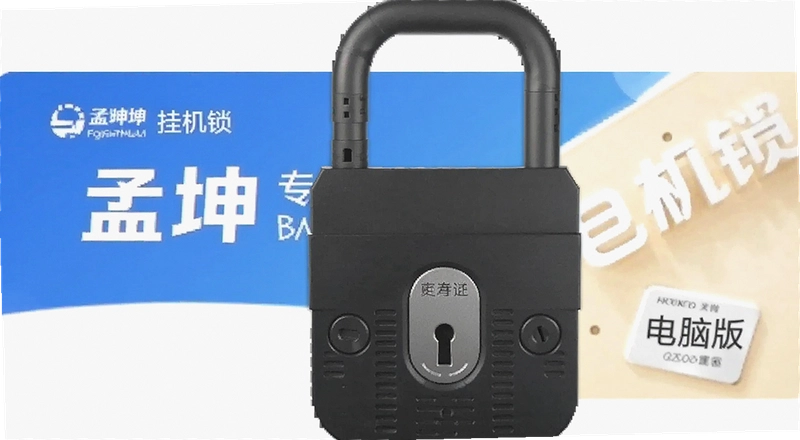
临时离开电脑的时候,你是不是也担心过别人乱翻你的桌面?去接杯水、上个厕所,回来发现聊天窗口被同事瞄了一眼,或者游戏挂机时被家里人误关。这种场景下,孟坤专业挂机锁就能派上用场。它不像Windows自带的锁屏那么死板,可以自己换背景图、写警示语,还能把任务管理器和强制关机都屏蔽掉,别人想绕都绕不过去。
很多人第一次接触这类工具,是因为在网吧或者公司公用电脑上需要短时间锁定屏幕。Windows自带的Win+L当然也能锁,但问题是锁屏界面太统一了,谁都知道按哪个键能唤醒。孟坤专业挂机锁不一样,它会把系统热键屏蔽掉,Alt+F4、Ctrl+Alt+Del这些常用组合键都失效,只能通过你设置的密码来解锁。挂机的时候屏幕上还会显示系统时间,方便你回来的时候知道过了多久。
软件体积很小,装完也就几兆,不占什么资源。界面走的是简洁路线,没有花里胡哨的功能堆叠,打开就能上手。挂机模式有好几种可以选,比如普通锁定、定时锁定、密码锁定等等,根据自己实际需要挑一个就行。
挂机锁怎么设置自定义背景和警示语?
1.打开孟坤专业挂机锁主界面,点击左侧菜单栏的“挂机设置”选项。这里能看到背景图片和警示语两个输入区域。
2.背景图片支持JPG和PNG格式,建议选一张分辨率跟显示器匹配的图,不然拉伸之后会模糊。点击“浏览”按钮从本地文件夹选图,选好之后右侧会显示预览效果。
3.警示语就是别人看到锁屏界面时显示的文字,比如“此电脑正在挂机,请勿操作”或者“临时离开,马上回来”。字数不要太多,一两句话就行,太长了屏幕显示不全。
4.设置完点“保存配置”,然后点主界面的“立即挂机”按钮就能看到效果。如果觉得不满意,按密码解锁后重新调整就行。
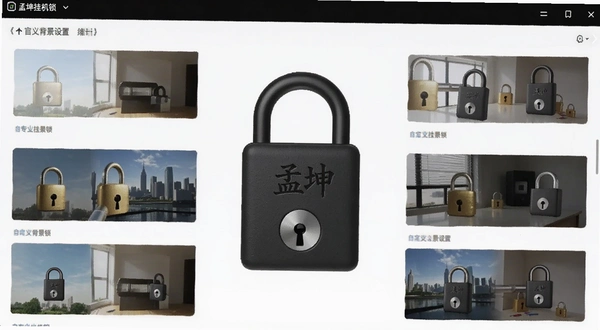
实际用下来,自定义背景这个功能挺实用的。比如公司电脑可以放一张“设备维修中”的图,家里电脑可以放一张风景照加一句“出去吃饭,很快回来”。比系统自带的蓝屏锁屏有人情味多了。
孟坤专业挂机锁屏蔽热键靠不靠谱?
1.软件启动挂机模式后,会在后台拦截键盘事件。实测Ctrl+Alt+Del、Alt+Tab、Alt+F4、Win键这些常用组合都会被屏蔽掉,按下去没有任何反应。
2.任务管理器也被禁用了,别人想通过Ctrl+Shift+Esc打开任务管理器结束进程是行不通的。这一点比很多同类工具做得彻底。
3.强制关机方面,长按电源键这种硬件级别的操作软件肯定拦不住,但通过系统菜单的关机、重启选项是被屏蔽的。正常操作下别人没法从软件层面关掉你的电脑。
不过有一点要提醒,如果对方直接拔电源或者长按电源键强制断电,那任何软件都挡不住。挂机锁防的是正常操作下的偷窥和误操作,不是防暴力破坏。
挂机模式有哪几种?分别适合什么场景?
1.普通挂机模式:最基础的模式,锁定屏幕后显示背景图和警示语,屏蔽热键和任务管理器。适合短时间离开,比如去楼下拿个快递。
2.定时挂机模式:可以设置一个倒计时,时间到了自动解锁。适合知道自己大概离开多久的情况,比如午休一小时,设个60分钟自动解锁,回来就不用再输密码了。
3.密码挂机模式:需要输入预设密码才能解锁,安全性最高。适合在公共场合或者多人共用电脑的场景。
4.静默挂机模式:锁定后屏幕变黑,不显示任何内容,别人以为电脑关机了。适合不想让别人知道电脑还开着的情况。
这几种模式可以组合使用,比如定时+密码,既方便自己又保证安全。具体怎么搭配看个人习惯,软件本身不限制组合方式。
实操向专题:孟坤专业挂机锁从安装到挂机完整流程
| 操作步骤 | 具体操作 | 注意事项 |
|---|---|---|
| 下载安装 | 从官网或可信下载站获取安装包,双击运行,按提示完成安装 | 安装路径建议选非系统盘,方便管理 |
| 首次启动 | 双击桌面图标打开软件,主界面左侧是功能菜单,右侧是设置区域 | 首次使用建议先设置解锁密码 |
| 设置密码 | 点击“密码设置”→输入新密码→确认密码→保存 | 密码建议用数字+字母组合,别用123456 |
| 自定义背景 | 点击“挂机设置”→浏览选择本地图片→调整显示效果→保存配置 | 图片分辨率建议1920×1080以上 |
| 选择挂机模式 | 在主界面下拉菜单中选择普通、定时、密码或静默模式 | 定时模式需额外设置倒计时时长 |
| 启动挂机 | 点击“立即挂机”按钮,屏幕立即进入锁定状态 | 挂机前保存好未完成的工作 |
| 解锁 | 在锁屏界面输入预设密码,按回车解锁 | 密码错误多次不会锁定,但建议记牢 |
整个流程走下来大概两三分钟就能搞定,没什么学习成本。软件本身没有捆绑任何插件,安装过程很干净。
同类挂机锁软件横向对比
| 软件名称 | 评分 | 简介 |
|---|---|---|
| 孟坤专业挂机锁 | ★★★★★ | 自定义背景警示语,屏蔽热键 |
| 锁屏大师 | ★★★★☆ | 界面美观,支持多种锁屏样式 |
| 电脑挂机锁 | ★★★★☆ | 轻量级工具,启动速度快 |
| WinLock | ★★★☆☆ | 老牌锁屏工具,功能偏基础 |
| 锁屏神器 | ★★★☆☆ | 支持手势解锁,适合触屏设备 |
| SmartLock | ★★★☆☆ | 智能感应锁定,离开自动锁屏 |
上面这几款都是市面上能搜到的挂机锁工具,各有侧重。孟坤专业挂机锁在自定义程度和热键屏蔽方面做得比较到位,其他几款要么功能偏简单,要么界面不太符合国内用户习惯。
运行孟坤专业挂机锁需要什么电脑配置?
| 硬件项目 | 最低配置 | 推荐配置 |
|---|---|---|
| CPU | Intel Pentium 4 或同级 | Intel Core i3 及以上 |
| 内存 | 512MB | 2GB 及以上 |
| 显卡 | 集成显卡 | 独立显卡(非必须) |
| 硬盘存储 | 50MB 可用空间 | 200MB 以上可用空间 |
| 操作系统 | Windows XP SP3 | Windows 7/10/11 |
这配置要求基本等于没有要求,十年前的旧电脑都能跑。软件本身占用资源很少,挂机时CPU和内存占用几乎可以忽略不计。
孟坤专业挂机锁常用快捷键说明
| 快捷键 | 功能说明 |
|---|---|
| Ctrl+Alt+L | 快速启动挂机锁定 |
| Ctrl+Alt+U | 呼出解锁密码输入框 |
| Ctrl+Alt+S | 打开软件设置界面 |
这几个快捷键是软件默认的,如果跟其他软件冲突了可以在设置里改。不过说实话,平时直接用鼠标点按钮更方便,快捷键主要是给习惯键盘操作的人准备的。
关于孟坤专业挂机锁的几个常见疑问
挂机锁密码忘了怎么办?
这个确实有点麻烦。软件本身没有提供密码找回功能,因为定位就是本地安全工具,不联网也不存云端。如果真忘了密码,只能重启电脑进入安全模式,找到软件安装目录手动删除配置文件。所以设置密码的时候建议记在手机备忘录里,或者用自己常用的密码组合。
挂机的时候别人拔掉鼠标键盘还能操作吗?
拔掉外设之后,如果电脑本身没有其他输入设备,那确实没法操作。但如果有触摸屏或者插上新的键鼠,挂机锁依然生效,热键屏蔽和任务管理器禁用都会继续起作用。软件拦截的是系统层面的输入事件,不依赖特定硬件。
软件占内存大不大?低配电脑能用吗?
实测在Windows 10环境下,挂机状态下内存占用大概在15-25MB之间,CPU占用率不到1%。这个资源消耗在同类工具里算比较低的。不过要注意,如果自定义背景图选了特别大的文件(比如十几MB的高清图),加载时内存会短暂升高,建议把图片压缩到2MB以内再用。
为什么挂机后屏幕还是能被截图?
这个算是软件的一个短板。挂机锁屏蔽的是键盘鼠标操作和系统热键,但并没有阻止截屏软件运行。如果别人提前开了截屏工具或者用手机拍照,那确实防不住。这个需求本身也比较极端,一般挂机锁防的是随手翻看,不是防专业偷窥。
软件需要联网吗?会不会上传数据?
完全不需要联网,所有功能都是本地运行的。安装包不包含任何联网模块,挂机过程中也不会跟外部服务器通信。这一点可以放心,不存在隐私泄露的问题。
应用信息
- 包名:孟坤专业挂机锁
- 名称:孟坤专业挂机锁
- 版本:0
- MD5值:73ef626aab46164afb9d5242ca74b4ca
热门专题
本类最新




网友评论







 OnePlus_13
热门推荐
本类排行
- 1VC++2005运行库可再发行组件包v8.0.56336运行库合集2.6M
- 2嗨格式压缩大师文件压缩工具v1.1.384.771免费版1.9M
- 3Hash校验工具HashMyFilesv1.0.4.0文件校验14KB
- 4极速鼠标连点器鼠标自动点击工具v2.12.0.0自动连点录制3.9M
- 5数据恢复专家U盘文件找回工具v1.0.0全格式扫描恢复4.5M
- 6电脑清理大师垃圾清理工具v1.0.0.0系统垃圾深度清理5.9M
- 7佳易数据恢复专家U盘内存卡文件找回工具v1.0.1060.352数据恢复1.2M
- 8烁光数据恢复大师烁光恢复工具v1.08.02.1623数据恢复52.4M
- 9探踪关系图谱分析工具v1.1.5.19474图形化关系梳理183.9M
- 10Ghost Downloader(多线程下载器)电脑端下载v3.10.139.4M