Google地球专业版谷歌地球Pro
功能很全的桌面地图工具,量面积、看历史影像都挺方便,有需要可以直接下载试试。 发表评论
- 软件类别:图形图像
- 软件大小:1.2M
- 更新时间:2026-09-13 00:32
- 软件版本:v7.3.2.5776专业测绘工具
- 软件语言:
- 软件等级:

- 软件厂商:
- 官方网址:https://www.google.com/earth/
- 备案号:
- 评分
- 立即下载
手机扫描下载
应用介绍
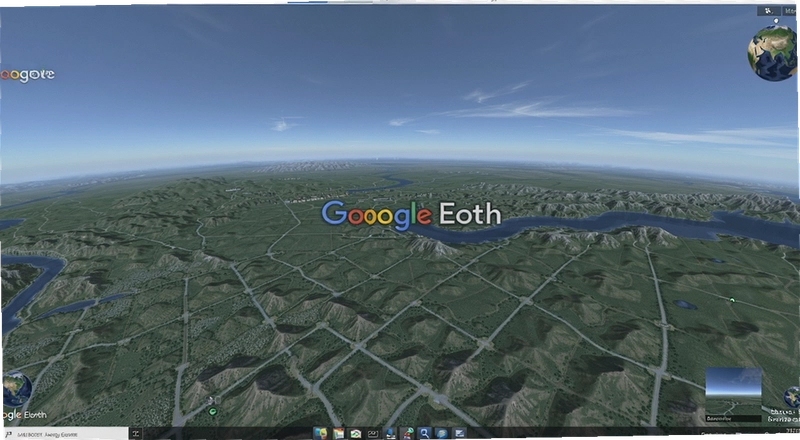
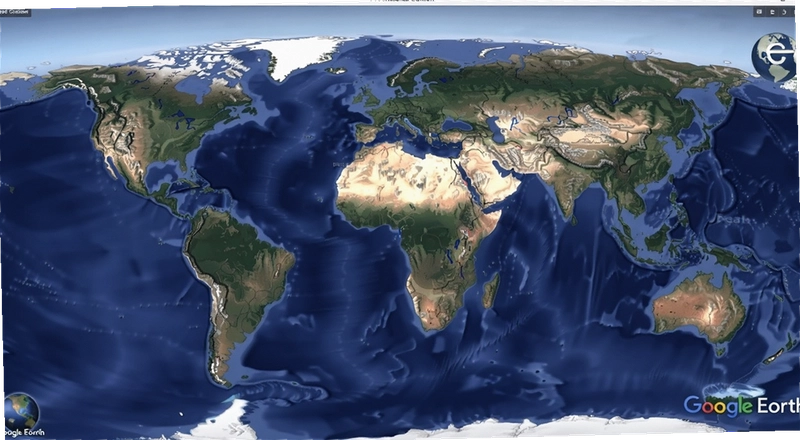
Google地球专业版在地图浏览的基础上,把目光投向了更实际的场景:测量一块地的周长、规划一条线路的里程、查看历史影像对比城市变迁,或是把高精度地图打印出来用于现场标注。这些需求普通地图网页版难以满足,而它正好能派上用场。
老版本的地图软件往往在数据更新上滞后,但这款专业版在图层丰富度和导入功能上做了明显增强。实际用下来,导入GPS轨迹或者Excel表格里的坐标点,比想象中要顺畅。对于经常跑工地、做勘察或者研究地理信息的人来说,它的价值不只是“看地图”,而是把数据落到地图上。
如果你只是偶尔找找自家小区,那普通版就够了。但一旦涉及面积测算、地形分析或者高清影像输出,免费且功能完整的专业版就成了更顺手的选择。它解决的不是“看不看得见”的问题,而是“量得准不准、导得出导不出”的麻烦。
下面抛开官方宣传,纯粹从实际操作角度聊聊这个版本到底能做些什么,以及用起来有哪些顺手和不顺手的地方。
专业版比普通版多了哪些实际功能?
很多人下载专业版,就是冲着“专业”两个字去的。但真正打开软件后,可能一时半会儿找不到区别在哪里。
最直观的变化在工具栏。专业版把测量工具单独拎了出来,能测线段长度、面积大小,甚至能测三维地形表面的实际距离。举个例子,想估算一片不规则地块的面积,普通版只能大概画个矩形,而专业版可以沿着边界打点,软件会自动算出面积并显示单位。
打印分辨率也是拉开差距的地方。普通版打印出来的地图,稍微放大就模糊了,专业版可以设置更高的DPI输出,打印大幅面图纸时线条和字迹仍然清晰。另外,专业版支持导入Shapefile格式的矢量数据,还能录制游览视频,方便做汇报演示。
用下来印象最深的是历史影像功能。滑动时间轴,能看到同一地点不同年份的卫星图变化,对观察城市扩张、河道改道非常有帮助。
不过要注意,专业版虽然功能多,但启动时内存占用也比普通版高。老旧电脑打开大区域的高清影像时,会有明显的卡顿感。
如果你需要处理KML/KMZ文件,专业版可以直接导入导出,配合手机端的地图软件使用,数据互通没有问题。
实操向专题:用Google地球专业版做一次地块面积测算
这里以测算一块不规则梯形地块为例,走一遍完整流程。整个过程不需要额外插件,用软件自带的工具就能完成。
| 操作步骤 | 具体动作 | 工具位置 |
|---|---|---|
| 第一步 | 打开软件,在搜索框输入地块大致地址,回车定位 | 左上角搜索框 |
| 第二步 | 点击工具栏中的“显示标尺”图标,选择“多边形”选项卡 | 工具栏→标尺 |
| 第三步 | 沿着地块边界依次单击打点,闭合图形后自动显示面积 | 地图区域 |
| 第四步 | 将测量结果截图,或右键保存为KML文件备份 | 标尺面板 |
测量时有个小技巧:打点尽量放大视图,把点落在边界拐角处,这样测出来的面积误差更小。如果地块有坡度,建议开启地形图层,测出来的距离会更接近实际地表长度。
这套操作流程不复杂,但比用网页地图手动估算要精确得多。
同类软件横向对比,哪个更适合日常使用?
市面上能看卫星地图的软件不止一款,各有侧重。下面挑了几款主流的做对比,方便按需选择。
| 软件名称 | 核心特点 | 推荐指数 |
|---|---|---|
| Google地球 | 全球影像覆盖广,历史影像功能强大 | ★★★★★ |
| 奥维互动地图 | 国内数据对接好,支持CAD图纸叠加 | ★★★★☆ |
| 天地图 | 官方背景,国内影像更新及时 | ★★★☆☆ |
| 必应地图 | 国外数据不错,国内细节一般 | ★★★☆☆ |
日常浏览用网页版就够,但涉及专业测量或数据导入,Google地球专业版的综合能力更均衡。
运行Google地球专业版需要什么电脑配置?
这款软件对显卡有一定要求,尤其是开启3D地形后。配置不够的话,画面会卡成幻灯片。
| 硬件项 | 最低配置 | 推荐配置 |
|---|---|---|
| 操作系统 | Windows7 SP1 | Windows10/11 64位 |
| CPU | 双核2.0GHz | 四核3.0GHz以上 |
| 内存 | 4GB | 8GB及以上 |
| 显卡 | 集成显卡,支持OpenGL2.0 | 独立显卡,2GB显存 |
| 硬盘 | 2GB可用空间 | SSD,4GB以上可用空间 |
如果你的电脑是近五年的主流配置,跑起来问题不大。
常用快捷键,提升浏览效率
鼠标点来点去太慢,记住几个快捷键能快不少。这些按键在专业版里都通用。
| 快捷键 | 功能说明 |
|---|---|
| W / S | 前进 / 后退 |
| A / D | 左移 / 右移 |
| E / C | 视角向上 / 向下倾斜 |
| Shift + 左键拖拽 | 倾斜视图 |
| Ctrl + Alt + 左键 | 旋转视图 |
用键盘控制视角,刚开始需要适应,熟练后比鼠标拖拽精准很多。
常见问题与使用体验补充
问题:为什么我导入的Excel坐标点不显示在地图上?
导入坐标前,先检查Excel表格的列名。软件默认识别“经度”和“纬度”两列,或者“Longitude”和“Latitude”这样的英文表头。如果列名不规范,点击“文件→导入→Excel”,选择表格后,系统会弹出字段匹配窗口,手动把对应的列指定为经纬度就行。另外,表格里的坐标格式必须是十进制度数,比如116.3912,不能用度分秒格式。
问题:这款软件在低配电脑上运行流畅吗?
说实话,低配电脑体验一般。实测在一台4GB内存、无独立显卡的笔记本上,启动软件需要接近两分钟,拖动地图时画面有延迟,打开3D建筑图层后卡顿更明显。建议在设置里把“图形模式”改成“OpenGL”,并关闭“3D建筑”图层,能稍微流畅一些。如果你经常需要处理大范围区域,还是建议在配置好一点的电脑上使用。
问题:软件中的历史影像数据最早能追溯到哪一年?
不同地区的历史影像时间跨度不一样。像欧美一些主要城市,可以回溯到上世纪四十年代的航拍图,国内大部分城市最早只能看到2000年以后的卫星影像。点击工具栏中的“显示历史图像”按钮,地图上方会出现时间滑动条,拖动就能切换不同年份的影像。这个功能对观察城市发展变化很有参考价值。
问题:录制的视频保存在哪里?清晰度如何?
录制功能在“工具→视频播放器”里,可以设置分辨率,最高支持1920x1080。录制的视频文件默认保存在“我的文档→GoogleEarth”文件夹里。实际录了一段三分钟的飞行浏览视频,文件大小约200MB,画面流畅度不错,但录制过程中电脑风扇声音会变大,CPU占用也比较高。
应用信息
- 包名:Google地球 专业版
- 名称:Google地球 专业版
- 版本:0
- MD5值:04da4b4f8209127c463e4cab44cefc3a
- 隐私政策:点击查看
热门专题
 三角洲行动工具
三角洲行动工具专题页面致力于为射击游戏爱好者提供一站式资源聚合服务,涵盖三角洲行动手游官方下载、星铭代售交易平台、突突护航陪练等核心工具,同时延伸收录无畏契约、穿越火线枪战王者、绝地求生、逃离塔科夫等热门射击游戏的下载与辅助资源。无论您使用的是安卓还是iOS设备,均可在此找到适配的版本。该合集面向寻求下载、交易、陪练及战绩查询等需求的玩家,帮助您快速定位所需资源,避免四处搜索的麻烦。许多用户关心这类工






本类最新





网友评论







 Windows 10
热门推荐
本类排行
- 1SWiSH Max闪客精灵v10.10.29.100动画制作工具54.0M
- 2iSee爱看爱看看图v1.0.1.7轻量看图1.7M
- 3Adobe Illustrator 2021免费版v25.4.1.498 直装破解版1.38G
- 4Adobe Illustrator 2020 中文版v24.3.0.569 直装破解版1.37G
- 5Adobe Illustrator 2023中文版v27.9.0 直装版1.84G
- 6Adobe Illustrator 2024中文可激活版v28.7.4 免费版3.70G
- 7Marvelous Designer7中文最新版v7免激活690.3M
- 8Marvelous Designer 6中文解锁版v6三维服装设计298.6M
- 9Marvelous Designer 5中文破解版v5最新版242.6M
- 10Marvelous Designer 4中文免费版v4专业3D服装设计214.4M