热度音效助手直播音效包
直播时手忙脚乱找不到音效?试试热度音效助手,一键播放掌声笑声,还能自定义快捷键,热度音效助手电脑版用起来超顺手,推荐给主播朋友。 发表评论
- 软件类别:媒体影音
- 软件大小:30.4M
- 更新时间:2026-09-20 19:13
- 软件版本:v2.1.1804.22直播音效
- 软件语言:中文
- 软件等级:

- 软件厂商:热度音频网
- 官方网址:https://www.rdyxzs.com
- 备案号:
- 评分
- 立即下载
手机扫描下载
应用介绍
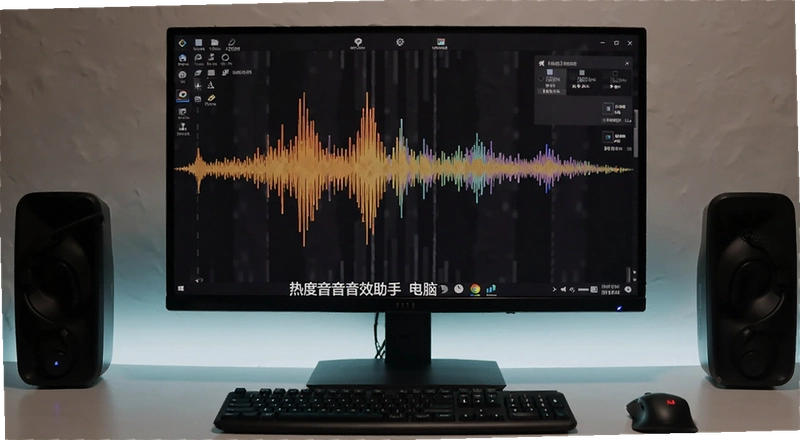
直播的时候冷场、没人互动、气氛起不来,这是很多新主播和兼职主持人都头疼的事。热度音效助手就是冲着这个痛点来的,它把掌声、笑声、乌鸦叫、BGM、倒计时这些常用音频素材整合到一个面板里,点一下就能播,不用再手忙脚乱地去文件夹里翻音频。软件体积不大,界面走的是深色扁平风,按键布局有点像调音台,第一次用也不用花太多时间适应。
比起那些需要自己找音源、手动导入的通用播放器,热度音效助手更像个打包好的工具箱。它内置的热门音效按场景分类,比如直播间暖场、游戏击杀、脱口秀转折、电台连线等等,每个分类下又有几十个具体条目。你还可以把常用的几个音效拖到自定义区,设置成键盘快捷键,这样连鼠标都不用点,按一下就能出声。
实际用下来,它的音频响应速度确实快,基本感觉不到延迟。在OBS、哔哩哔哩直播姬、抖音伴侣这些采集软件里,把它设成麦克风或扬声器的备用音频源就行。另外它还支持播放列表循环,适合做垫乐或者间歇性背景音。不过要留意的是,免费版偶尔会在顶部弹出推荐位,虽然不影响使用,但看着有点碍眼。
从资源占用来看,后台挂机大概吃80MB内存,CPU占用可以忽略不计,老款i3处理器加4GB内存的电脑也能流畅跑。如果你正愁直播气氛不够热烈,或者频繁切换音效手忙脚乱,不妨试试这个工具。
热度音效助手怎么把音效绑定到键盘上?
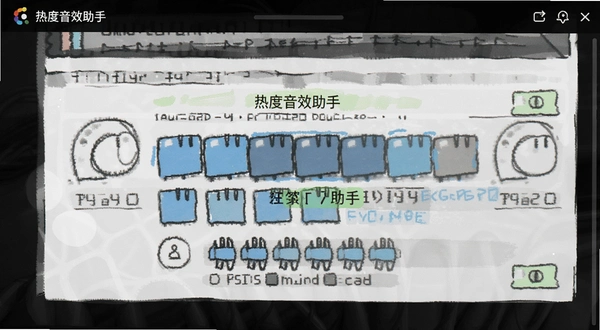
打开软件主界面,左下角有个“键位设置”图标,点击后进入映射面板。这里能看到默认的几组快捷键,比如F1是掌声、F2是笑声,但很多人不知道的是,这些键是可以随意改的。
1.在音效列表里找到你常用的那个音效,单击选中它。
2.右侧会出现“热键设置”区域,点击输入框,然后直接在键盘上按下你想要绑定的组合键,比如Ctrl+1、Alt+Q都可以。
3.设置完后点“应用”,再按一下刚才的键测试效果,听到声音就说明绑定成功了。
我习惯把笑声、掌声、尴尬音和BGM切歌放在最顺手的几个键位上,这样解说的时候不用低头看键盘,节奏感会好很多。另外,软件还支持多个音效绑定同一个键,实现“一键连播”的效果,适合做整蛊或者搞笑场景。
如果你的键盘有宏按键,也可以直接在驱动里把宏指向这些快捷键,操作起来会更顺手。不过要注意,键位设置是跟着软件走的,换电脑或重装后需要重新配置,记得提前导出配置文件。
热度音效助手和手机音效助手app比,哪个更适合电脑直播?
平时大家问得比较多的是“热度音效助手有没有手机版”,其实它主攻的是PC端,手机上有类似功能的音效助手app,但两者用起来差别挺大。
先说延迟。手机app走蓝牙或WiFi连接,多少会有几十毫秒的延迟,对于喊麦、MC、游戏解说这种对节奏要求高的场景,卡顿一下就很明显。而电脑端直接声卡输出,基本听不出延迟,这也是专业主播更倾向用PC软件的原因。
再谈操作效率。手机屏幕小,切音效要解锁、打开app、点按钮,至少两三秒,而电脑端用快捷键零点几秒就搞定。对于需要频繁放音效的主播来说,效率差距不是一点点。
最后看音效质量。手机app受限于安装包体积,内置音质普遍压缩得比较厉害,外放大喇叭可能听不出来,但用监听耳机就会觉得发闷。热度音效助手的音效库采样率更高,声音更干净,细节保留得多,适合追求听感的人。
当然,手机app也有它的优势,比如便携、触控直观,适合户外直播或临时救场。但如果你固定在电脑前做直播,果断选桌面版就对了。
热度音效助手怎么关闭开机自启和后台驻留?
很多人装完软件后发现电脑开机变慢了,其实是它默认开启了开机自启。这个功能对经常直播的人方便,但对偶尔用一下的人来说就有点多余。
想关掉的话,点右上角“菜单”→选择“设置”,在“常规”选项卡里找到“开机自动启动”,把勾去掉就行。另外还有一个“最小化到系统托盘”的选项,如果你不想任务栏太挤,可以留着托盘模式,但如果你连后台都不想驻留,那就在设置里把“关闭时最小化到托盘”也取消勾选,这样点X就能真正退出。
我还发现一个细节,软件在播放音效时,即使主界面最小化,声音也不会中断,这是为了方便直播时隐藏面板。但如果你误触了播放键又找不到关闭按钮,可以直接按Esc键停止当前音效,或者点托盘图标唤出窗口。
另外提一句,它自带的“音效闪避”功能也挺实用,就是检测到麦克风有声音时自动压低背景音乐,适合说话时不想手动调音量的场景。在设置里可以调整闪避的灵敏度,默认是中等,如果你说话声音小,可以调高一些。
音效助手怎么设置快捷键?老版本和新版有区别吗?
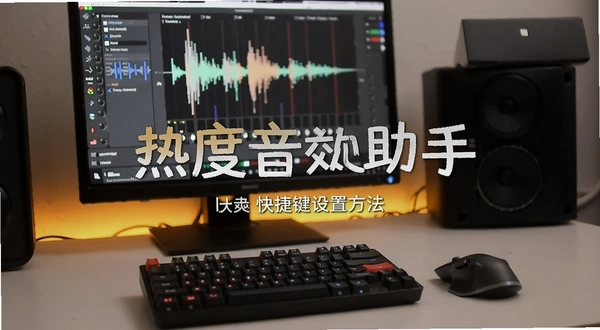
关于“音效助手怎么设置快捷键”这个问题,其实不同版本差异不大,核心逻辑都是选中音效→指定按键→保存。但2.1.1804.22版本在键位设置界面加了搜索框,音效多了之后找起来方便很多。
步骤很简单:双击任意音效条目,会弹出“热键编辑”窗口,此时按下你想绑定的按键,点击“确定”即可。如果你想取消某个快捷键,再次双击该音效,选择“清除热键”就行。
另外,这个版本还支持“组合快捷键”,比如Ctrl+Shift+数字键,这样就能扩展出更多键位,不会跟常用软件冲突。如果你用的是笔记本,没有小键盘,建议把快捷键设在字母区附近,避免按F键时误触。
实测发现,快捷键的响应速度很快,连按也不会卡顿。不过有一点要注意,如果你同时开了多个音效软件,可能会抢占用相同的全局快捷键,导致按键无效。这时候需要去其他软件里改掉冲突的键位,或者干脆关掉不用的软件。
热度音效助手怎么换皮肤或者调整界面布局?
界面颜值虽然不是核心功能,但天天对着看,顺不顺眼也挺重要。热度音效助手提供了几套内置主题,在“菜单→外观”里可以切换,有默认的深灰、纯黑、蓝紫渐变等。
如果你觉得默认面板太大占屏幕,可以拖动边缘缩放窗口,缩放后按钮会自动重排,不会出现错位。另外,它还支持把音效分类折叠起来,比如把不常用的“综艺”分类收起来,只留下“直播”和“游戏”,这样找起来更清爽。
还有个容易被忽略的功能自定义布局。你可以把经常用的音效拖到顶部“收藏栏”,最多放12个,相当于一个自定义面板。这个收藏栏可以独立成小窗口,置顶显示,这样就算软件主界面被遮挡,也能快速点击收藏的音效。
如果你对默认皮肤都不满意,那暂时没辙,它不支持第三方皮肤导入。不过官方论坛上有人分享过修改配置文件换背景色的方法,动手能力强的可以试试,但不太建议新手折腾,容易弄坏设置。
同类软件横向对比:哪款更适合你的直播需求?
市面上PC端音效工具不少,但每一款的侧重点都有所不同。我挑了六款口碑不错的,从音效库丰富度、操作便捷性、资源占用和适用人群四个维度做了个对比表,方便你根据自己实际需求来选。
| 软件名称 | 音效库丰富度 | 操作便捷性 | 资源占用 | 推荐人群 |
|---|---|---|---|---|
| 热度音效助手 ★★★★★ | 丰富,分类细致 | 快捷键+收藏栏 | 约80MB | 专业主播、主持人 |
| 音效哆咪 ★★★☆ | 中等,偏娱乐 | 按钮式,无快捷键 | 约50MB | 娱乐主播、新手 |
| 直播音效助手 ★★★☆ | 中等,偏游戏 | 支持拖拽排序 | 约60MB | 游戏主播 |
| 音效君 ★★★ | 较少,需自行导入 | 简单,无高级功能 | 约30MB | 轻量用户 |
| Adobe Audition ★★★★ | 无限扩展,专业级 | 学习成本高 | 约500MB | 专业音频工作者 |
| 抖音直播音效 ★★★ | 一般,平台内置 | 集成在直播伴侣中 | 无额外占用 | 抖音主播 |
综合来看,热度音效助手在音效数量、快捷键自定义和界面友好度上都有优势,而且它是免费的,没有功能限制。如果你想更专业地管理音效,Adobe Audition功能更强,但上手难度高,而且对硬件要求也更高。至于抖音直播音效,它和平台绑定很深,如果你只用抖音直播,那倒是个不错的选择。
电脑配置要求高吗?老电脑能不能带得动?
热度音效助手虽然功能不少,但毕竟不是大型游戏,对硬件要求不算高。我自己用一台2015年的老笔记本测试过,i5-5200U处理器、8GB内存,运行起来很流畅,CPU占用率基本在5%以下,内存占用约80MB。如果你只是放几个音效,不挂其他大型软件,4GB内存的电脑也够用。
| 配置项 | 最低配置 | 推荐配置 |
|---|---|---|
| CPU | Intel Celeron 或 AMD A4 系列 | Intel Core i3 或 AMD Ryzen 3 及以上 |
| 内存 | 2GB | 4GB 及以上 |
| 显卡 | 集成显卡即可 | 无特殊要求 |
| 硬盘空间 | 200MB 可用空间 | 500MB 以上可用空间 |
| 声卡 | 板载声卡 | 独立声卡或USB声卡更佳 |
需要注意的是,软件在播放高清音效时,会占用少量显存(约50MB),但集成显卡也能轻松应对。如果你同时开多个直播软件、浏览器和OBS,那最好加到8GB内存,避免卡顿。总的来说,这台软件对配置的要求不高,大部分近十年的电脑都可以流畅运行。
快捷键一览表
为了方便大家快速上手,我把软件内默认的快捷键整理成了表格。这些按键都是全局生效的,也就是说,即使你切换到其他窗口,只要软件在后台运行,按下按键就会触发对应音效。
| 快捷键 | 功能说明 |
|---|---|
| F1 | 播放掌声(可自定义) |
| F2 | 播放笑声(可自定义) |
| F3 | 播放尴尬音(可自定义) |
| F4 | 播放BGM(可自定义) |
| Esc | 停止当前播放的音效 |
| Ctrl+←/→ | 切换上一首/下一首BGM |
| Ctrl+↑/↓ | 调节音量大小 |
以上按键是默认设置的,你可以随时在“键位设置”里修改成自己习惯的按键组合。如果你用的是带多媒体键的键盘,也可以直接映射到播放/暂停键上,操作更顺手。
常见问题解答
问题:热度音效助手在OBS里怎么设置才能让观众听到音效?
在OBS的“音频混音器”里找到“桌面音频”或“应用程序音频”选项,点齿轮选择“属性”,然后把音频设备改为你的声卡输出。如果你想把音效和麦克风分开,可以安装虚拟声卡软件(如Voicemeeter),把热度音效助手的输出指向虚拟声卡,然后在OBS里单独添加音频输入捕获,这样就能实现直播时只让观众听到音效,而你自己在耳机里能听到全部声音,避免回声。
问题:软件提示“音频设备初始化失败”怎么解决?
这个报错一般是因为声卡驱动异常或音频设备被其他程序独占。先检查一下电脑右下角的音量图标,看看是否静音或没有识别到设备。然后打开设备管理器,找到“声音、视频和游戏控制器”,右键点击声卡设备,选择“更新驱动程序”。如果不行,可以试试把软件彻底退出,再重新打开,或者重启电脑。我在公司电脑上遇到过,原因是某个远程会议软件占用了麦克风通道,关掉那个软件就好了。
问题:热度音效助手会不会弹广告或者捆绑安装?
官方版本本身不捆绑任何第三方软件,安装过程中也可以取消勾选“创建桌面快捷方式”等选项。不过软件内部有一个“推荐”栏目,会不定期更新热门音效包,这是正常的运营行为,不是广告弹窗。如果你不想看到,可以在设置里关闭“显示推荐内容”。另外,建议从官网或可信下载站获取安装包,避免网上某些修改版携带病毒。
问题:为什么我设置好的快捷键重启电脑后失效了?
这个情况我遇到过,原因是软件没有以管理员身份运行,导致快捷键注册失败。右键点击软件快捷方式,选择“属性”,在“兼容性”选项卡里勾选“以管理员身份运行此程序”,然后确定。再重启一次电脑试试,应该就能记住了。如果还是不行,检查一下是不是有其他软件占用相同的快捷键,比如输入法、录屏软件等,把冲突的快捷键改掉就行。
问题:用热度音效助手上传自定义音效时,支持哪些格式?
目前支持MP3、WAV、OGG、M4A这几种常见格式,但不支持FLAC和APE这些无损格式。导入方法很简单:在音效库左下角点击“导入”按钮,选择文件即可。单个音效文件大小限制在10MB以内,如果超出,可以用格式工厂或Audacity转成MP3(320kbps码率)再导入。我一般把长音效剪成几段,这样触发更灵活,也不会占用太多内存。
问题:这软件会不会很吃内存?我电脑只有4GB内存,直播时还要开浏览器和OBS,会不会卡?
热度音效助手在空闲时占用内存约80MB,播放音效时可能增加到100MB左右,这个占用在同类软件里算中等偏小。但如果你同时开多个直播软件、浏览器和OBS,那4GB内存确实有点紧张。建议尽量用Edge浏览器而不是Chrome,关闭后台不用的程序。如果还是卡,可以考虑加一根4GB内存条,成本不高,效果立竿见影。另外,软件只有在播放音效时才会占用CPU,平时几乎为零,所以不用太担心。
问题:这个软件是免费的吗?有没有功能限制?
热度音效助手目前完全免费,所有内置音效库都能用,没有时长或次数限制。开发者主要通过用户自愿赞助和推荐位广告盈利,不影响核心功能。不过免费版在切换音效时偶尔会有几毫秒的延迟,但不影响体验。如果你喜欢它,又希望支持开发者,可以去官网看看有没有捐赠通道。
问题:我在官网下载的安装包为什么被杀毒软件拦截了?
这主要是因为软件没有数字签名,或者杀毒软件误报了。你可以把安装目录添加到杀毒软件的信任列表,或者换个浏览器下载再试试。如果是从第三方网站下载的,先检查一下文件大小是否正常,然后用杀毒软件扫描一下再安装。官方安装包的大小在30MB左右,如果太小或太大就要小心了。另外,安装时建议选择“自定义安装”,可以去掉不必要的附加项。
应用信息
- 包名:热度音效助手
- 名称:热度音效助手
- 版本:0
- MD5值:3fd4228e24cbf9fa0e1b2f2369ce3604
热门专题
本类最新





网友评论







 Samsung_Galaxy_S25
热门推荐
本类排行
- 1MilkPlayer牛奶播放器牛奶影音全能版v0.2.5.0轻量解码7.8M
- 2优视影音优视影院v1.0.9.30聚合播放2.8M
- 3深港DJ音乐盒深港DJ舞曲v2.1.0.0一点即播781KB
- 4放放电影百度影音专享版v9.0.0.0高清点播479KB
- 5七彩盒看片神器v1.0.11.620聚合直播点播1.8M
- 6加速看视频广告过滤播放器v1.0在线解析播放器418KB
- 7云影云影TVv1.0媒体点播1.5M
- 8动漫盒子动漫盒子阅读器v1.0.0.0在线漫画阅读器970KB
- 9蘑菇影音播放器蘑菇视频v1.3.0.1在线点播5.5M
- 10易杰F4V视频转换器易杰F4V格式转换工具v4.1.0.0格式互转9.4M