CPUCoolCPU降温工具
老电脑夏天容易发烧,CPUCool这款降温小工具效果挺明显,设置也简单不占内存。想给老机器降温的可以试试,下载前记得看下主板兼容列表。 发表评论
- 软件类别:系统工具
- 软件大小:4.0M
- 更新时间:2026-09-12 20:04
- 软件版本:v1.0.0.1 CPU降温监控
- 软件语言:中文
- 软件等级:

- 软件厂商:
- 官方网址:暂无
- 备案号:
- 评分
- 立即下载
手机扫描下载

应用介绍
CPUCool是一款能在Windows环境下帮助CPU降温的老牌工具,同时它还兼任硬件监控和系统优化的小助手。很多老电脑在夏天容易因为温度过高出现卡顿、蓝屏甚至自动关机,这类问题的根源往往是CPU散热跟不上。CPUCool就是从软件层面介入,通过调整CPU的休眠状态和频率策略来减少发热量,让机器能更稳定地跑完日常工作。
第一次打开CPUCool,界面风格很朴素,甚至有点年头感,但功能布局一目了然。顶部菜单栏直接列出了降温控制、温度显示、风扇转速、电压读数等入口,不需要翻来翻去找设置项。它支持AMD、Intel以及Cyrix的处理器,对老平台兼容性尤其好,这在同类软件里是比较少见的一点。
实际用下来,CPUCool最常用的场景是长时间挂机下载或者跑一些老旧的生产力软件。这类任务对CPU要求不高,但默认状态下CPU依然全速运行,热量自然就上去了。通过CPUCool的降温选项把CPU的功耗控制在够用水平,风扇噪音和机箱温度都能明显降下来。
需要提醒的是,未注册版本部分高级功能会被锁定,比如自动调节策略的保存以及一些主板芯片组的深度监控。如果只是给老电脑做基础降温,免费模式也基本够用。下文会从实际使用体验出发,聊一聊这款软件的具体操作、注意事项以及适合的人群。
CPUCool怎么设置才能有效降温
很多朋友装上CPUCool后直接点默认设置,发现温度变化并不明显。其实它的降温机制需要手动开启关键选项,下面按实际点击路径走一遍。
1.打开CPUCool主界面,在顶部菜单栏找到“降温控制”这一项,点击后会展开下拉菜单。
2.在下拉菜单里选择“CPU降温控制”,此时会弹出一个独立的设置窗口。这里默认是“不启用”状态,需要手动勾选“启用CPU降温功能”。
3.勾选后,下方会出现降温强度的滑条,从1到10可调。数值越高,CPU进入空闲状态(HALT指令)的频率就越高,降温效果越明显,但性能响应也会稍微变慢一点。普通办公建议设置在5-6之间,玩游戏或跑渲染时建议调回1-2。
4.接着在菜单栏点击“注册”->“设置”,把“允许CPUCool在Windows启动时自动运行”打上勾。这样开机后降温策略就会自动生效,不用每次手动打开。
5.设置完成后,切回主界面,观察“温度显示”区域。如果温度读数比之前下降了3-8℃,说明策略生效了。如果变化不大,可以尝试把滑条再往上推一档,或者检查一下机箱风道是不是积灰太严重。
从个人体验来说,CPUCool对老酷睿双核、速龙这类老处理器的效果确实比新平台明显。新电脑本身有更先进的电源管理机制,软件干预空间不大,但用来监控温度电压还是很方便的。
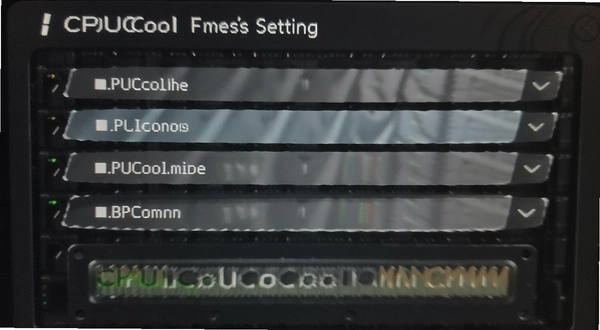
另外需要留意的是,CPUCool在降温时会强制CPU进入C2或C3省电状态,部分老主板或特殊应用(比如某些音频采集软件)可能会出现轻微的延迟爆音。如果你遇到类似情况,优先调低降温强度,而不是直接关闭软件。
CPUCool监控主板温度、风扇转速和电压怎么看
除了降温,CPUCool还集成了硬件监控面板。对于喜欢折腾老电脑的玩家来说,这个功能可以替代部分专业监控软件,省去同时开好几个程序的麻烦。
在主界面左侧的树形列表里,能看到“温度”“风扇”“电压”三个分类。点击“温度”会展开当前主板传感器检测到的CPU温度、系统温度以及北桥温度(如果主板支持)。数据刷新间隔大约1秒,基本能反映实时状态。
风扇转速信息在“风扇”分类下,会列出CPU风扇、机箱风扇等各个测速探头的读数。这里有一点要注意:老主板的测速探头有时会失灵,显示为0或乱跳,这不是CPUCool的问题,而是硬件信号本身不稳定。遇到这种情况,可以用手放在机箱出风口感受一下气流,确认风扇是否在转。
电压监控部分支持Intel、SIS、VIA、ALI等芯片组,能显示CPU核心电压、内存电压、+3.3V/+5V/+12V各路供电的实时数值。如果发现某一路电压波动异常,可以尽早排查电源是否老化,避免突然断电导致数据丢失。
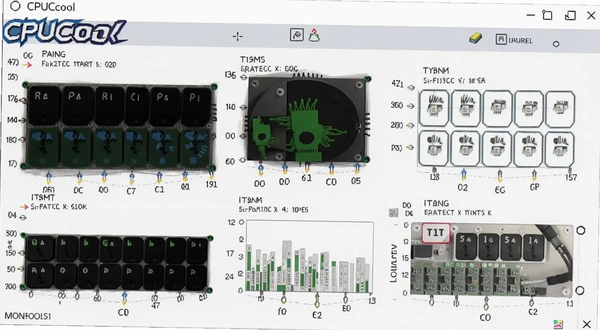
有一个细节值得点赞:CPUCool的监控日志可以导出为文本文件,方便长时间记录温度变化曲线。虽然图表界面比较简陋,但数据导出后自己用Excel画图完全没问题。
当然,监控功能的准确度很大程度上依赖主板传感器的兼容性。部分较新的主板芯片组不在支持列表里,可能读不到温度或电压数据。购买前建议先到官网查询主板型号是否在兼容列表内。
CPUCool与同类软件相比有哪些优缺点
市面上CPU降温软件不少,比如早期的Waterfall Pro、CPU Idle,以及后来的ThrottleStop、Quick CPU。CPUCool的定位和它们略有不同,它更像是一个集合了降温、监控、系统信息查看的多功能工具箱。
| 对比项 | CPUCool | ThrottleStop | Quick CPU |
|---|---|---|---|
| 降温原理 | HALT指令降频 | 调节倍频和电压 | 调整电源策略 |
| 监控功能 | 温度、风扇、电压全支持 | 仅温度及频率 | 温度、频率、功耗 |
| 适用平台 | Intel/AMD老平台兼容性好 | Intel移动端处理器 | Intel 8代以后 |
| 上手难度 | 简单,默认即可用 | 需要一定超频知识 | 中等,策略调整多 |
从实际体验来看,CPUCool最大的优势是兼容老硬件,安装包体积小(不到1MB),运行时不占用太多资源。而ThrottleStop和Quick CPU主要针对较新的Intel处理器,功能更专项,但对老平台支持并不好。
缺点方面,CPUCool的界面设计确实过时,没有图形化的温度曲线,调节滑条也没有实时预览功能。另外,软件对多核CPU的调度策略比较粗糙,不像Quick CPU能单独调节每个核心的频率。
所以如果你手头是一台2015年前后的老电脑,想简单降低温度,CPUCool值得试试。如果追求精准控制新平台CPU,建议考虑其他更专业的工具。
同类软件推荐
| 软件名称 | 评分 | 一句话简介 |
|---|---|---|
| ThrottleStop | ★★★★☆ | Intel笔记本降频调压神器 |
| Quick CPU | ★★★★☆ | 新平台CPU调度优化工具 |
| Core Temp | ★★★☆☆ | 轻量准确的CPU温度监控 |
| HWMonitor | ★★★☆☆ | 全硬件温度电压监控 |
| SpeedFan | ★★★★☆ | 风扇转速控制专家 |
| Rainmeter | ★★★☆☆ | 桌面美化加硬件监控皮肤 |
| Open Hardware Monitor | ★★★☆☆ | 开源免费硬件监控软件 |
CPUCool对电脑配置要求高吗
CPUCool本身属于轻量级工具,对硬件要求很低,但能发挥多少效果取决于你的CPU和主板是否在支持列表内。下面给出参考配置,实际安装时建议先看官网说明。
| 硬件项 | 最低配置 | 推荐配置 |
|---|---|---|
| CPU | Pentium III 500MHz | Intel Core 2 Duo或同代AMD |
| 内存 | 128MB | 512MB及以上 |
| 显卡 | 集成显卡即可 | 无特殊要求 |
| 硬盘 | 10MB可用空间 | 50MB以上 |
| 操作系统 | Windows XP | Windows 7/10 32位或64位 |
如果你的电脑是近几年组装的新机,CPUCool可能无法读取到温度数据,因为新主板传感器芯片更新速度较快。这种情况下,软件依然可以运行,但监控功能会缺失,降温策略也不一定生效。
运行CPUCool时内存占用大约在3-5MB左右,CPU占用率几乎为零,不影响日常操作。安装包非常小,对硬盘空间几乎不构成负担。
CPUCool快捷键怎么用
CPUCool本身没有预设全局快捷键,但它的菜单操作可以通过键盘方向键配合回车完成,适合习惯键盘操作的朋友。以下按键在窗口激活状态下有效。
| 快捷键 | 功能说明 |
|---|---|
| Alt+F | 打开文件菜单 |
| Alt+C | 打开降温控制菜单 |
| Alt+R | 打开注册菜单 |
| Alt+H | 打开帮助菜单 |
| Ctrl+S | 保存当前配置 |
如果你想自己定义快捷键,可以用AutoHotkey之类的工具为CPUCool添加全局热键,比如快速开关降温功能。不过原版软件没有提供热键设置接口,需要额外脚本实现。
CPUCool常见问题答疑
为什么我的CPUCool温度显示一直是0或者不变化?
这通常是因为主板传感器芯片不被CPUCool支持。老版本CPUCool对Intel 8系列、VIA KT系列等芯片组支持较好,但如果你使用的是NVIDIA nForce 700系列以后的主板,很可能读不到温度读数。可以尝试更新到最新版本,如果依然无效,建议换用HWMonitor查看温度,CPUCool继续负责降温功能。
CPUCool开启降温后电脑变得卡顿,正常吗?
正常。降温的本质是让CPU频繁进入休眠状态,这会增加指令处理的延迟,尤其当降温强度设置得过高时,打开程序或切换窗口会有轻微迟滞感。建议把降温强度从10调低到6,或者勾选“仅在CPU使用率低于一定阈值时启动降温”选项,这样负载高时自动全速运行,空闲时才介入降温。
CPUCool未注册版本限制哪些功能?
未注册版本无法保存自定义降温策略,每次重启后需要重新设置。另外,部分高级监控选项(比如电压调节)会被置灰。实测中发现,免费版在使用一段时间后偶尔会弹出提醒注册的对话框,但不影响基础降温功能。
CPUCool会占用多少内存?对低配电脑有压力吗?
内存占用大约在3-5MB,几乎可以忽略。不过在装有老式杀毒软件(比如McAfee)的电脑上,首次启动时杀毒软件可能会扫描CPUCool的驱动文件,导致启动过程稍慢。建议将CPUCool加入杀毒软件白名单,能明显加快启动速度。
CPUCool支持Windows 10吗?
支持,但功能不完整。在Windows 10上,CPUCool可以正常运行,温度监控和降温控制基本可用,但部分底层驱动可能被系统安全机制拦截,导致电压监控失效。实测在Windows 10 64位系统上,CPUCool运行稳定,没有出现蓝屏或崩溃。
CPUCool降温效果不明显怎么办?
先确认降温功能是否已启用,再检查降温强度是否太低。如果强度调到8以上依然没效果,说明CPU本身散热器积灰严重或硅脂干涸,软件能做的只是让CPU减少发热,但物理散热才是根本。另外,笔记本用户可以尝试用散热底座辅助,双管齐下效果更佳。
应用信息
- 包名:CPUCool
- 名称:CPUCool
- 版本:0
- MD5值:10595a22468296d317f9a23badf7d601
热门专题
本类最新





网友评论







 IQOO_Neo_10_Pro_5G
热门推荐
本类排行
- 1千雪桌面桌面图标整理工具v1.0.2.2桌面整理版5.2M
- 2巴别鸟客户端巴别鸟网盘v2.3.7.0协作编辑45.5M
- 3Net Meter电脑版下载v3.6.0.437实时网速监测572KB
- 4TeamViewer64位远程控制软件v15.80.6.0最新版79.4M
- 5TeamViewer远程控制软件v15.80.6.0远程控制75.1M
- 6好哈文件数据恢复官方版v3.0.8.1750一键扫描恢复16.8M
- 7酷呆桌面免安装包(Coodesker)v1.1.0.9官方版4.1M
- 8Altair HWDesktop 2026最新版本v1.6官方版2.56G
- 9TimeCube桌面时钟立方体v1.0桌面时钟519KB
- 10EffectiveFileSearch文件检索工具v1.0正式版内容检索工具1.1M