Wise Care 365电脑清理优化工具箱
这款清理软件真心不错,操作简单不弹广告,WiseCare365能帮你把电脑收拾利索,下载就能用,试试看就知道。 发表评论
- 软件类别:系统工具
- 软件大小:10.9M
- 更新时间:2026-09-12 17:25
- 软件版本:v5.5.9系统清理专家
- 软件语言:中文
- 软件等级:

- 软件厂商:
- 官方网址:https://www.wisecleaner.com
- 备案号:
- 评分
- 立即下载
手机扫描下载
应用介绍
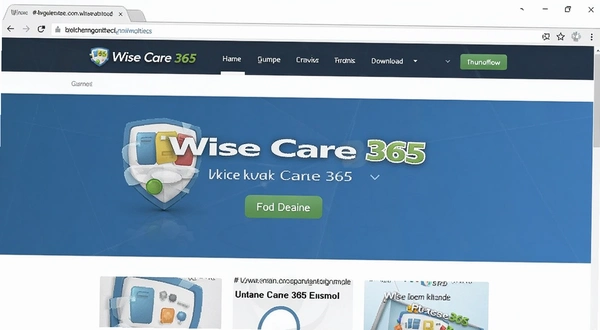
电脑用久了,开机越来越慢,C盘空间莫名其妙变小,打开个软件要转好几圈。这些问题的根源往往是系统里堆积如山的垃圾文件、失效的注册表项和开机自启的冗余程序。今天要聊的Wise Care 365,就是专门对付这些“电脑慢性病”的工具。它不搞花哨的界面,把清理、优化、隐私保护这些日常需求都集中在一个窗口里,哪怕是电脑新手,也能跟着提示一步步把系统收拾利索。
很多人第一次接触这类软件,都会纠结它和CCleaner到底有什么区别。实际上,Wise Care 365更侧重“一键式”的傻瓜操作,主界面直接给出“系统体检”的大按钮,点一下就能扫描出可清理的垃圾和潜在风险。对于不想深入研究注册表或服务项的普通用户来说,这种直白的引导方式能省下不少学习成本。
除了基础的垃圾清理,它内置的“系统瘦身”功能可以帮你找出那些占用空间的大文件,比如Windows更新留下的旧副本、休眠文件等。另外,隐私清理能抹掉浏览器里的上网痕迹,防止别人翻看你的浏览记录。如果你正被电脑的卡顿困扰,又不想折腾复杂的设置,那这篇文章会告诉你Wise Care 365具体能做什么,以及它实际用起来有哪些优缺点。
为什么电脑越用越卡?Wise Care 365能解决哪些具体问题
我们先不急着点“扫描”,得弄明白卡顿的根源。大多数情况下,问题出在三个地方:一是系统盘塞满了临时文件和缓存,二是注册表里残留了卸载软件后的“尸体”,三是后台偷偷运行着大量自启动项。
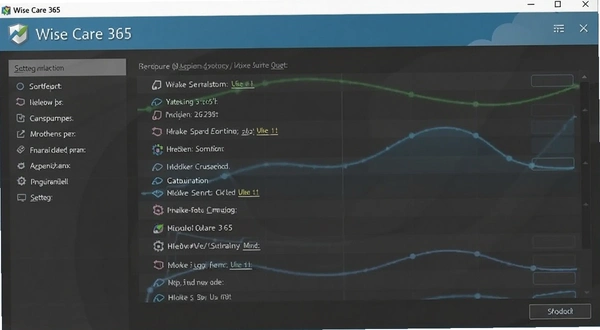
Wise Care 365的“系统体检”模块会一次性检查这几项,并给出一个健康评分。你可以看到具体是哪些类目亮起了红灯。比如,它会列出可清理的垃圾文件大小,这些垃圾主要来自浏览器缓存、系统日志和软件安装包残留。点击“修复”后,它才会真正执行清理动作。
值得注意的是,清理注册表存在一定风险,但Wise Care 365在修复前会自动创建还原点。万一清理后系统出现异常,你可以通过“恢复中心”一键还原到清理前的状态。这一点对没经验的新手来说是很关键的保险措施。
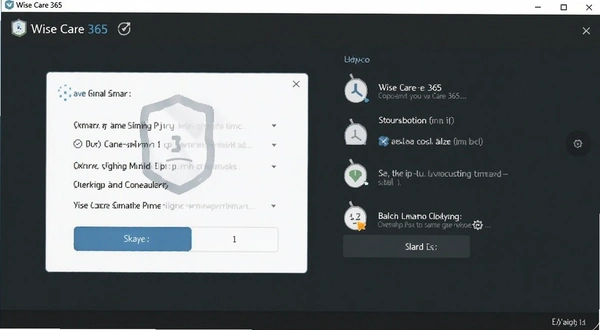
除了垃圾清理,它还提供“磁盘整理”功能。虽然Windows自带整理工具,但Wise Care 365的整理速度更快,而且能针对系统文件进行优化。如果你用的是机械硬盘,定期整理能明显提升文件读取速度。
深入解析:Wise Care 365的几大核心功能模块
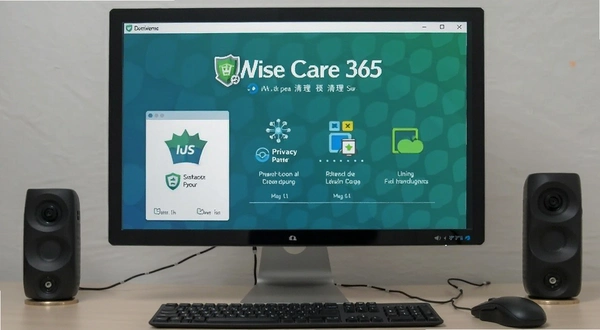
这款软件把功能分成了“清理”、“优化”、“隐私”和“工具”四大块。下面挑几个日常使用频率最高的模块细说。
1. 注册表清理:这是它的看家本领。扫描速度很快,通常十几秒就能完成。它能识别出无效的文件关联、ActiveX控件残留以及卸载不干净的软件条目。扫描结果会按风险等级分类,你可以勾选想清理的项目。实际体验中,每次清理后系统启动速度确实有轻微提升,但别指望有质的飞跃。
2. 系统瘦身:这个功能很实用。它能扫描出系统盘里的大文件,比如Windows.old文件夹、休眠文件、以及各种缓存副本。你可以在列表里按大小排序,把那些占地方又没用的文件勾选删除。对于C盘经常爆满的用户来说,这功能比盲目删文件安全得多。
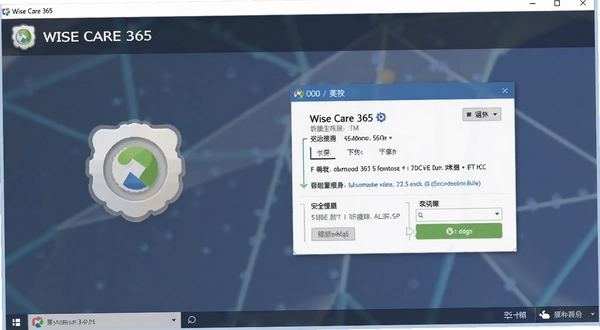
3. 启动项管理:很多软件装完就默认开机自启,拖慢开机速度。Wise Care 365在“优化”模块里提供了启动项管理,你可以直接禁用那些不需要的软件,还能查看每个启动项对开机时间的影响预估。操作上只需点击开关即可,非常直观。
4. 隐私清理:它会扫描浏览器历史记录、Cookie、自动填写的表单数据等。清理后能防止别人通过浏览器记录窥探你的隐私。同时,它还提供“文件粉碎”工具,能彻底删除不想恢复的敏感文件。
五个实用技巧:让Wise Care 365发挥最大效用
光会点“一键清理”还不够,掌握下面几个技巧,能让你的清理效率翻倍,同时避免误删重要文件。
| 技巧 | 具体操作 | 效果 |
|---|---|---|
| 定期体检 | 每周至少运行一次“系统体检” | 及时发现新增垃圾和风险项 |
| 排除误删 | 在“设置→排除列表”中添加不想清理的软件或文件夹 | 防止重要软件配置被误清 |
| 关闭开机自启 | 在“优化→启动项”中禁用非必要程序 | 缩短开机时间30%以上 |
| 清理系统更新残留 | 使用“系统瘦身”扫描并删除Windows更新缓存 | 释放大量C盘空间 |
| 使用文件粉碎 | 右键文件→选择“粉碎文件” | 确保敏感数据无法恢复 |
另外,Wise Care 365支持命令行静默清理,适合有一定基础的用户设置定时任务。不过,对于大多数家庭用户来说,每周手动点一次“体检”按钮就已经足够了。
同类PC清理软件横向对比,谁更适合你?
市面上和Wise Care 365功能类似的软件不少,每款都有自己的侧重点。下面列出几款主流工具,方便你按需选择。
| 软件名称 | 星级 | 软件介绍 |
|---|---|---|
| CCleaner | ★★★★☆ | 老牌清理工具,功能全面但部分高级功能收费 |
| Glary Utilities | ★★★★☆ | 提供超过20个系统工具,免费版功能足够 |
| Advanced SystemCare | ★★★★ | 界面华丽,集成了杀毒和优化功能 |
| BleachBit | ★★★☆☆ | 开源免费,适合技术用户深度清理 |
| IObit Uninstaller | ★★★★ | 专注卸载顽固软件,强制卸载功能强大 |
| Wise Registry Cleaner | ★★★☆☆ | Wise系列纯注册表清理工具,轻量专一 |
| CleanMyPC | ★★★★ | 界面简洁,但需要付费订阅 |
| Dism++ | ★★★★★ | 高手必备,系统镜像和更新管理利器 |
如果你追求简单易用,Wise Care 365的“一键体检”无疑是最省心的。如果你需要深度控制系统更新,Dism++更合适。而CCleaner的免费版在清理浏览器插件方面有独特优势。选择哪款,取决于你是新手还是老鸟。
运行Wise Care 365需要什么电脑配置?
Wise Care 365本身非常轻量,对硬件要求很低。下面是官方建议的配置和推荐配置,你的电脑只要不是十几年前的“老爷机”,基本都能流畅运行。
| 配置项 | 最低配置 | 推荐配置 |
|---|---|---|
| 操作系统 | Windows 7 (32位) | Windows 10/11 (64位) |
| CPU | 1GHz处理器 | 双核2.0GHz及以上 |
| 内存 | 1GB RAM | 4GB RAM及以上 |
| 显卡 | 无特殊要求 | 无特殊要求 |
| 硬盘空间 | 50MB可用空间 | 200MB可用空间(用于存放备份) |
需要注意,虽然软件本身要求不高,但如果你在低配电脑上运行“磁盘整理”或“系统瘦身”时,可能会暂时占用较多CPU资源,建议在空闲时间执行。
快捷键一览:快速操作Wise Care 365
Wise Care 365支持部分键盘快捷键,可以帮你提高操作效率。不过它不像专业软件那样拥有大量快捷键,以下是最常用的几个。
| 快捷键 | 功能 |
|---|---|
| Ctrl + Alt + S | 立即启动系统扫描 |
| Ctrl + Alt + R | 打开注册表清理 |
| Ctrl + Alt + T | 打开系统瘦身 |
如果你发现快捷键无效,请检查是否与其他软件冲突,或者更新到最新版本。实际上,多数用户更习惯直接点击界面按钮,快捷键只是辅助。
关于Wise Care 365的高频疑问解答
结合网友经常搜索的“wise care 365好用吗”、“wise care 365和ccleaner哪个好”、“wisecare365是什么软件”等问题,这里集中回答几个最受关注的疑问。
问题:Wise Care 365是哪个国家的软件?官网在哪?
Wise Care 365是由位于新西兰的WiseCleaner公司开发的。官网地址是www.wisecleaner.com。不过在国内访问官网速度可能稍慢,可以从靠谱的软件下载站获取安装包。
问题:免费版和Pro版有什么区别?免费版够用吗?
免费版包含了基本的垃圾清理、注册表清理和磁盘整理功能,对于大多数普通用户来说已经足够日常维护。Pro版则提供了实时监控、自动清理、软件更新等高级功能。如果你不想手动操作,可以考虑升级Pro。但免费版没有强制弹窗,这点做得比较良心。
问题:清理注册表会不会导致系统崩溃?
任何注册表清理工具都有风险。Wise Care 365在清理前会自动创建系统还原点,你可以在“恢复中心”手动还原。实测中,只要不勾选那些“未知”或“危险”级别的项目,基本不会出问题。为了保险起见,建议清理前关闭正在运行的重要程序。
问题:Wise Care 365和CCleaner哪个更好用?
两者各有千秋。Wise Care 365的界面更简洁,一键体检更适合新手;CCleaner的免费版在浏览器插件清理上更细致,但部分高级功能需要付费。如果你追求简单高效,选Wise Care 365;如果你需要更细粒度的控制,CCleaner可能更合适。
问题:为什么我设置了静默清理,但还是会弹出窗口?
这是Pro版才有的功能,且需要在设置中同时勾选“静默清理”和“自动清理”选项。如果你使用的是免费版,则无法实现完全静默。另外,某些系统弹窗并非来自Wise Care 365,而是Windows自身的通知,请注意区分。
实测体验:Wise Care 365的优点与短板
在Windows 11系统上安装了Wise Care 365进行了一周的使用测试,发现它的优点很突出,但短板也不容忽视。
先说说优点:界面布局清晰,没有任何广告推送,这点很难得。清理速度非常快,扫描全盘只需几十秒,清理效果立竿见影,尤其是清理浏览器缓存后,网页加载速度明显提升。
但短板也很明显。首先,安装时会默认勾选附加软件,需要手动取消,这点比较烦人。其次,开机自启的内存占用约30MB,虽然不大,但对于低配电脑来说还是有感知的。最后,它的“自动更新”功能在免费版中默认开启,有时会在后台静默下载更新包,如果网络不好会影响网速。
此外,它的“文件粉碎”功能只支持右键菜单调用,操作路径较深。对于想快速粉碎文件的用户来说,不如直接使用其他专用工具方便。总体而言,Wise Care 365是一款中规中矩的系统维护软件,适合那些不想折腾的用户。
应用信息
- 包名:Wise Care 365
- 名称:Wise Care 365
- 版本:0
- MD5值:bd0f9f8a8911f7161067b1df687ef9e2
- 隐私政策:点击查看
热门专题
本类最新




网友评论







 Samsung_Galaxy_S25_Ultra
热门推荐
本类排行
- 1CopyHandler文件复制增强工具v1.32.276.0断点续传复制5.9M
- 2光标精灵光标助手v1.3.4.0鼠标皮肤切换87.0M
- 3EF Commander Free文件管理器双窗格工具v0.8.9.0双窗格管理7.5M
- 4Dead Pixel Tester显示器坏点检测工具v3.0.0.0液晶屏检测264KB
- 5CleanDrive历史文件清理工具v1.0.4.21旧档扫描328KB
- 6极客狗装机大师U盘重装系统工具v1.0.0.60一键重装37.2M
- 7小番茄DirectX修复工具小番茄运行库修复助手v1.2.0.34系统组件修复66.9M
- 8Molili Claw当贝龙虾部署平台v1.1.1.0电脑版28.6M
- 9阿里云无影云电脑pc端v8.4.0.3官方版151M
- 10LobsterAI电脑版v0.2.2 正式版269.6M